



 有用科技小编2026/06/15
 浏览10547
 阅读14分钟
电脑恢复删除文件有四种常用方法:从回收站还原、用 Ctrl + Z 撤销删除、用「文件历史记录」找回旧版本、用「以前的版本」还原文件夹。误删的文件只要还没被新数据覆盖,硬盘上的数据通常仍在,及时操作就有较高找回概率。
这四种方法按从易到难列出,回收站和撤销删除针对刚误删的文件,文件历史记录和以前的版本针对已清空回收站或较早删除的文件。永久删除或已被覆盖时,再借助专门的数据恢复功能扫描磁盘。
适用系统:Windows 10/11;最后更新:2026-06-15。
电脑恢复删除文件是什么
电脑恢复删除文件,指的是把误删或丢失的文件从磁盘上重新找回的过程。当一个文件被删除,Windows 并不会立刻抹掉它在硬盘上的数据,而是先把它所占的磁盘空间标记为「可被覆盖」。在这块空间被新写入的数据覆盖之前,原文件的内容仍然完整存在于硬盘上,这就是恢复删除文件的原理。所以误删后越早停止往该磁盘写入数据、越早尝试恢复,成功率越高;继续大量下载、安装软件或保存新文件,则可能把待恢复的数据覆盖掉。
文件删除分三种程度:进回收站可直接还原,按 Shift + Delete 永久删除或清空回收站后需借助工具扫描,被新数据覆盖后则基本无法找回。
方法一 从回收站还原删除的文件
从回收站还原是恢复删除文件最直接的方法,适用于用 Delete 键或右键删除、还未清空回收站的文件。被删除的文件会先进入回收站,还原后会回到原来所在的文件夹路径,数据不会有任何损失。
操作步骤
- 双击桌面上的「回收站」图标打开。若桌面没有图标,可在桌面空白处右键选择「个性化 - 主题 - 桌面图标设置」勾选回收站。
- 在回收站窗口里找到要恢复的文件,可按「删除日期」或「原位置」排序快速定位。
- 在该文件上右键,选择「还原」,文件即会回到删除前所在的文件夹。
- 到原路径确认文件已恢复并能正常打开。
回收站默认保留删除的文件直到容量占满或手动清空,因此误删后第一时间应到这里查找。
方法二 用快捷键撤销删除操作
刚误删文件后立即按 Ctrl + Z 可撤销删除操作,把文件直接退回原位置,是最快的恢复方式。它只对当前文件资源管理器会话里最近一次的删除有效,适合手一抖删错、还没做其他操作的情况。
操作步骤
- 误删文件后不要做其他操作,回到文件所在的文件夹窗口。
- 按下
Ctrl + Z,或在文件夹空白处右键选择「撤销删除」。 - 文件会立即回到原来的位置,无需经过回收站。
- 若已经做了多步操作,可连续按
Ctrl + Z逐步往回撤销。
撤销删除只在删除后短时间内、未关闭资源管理器时有效;一旦重启或做了大量后续操作,就需要改用回收站还原或扫描恢复。
方法三 用文件历史记录找回旧版本
开启了「文件历史记录」的电脑,可以把已删除或被覆盖的文件按时间点找回,适用于库、桌面、文档等被纳入备份的位置。它会定期把文件备份到外接硬盘或网络位置,即使清空了回收站也能从备份里还原。前提是删除之前已经开启并完成过备份。
操作步骤
- 在任务栏搜索框输入「文件历史记录」,打开「用文件历史记录还原你的文件」。
- 在窗口中浏览到文件原来所在的文件夹,底部的时间轴可切换到删除之前的备份时间点。
- 选中要恢复的文件或文件夹,点击下方绿色的「还原」按钮还原到原位置。
- 若想另存到别处,右键「还原」按钮选择「还原到」并指定新路径。
文件历史记录只能找回此前已备份的内容,没开启过备份的电脑这里会提示「尚未运行文件历史记录」,此时需要改用扫描恢复。
方法四 用以前的版本还原文件夹
「以前的版本」依靠系统还原点或文件历史记录的快照,能把整个文件夹还原到某个历史时间点,适合误删了文件夹里的内容、想整体回退的情况。它从文件夹的属性进入,前提是该磁盘开启过系统保护或文件历史记录。
操作步骤
- 找到被删文件原来所在文件夹的上一级目录,在该文件夹上右键选择「属性」。
- 切换到「以前的版本」选项卡,系统会列出可用的历史快照及对应日期。
- 选择删除发生之前的一个版本,点击「打开」预览里面是否有需要的文件。
- 确认后点击「还原」覆盖当前文件夹,或点「打开」后把需要的文件手动复制出来。
没有可用快照时该选项卡会显示「没有以前的版本」,说明此前未开启系统保护或备份,需要改用扫描恢复的方式。
用「软领Windows优化大师」扫描磁盘找回误删文件
当文件已用 Shift + Delete 永久删除、回收站已清空、或没有开启过任何备份时,上面四种方法都用不上,这时需要直接扫描磁盘里尚未被覆盖的数据。「软领Windows优化大师」内置的数据恢复功能正是处理这一类情况:它按文件所在位置扫描磁盘并尝试找回误删或丢失的文件,省去逐个分区翻找、也不需要懂底层原理。
数据恢复提供快速扫描和深度恢复两种方式,可针对桌面、回收站、文档、下载、微信、U 盘和存储卡,以及已清空的回收站、被格式化的磁盘分区按位置扫描,对应「清空了回收站才想起还要用」「U 盘文件不见了」这些常见场景。
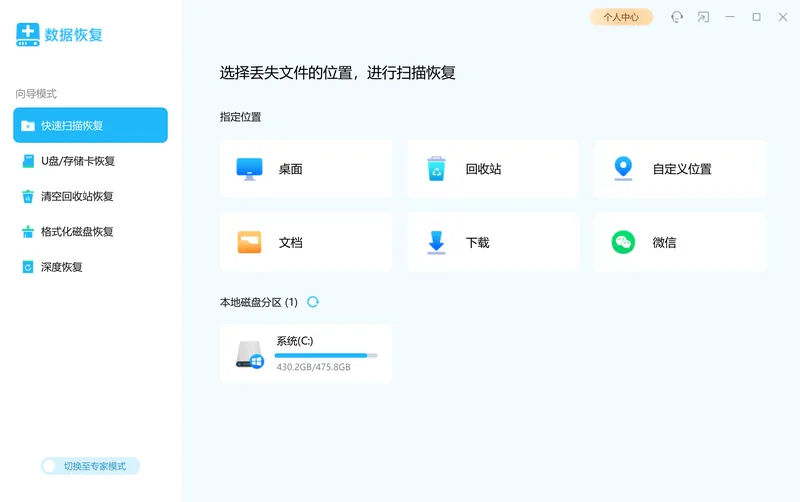
向导模式下选定要扫描的位置就能开始扫描,不熟悉操作的用户也能上手;需要更精细地控制恢复范围时,再切换到专家模式。
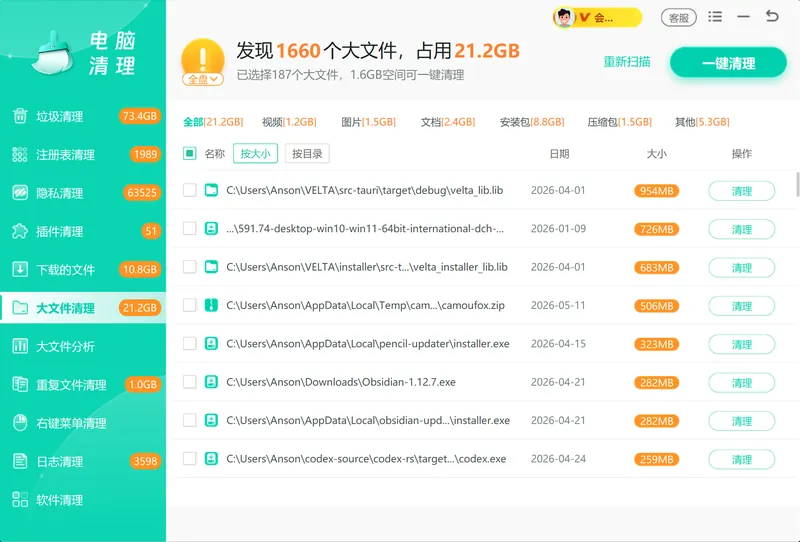
截图、文档攒多了把磁盘占满时,大文件清理能按体积列出磁盘里的大文件,让占地最多的项目一眼可见,配合数据恢复一起管理磁盘文件。
软领是知名国产软件品牌,从官网 wyouhua.com 直接下载、安装无捆绑勾选项;恢复过程遇到问题,可在软件界面点客服按钮联系真人客服,复杂情况还有专业工程师远程协助。

常见问题
电脑误删除的文件还能恢复吗?
多数情况下可以。文件被删除后,硬盘上的数据并未立即清除,只是空间被标记为可覆盖。在被新数据覆盖前,通过回收站还原、备份还原或扫描恢复都有机会找回。误删后应尽快停止往该磁盘写入数据,越早恢复成功率越高。
Shift+Delete 永久删除的文件怎么恢复?
永久删除的文件不进回收站,但只要数据未被覆盖,仍可借助数据恢复功能按原位置扫描磁盘找回。关键是删除后不要再向该分区写入大量数据,并尽快进行扫描恢复。
清空回收站后还能找回文件吗?
能否找回取决于数据是否被覆盖。清空回收站只是释放了空间标记,文件内容在被新数据写入前仍然存在。可用文件历史记录、以前的版本(若此前有备份),或用数据恢复功能扫描该磁盘尝试找回。
U 盘里删除的文件怎么恢复?
U 盘和存储卡上删除的文件通常不进电脑回收站,而是直接释放空间。把 U 盘接到电脑后,用数据恢复功能选定该盘符扫描,未被覆盖的文件即可找回。期间不要再往 U 盘里存新文件。
恢复出来的文件打不开是怎么回事?
这通常是因为原文件的部分数据已被新写入的内容覆盖,导致恢复出来的文件不完整。这也是为什么误删后要尽早恢复——覆盖范围越小,文件越完整。无法保证已被覆盖的数据一定能完整还原。
推荐阅读
相关推荐
 恢复删除文件误删文件恢复数据恢复软领Windows优化大师






 提示
提示