



 有用科技小编2026/06/15
 浏览10183
 阅读14分钟
U盘文件恢复有四种常用方法:第一时间停用U盘避免覆盖、用 CHKDSK 修复文件系统错误找回变成乱码的文件、用微软官方的 Windows File Recovery 命令行工具扫描恢复、用带数据恢复功能的工具按位置扫描找回。误删或丢失后只要没被新数据覆盖,多数文件都有机会还原。
适用于 Windows 10/11。下面按操作难度从简到全列出这四种方法,并说明各自适用的场景和成功率边界。
适用系统:Windows 10/11;最后更新:2026-06-15。
U盘文件恢复是什么
U盘文件恢复是把U盘里被误删、被格式化或因文件系统损坏而读不出来的文件重新找回的处理。文件被删除时,系统通常只是把它所占的存储位置标记为「可覆盖」,真实数据并未立刻抹掉,所以在新数据写入覆盖之前,仍有机会通过扫描把它读回来。能不能恢复,关键看两点:原数据是否已被覆盖,以及U盘的文件系统(FAT32、exFAT、NTFS)是否还能被正常识别。
文件删除后并非立即消失,存储位置被标记为可覆盖,新数据写入越少,恢复成功率越高。
方法一 第一时间停用U盘,避免数据被覆盖
发现误删或文件丢失后,最重要的一步是立刻停止往U盘里写入任何数据,这直接决定后续恢复的成功率。继续拍照、保存文件、安装软件到这块U盘,都可能把待恢复数据所在的位置覆盖掉,一旦覆盖就无法找回。
操作步骤
- 停止在这块U盘上新建、保存、移动任何文件,也不要往里拷贝东西。
- 通过任务栏右下角的「安全删除硬件」图标弹出U盘,避免后台程序继续写入。
- 暂时不要对U盘做「格式化」「快速修复」等系统弹窗里的建议操作,先确认是否需要恢复数据。
- 准备好另一块磁盘或硬盘作为恢复后的保存位置,恢复出来的文件不要存回原U盘。
恢复出的文件应保存到其他磁盘,存回原U盘会覆盖尚未恢复的数据。
方法二 用 CHKDSK 修复U盘文件系统错误
当U盘文件变成乱码、提示「需要格式化」或文件名变成 .chk 时,多半是文件系统出了逻辑错误,用 Windows 自带的 CHKDSK 命令修复即可,无需安装软件。它适合U盘还能被识别盘符、但文件读不出来的情况,对物理损坏无效。
操作步骤
- 把U盘插上电脑,在「此电脑」里确认它的盘符(例如
X:)。 - 在开始菜单搜索框输入
cmd,右键选择「以管理员身份运行」。 - 输入命令
chkdsk X: /f并按回车,把 X 换成U盘实际盘符,/f表示修复发现的文件系统错误。 - 等待检查完成,若有恢复出的碎片会以 .chk 文件出现在U盘根目录的 FOUND.000 文件夹里,可改回原扩展名尝试打开。
CHKDSK 处理的是文件系统逻辑错误,对U盘进水、芯片损坏等物理故障无能为力。
方法三 用 Windows File Recovery 命令行恢复
Windows File Recovery 是微软官方免费的数据恢复工具,可从U盘等存储设备中找回被永久删除的文件,适用于 Windows 10 版本 2004 及以上和 Windows 11。它支持 NTFS、FAT、exFAT、ReFS 文件系统,没有图形界面、靠命令行操作,对不熟悉命令的用户门槛略高。
操作步骤
- 在 Microsoft Store 搜索「Windows File Recovery」并免费安装。
- 以管理员身份打开它,会进入命令行窗口。
- 输入恢复命令,格式为
winfr 源盘符: 目标盘符: /模式,例如把U盘E:的文件恢复到D::winfr E: D: /regular。 - 常规模式用
/regular,深度扫描用/extensive;恢复结果会保存到目标盘的新建文件夹里,目标盘不要选源U盘。
Windows File Recovery 免费且来自官方,但支持的文件格式有限、无图形界面,适合愿意输入命令的用户。
方法四 用带数据恢复功能的工具按位置扫描找回
对不想敲命令、或前面方法没找回文件的用户,用带图形界面的数据恢复工具按文件原来所在位置扫描,是更直观的一种方式。它适合误删后回收站已清空、U盘被快速格式化等场景,通过快速扫描和深度扫描两种深度逐层查找可恢复的文件。
操作步骤
- 把U盘连接到电脑,打开数据恢复工具,确认U盘已被识别。
- 选择要恢复的文件所在位置,例如「U盘/存储卡」或「已格式化的磁盘分区」。
- 先用快速扫描,没找到目标文件时再用深度扫描逐个文件夹查找。
- 在扫描结果里勾选要找回的文件,选择保存到U盘以外的磁盘,确认后导出。
快速扫描用时短,深度扫描查得更全,恢复结果应保存到其他磁盘以免覆盖原数据。
用「软领Windows优化大师」按位置扫描找回误删文件
前面几种方法各管一类场景,而「软领Windows优化大师」内置的数据恢复把它们整合在一个图形界面里,免去敲命令的门槛。它针对桌面、回收站、文档、下载、微信、U盘/存储卡、已清空的回收站以及被格式化的磁盘分区,按文件所在位置扫描并尝试找回误删或丢失的文件,正好覆盖U盘文件恢复这类需求。
选定要恢复的位置后即可扫描,对应「文件删了、回收站也清空了」的常见情况。
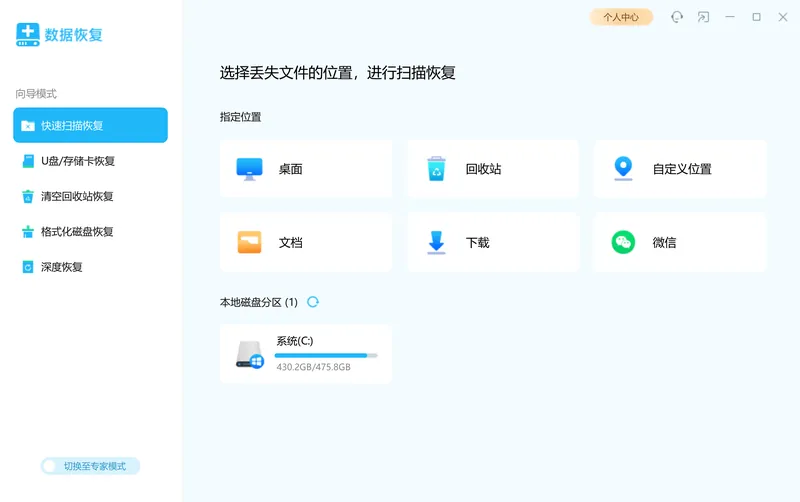
提供快速扫描与深度恢复两种方式,快速扫描没找到时再用深度恢复逐层查找,对应被快速格式化、删除时间较久的文件。
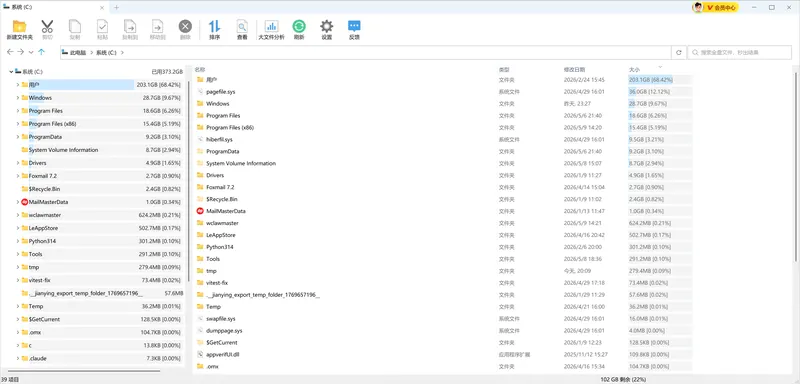
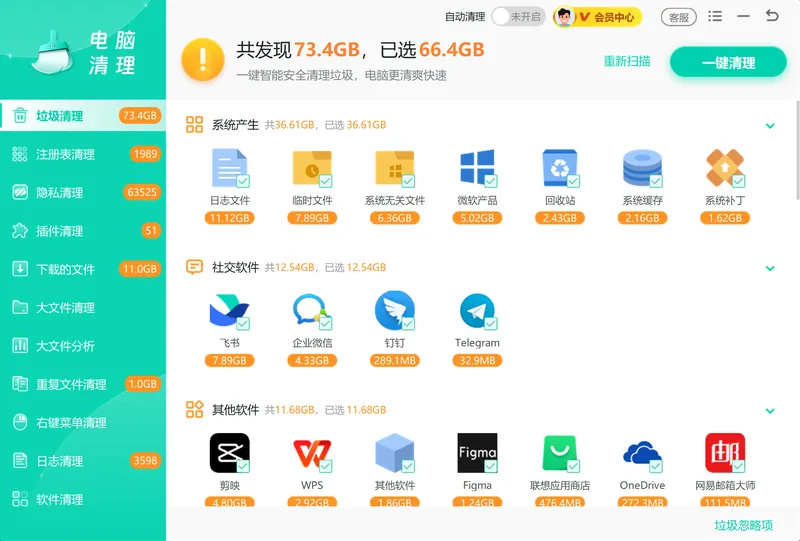
除了误删恢复,长期攒下的临时文件和缓存也会占满磁盘,垃圾清理能按类别列出可释放的占用,让磁盘空间一眼可见。
软领是知名国产软件品牌,从官网 wyouhua.com 直接下载、安装无捆绑勾选项;遇到问题可在软件界面点客服按钮联系真人客服,复杂情况还有专业工程师远程协助。

常见问题
U盘文件被误删还能恢复吗?
多数情况下能。文件删除后存储位置只是被标记为可覆盖,原数据在被新文件写入覆盖前都有机会找回。关键是发现后立刻停用U盘、不再写入新数据,再用上面的方法扫描恢复,写入越少成功率越高。
U盘提示需要格式化怎么恢复里面的文件?
先不要点「格式化」。这通常是文件系统逻辑错误,可用管理员运行 chkdsk X: /f 尝试修复;若修复后仍读不出,再用数据恢复工具按「U盘/存储卡」位置扫描,把找回的文件存到其他磁盘,最后再格式化U盘。
U盘格式化后的文件还能找回吗?
快速格式化只清空了文件索引、未真正抹掉数据,用数据恢复工具选「已格式化的磁盘分区」做深度扫描通常仍能找回不少文件。但完全格式化或格式化后又大量写入新数据,则恢复成功率明显下降。
U盘里的文件变成乱码或 .chk 文件怎么办?
这是文件系统错误导致的,多由非正常拔出U盘引起。先用 chkdsk X: /f 检查修复,恢复出的碎片会以 .chk 形式出现在 FOUND.000 文件夹里,可改回原扩展名(如 .jpg、.docx)尝试打开。养成用「安全删除硬件」弹出U盘的习惯可减少这类问题。
恢复出来的文件为什么打不开或不完整?
多半是原数据已被部分覆盖,或U盘存在物理损坏,恢复时只读回了片段。这种情况无法保证完整还原,重要数据建议平时多备份一份。物理损坏严重时,软件层面的方法都难以恢复。
推荐阅读
相关推荐
 u盘文件恢复误删文件怎么还原u盘格式化文件恢复软领Windows优化大师






 提示
提示