



 有用科技小编2023/10/24
 浏览14682
 阅读9分钟
阅读9分钟资源管理器里突然多出入口时,先分清它是快捷入口、快速访问、右键菜单扩展还是软件残留。先取消固定或隐藏,再卸载来源软件,最后处理插件扩展残留,能降低误删系统组件的风险。
先分清入口类型
资源管理器入口不是同一种东西。快捷方式可以直接取消固定,软件插件要先找来源,右键菜单和 shell 扩展则要谨慎处理。先把多出来的入口归到下面四类,再决定怎么处理。
' stroke='rgb(226,232,240)'/><text x='30' y='44' font-size='20' font-weight='700' fill='rgb(30,41,59)'>资源管理器入口的四种类型</text><text x='30' y='66' font-size='12.5' fill='rgb(100,116,139)'>先分清类型,再决定取消固定、卸载来源软件还是保留,避免误删系统组件。</text><rect x='30' y='80' width='168' height='150' rx='12' fill='rgb(255,255,255)' stroke='rgb(226,232,240)'/><rect x='30' y='80' width='168' height='8' rx='4' fill='rgb(16,185,129)'/><text x='46' y='118' font-size='15' font-weight='700' fill='rgb(30,41,59)'>快速访问</text><text x='46' y='148' font-size='12.5' fill='rgb(51,65,85)'>左侧固定的</text><text x='46' y='168' font-size='12.5' fill='rgb(51,65,85)'>常用文件夹</text><rect x='46' y='190' width='136' height='26' rx='13' fill='rgb(209,250,229)'/><text x='114' y='207' font-size='12' font-weight='700' fill='rgb(16,185,129)' text-anchor='middle'>风险低</text><rect x='214' y='80' width='168' height='150' rx='12' fill='rgb(255,255,255)' stroke='rgb(226,232,240)'/><rect x='214' y='80' width='168' height='8' rx='4' fill='rgb(99,102,241)'/><text x='230' y='118' font-size='15' font-weight='700' fill='rgb(30,41,59)'>快捷入口</text><text x='230' y='148' font-size='12.5' fill='rgb(51,65,85)'>此电脑多出的</text><text x='230' y='168' font-size='12.5' fill='rgb(51,65,85)'>软件或云盘项</text><rect x='230' y='190' width='136' height='26' rx='13' fill='rgb(224,231,255)'/><text x='298' y='207' font-size='12' font-weight='700' fill='rgb(99,102,241)' text-anchor='middle'>风险低到中</text><rect x='398' y='80' width='168' height='150' rx='12' fill='rgb(255,255,255)' stroke='rgb(226,232,240)'/><rect x='398' y='80' width='168' height='8' rx='4' fill='rgb(245,158,11)'/><text x='414' y='118' font-size='15' font-weight='700' fill='rgb(30,41,59)'>右键菜单扩展</text><text x='414' y='148' font-size='12.5' fill='rgb(51,65,85)'>右键多出的</text><text x='414' y='168' font-size='12.5' fill='rgb(51,65,85)'>第三方功能</text><rect x='414' y='190' width='136' height='26' rx='13' fill='rgb(254,243,199)'/><text x='482' y='207' font-size='12' font-weight='700' fill='rgb(245,158,11)' text-anchor='middle'>风险中</text><rect x='582' y='80' width='168' height='150' rx='12' fill='rgb(255,255,255)' stroke='rgb(226,232,240)'/><rect x='582' y='80' width='168' height='8' rx='4' fill='rgb(239,68,68)'/><text x='598' y='118' font-size='15' font-weight='700' fill='rgb(30,41,59)'>系统组件</text><text x='598' y='148' font-size='12.5' fill='rgb(51,65,85)'>网络、库、</text><text x='598' y='168' font-size='12.5' fill='rgb(51,65,85)'>设备等导航项</text><rect x='598' y='190' width='136' height='26' rx='13' fill='rgb(254,226,226)'/><text x='666' y='207' font-size='12' font-weight='700' fill='rgb(239,68,68)' text-anchor='middle'>风险高·保留</text></svg>)
图:四类入口的表现和风险各不相同——快速访问和快捷入口可逆、风险低,右键菜单扩展涉及系统外壳、风险中,系统组件应直接保留。
| 入口类型 | 表现 | 优先处理 | 风险 |
|---|---|---|---|
| 快速访问 | 左侧多出常用文件夹 | 取消固定 | 低 |
| 桌面或此电脑快捷入口 | 多出软件文件夹或云盘入口 | 隐藏或卸载来源软件 | 低到中 |
| 右键菜单扩展 | 右键菜单多出软件功能 | 禁用对应扩展 | 中 |
| 系统组件 | 网络、库、设备等系统入口 | 保留 | 高 |
按风险从低到高分三步清理
清理资源管理器入口要按风险排序:先做可逆的低风险项,再卸载来源软件,最后才处理会改注册表的扩展残留。下面是整体顺序。
' stroke='rgb(226,232,240)'/><text x='30' y='44' font-size='20' font-weight='700' fill='rgb(30,41,59)'>按风险从低到高的清理顺序</text><text x='30' y='66' font-size='12.5' fill='rgb(100,116,139)'>越往后越接近系统外壳,越要先确认来源、谨慎处理。</text><rect x='30' y='86' width='150' height='78' rx='11' fill='rgb(255,255,255)' stroke='rgb(99,102,241)'/><circle cx='54' cy='110' r='13' fill='rgb(99,102,241)'/><text x='54' y='115' font-size='14' font-weight='700' fill='rgb(255,255,255)' text-anchor='middle'>1</text><text x='74' y='115' font-size='14' font-weight='700' fill='rgb(30,41,59)'>取消固定隐藏</text><text x='46' y='145' font-size='12' fill='rgb(100,116,139)'>快速访问、快捷方式</text><path d='M180 125 L202 125' stroke='rgb(139,92,246)' stroke-width='2.5' fill='none'/><path d='M195 119 L204 125 L195 131 Z' fill='rgb(139,92,246)'/><rect x='268' y='86' width='150' height='78' rx='11' fill='rgb(255,255,255)' stroke='rgb(99,102,241)'/><circle cx='292' cy='110' r='13' fill='rgb(99,102,241)'/><text x='292' y='115' font-size='14' font-weight='700' fill='rgb(255,255,255)' text-anchor='middle'>2</text><text x='312' y='115' font-size='14' font-weight='700' fill='rgb(30,41,59)'>卸载来源软件</text><text x='284' y='145' font-size='12' fill='rgb(100,116,139)'>网盘、压缩、同步工具</text><path d='M418 125 L440 125' stroke='rgb(139,92,246)' stroke-width='2.5' fill='none'/><path d='M433 119 L442 125 L433 131 Z' fill='rgb(139,92,246)'/><rect x='506' y='86' width='150' height='78' rx='11' fill='rgb(255,255,255)' stroke='rgb(99,102,241)'/><circle cx='530' cy='110' r='13' fill='rgb(99,102,241)'/><text x='530' y='115' font-size='14' font-weight='700' fill='rgb(255,255,255)' text-anchor='middle'>3</text><text x='550' y='115' font-size='14' font-weight='700' fill='rgb(30,41,59)'>清理扩展残留</text><text x='522' y='145' font-size='12' fill='rgb(100,116,139)'>右键菜单、shell 扩展</text><text x='30' y='188' font-size='12' fill='rgb(100,116,139)'>顺序错了容易误删:先做可逆的低风险项,再动会改注册表的扩展项。</text></svg>)
图:取消固定隐藏是第一步、最安全;卸载来源软件能连带清掉多数插件;扩展残留放在最后单独处理。
第一步:取消固定和隐藏入口
如果只是快速访问、常用文件夹或普通快捷入口,先做取消固定和隐藏,通常不会影响原文件。
操作步骤
- 打开资源管理器,找到多出来的入口。
- 右键入口,优先选择取消固定或从快速访问中移除。
- 如果只是桌面快捷方式,确认目标后删除快捷方式本身。
- 重新打开资源管理器,确认入口是否消失。
这一步适合低风险入口,不适合处理驱动、系统组件或未知扩展。
第二步:卸载来源软件
入口来自网盘、压缩软件、同步工具或安全软件时,优先卸载来源软件。很多资源管理器插件会随主程序卸载而消失。
操作步骤
- 进入
设置 > 应用,按安装时间或名称查找来源软件。 - 确认不再使用后执行卸载。
- 卸载后重启资源管理器,或直接重启电脑。
- 如果入口仍在,再检查右键菜单和插件残留。
第三步:处理右键菜单和插件残留
右键菜单扩展和资源管理器插件更接近系统外壳,不建议直接删文件。先禁用或从来源软件里关闭,再做残留清理。处理前先用一个简单标准判断每一项该删还是该留。
' stroke='rgb(226,232,240)'/><text x='30' y='44' font-size='20' font-weight='700' fill='rgb(30,41,59)'>一个入口该删还是该留</text><rect x='280' y='66' width='200' height='44' rx='10' fill='rgb(255,255,255)' stroke='rgb(99,102,241)'/><text x='380' y='93' font-size='14' font-weight='700' fill='rgb(30,41,59)' text-anchor='middle'>能确认来源吗?</text><path d='M280 88 L150 130' stroke='rgb(226,232,240)' stroke-width='2' fill='none'/><path d='M480 88 L610 130' stroke='rgb(226,232,240)' stroke-width='2' fill='none'/><text x='205' y='118' font-size='12.5' font-weight='700' fill='rgb(16,185,129)'>能</text><text x='545' y='118' font-size='12.5' font-weight='700' fill='rgb(245,158,11)'>不能</text><rect x='40' y='130' width='220' height='80' rx='10' fill='rgb(209,250,229)'/><text x='150' y='160' font-size='14' font-weight='700' fill='rgb(30,41,59)' text-anchor='middle'>第三方扩展</text><text x='150' y='185' font-size='12.5' fill='rgb(51,65,85)' text-anchor='middle'>卸载来源软件或禁用</text><rect x='500' y='130' width='220' height='80' rx='10' fill='rgb(254,243,199)'/><text x='610' y='160' font-size='14' font-weight='700' fill='rgb(30,41,59)' text-anchor='middle'>未知 / 系统项</text><text x='610' y='185' font-size='12.5' fill='rgb(51,65,85)' text-anchor='middle'>先禁用观察,不直接删</text></svg>)
图:能确认来源的第三方扩展,卸载来源软件或禁用即可;来源不明或属于系统项的,先禁用观察,不要直接删。
处理原则:只处理能确认来源的第三方扩展;未知项先禁用观察;系统项、驱动项和安全组件不要为了减少入口而直接删除。
用「Windows优化大师」清理软件入口残留
「Windows优化大师」是面向 Windows 电脑的清理和优化工具,适合在开机自启、常驻软件和卸载残留混在一起时集中排查。手工逐个找来源软件、再翻注册表清扩展残留容易遗漏,集中扫描一轮会更稳。
软件管理 用来定位已确认不再使用的来源软件并完成卸载,对应本文第二步——很多资源管理器插件会随主程序卸载一起消失。注册表清理 再处理来源软件卸载后遗留在系统里的右键菜单项和 shell 扩展注册残留,对应本文第三步,省去手工翻注册表逐项判断的风险。
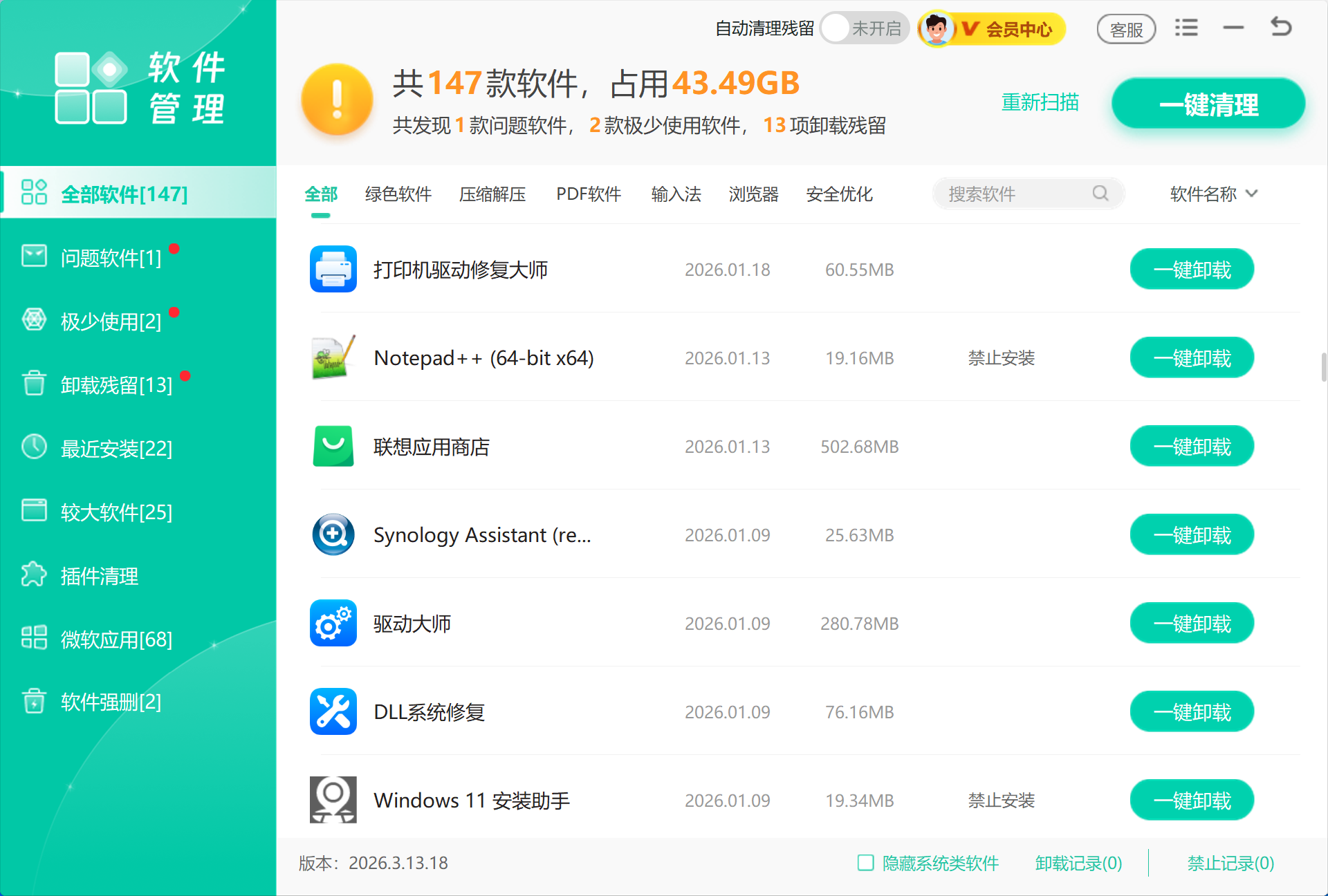
图:软件管理按名称和安装情况列出已装软件,方便先定位不再使用的来源软件并卸载。
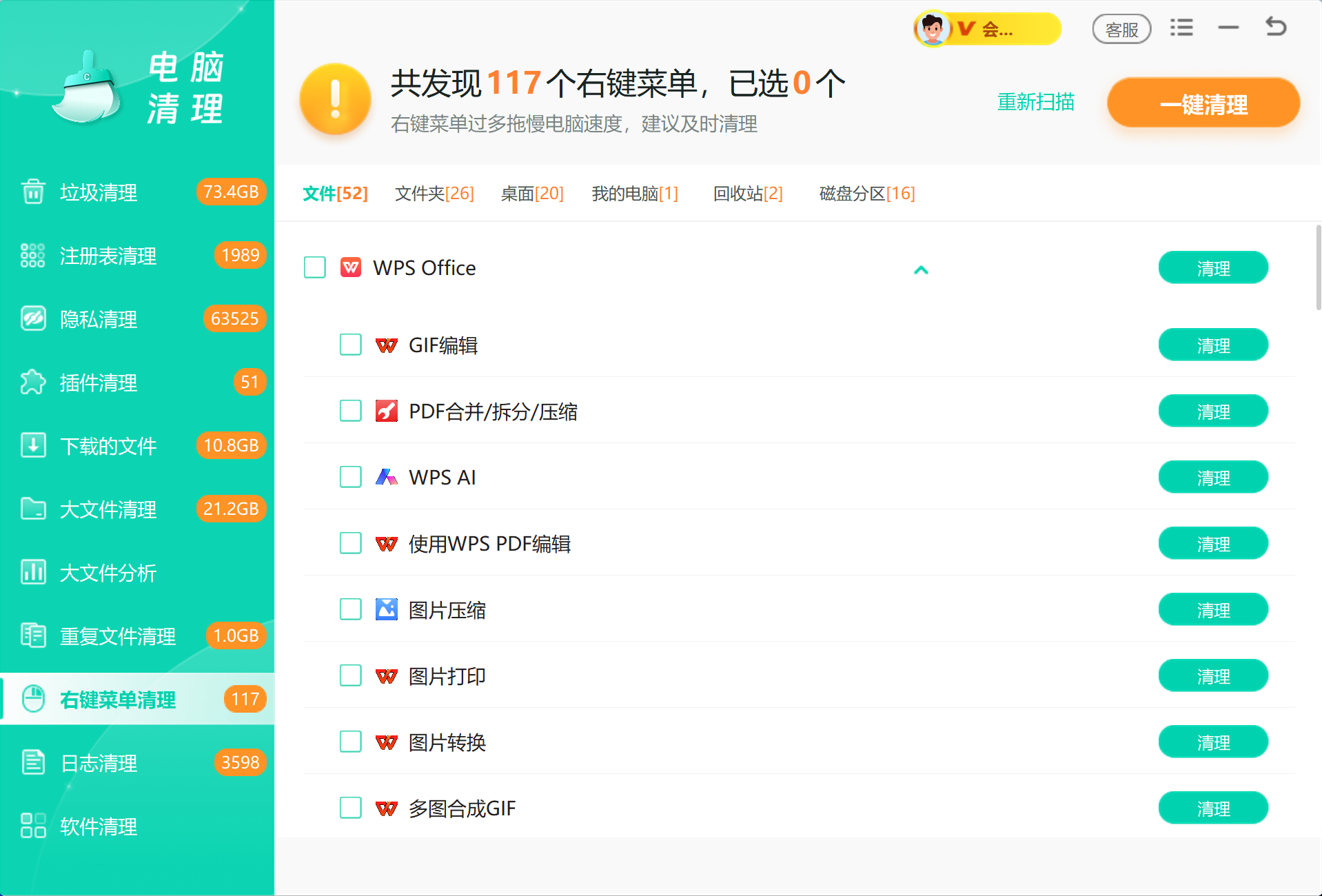
图:注册表清理集中检查卸载后残留的菜单项和扩展注册,比手工逐项翻注册表更稳妥。

资源管理器入口清理常见误区
把所有入口都叫插件
快速访问、快捷方式、右键菜单和 shell 扩展的处理方式不同,混在一起处理容易误删。
直接删除软件安装目录
软件外壳扩展可能还注册在系统里,直接删目录会留下失效入口。先卸载,再清残留。
清理系统导航项
网络、此电脑、设备、库等入口属于系统结构,不适合按垃圾入口处理。
改注册表前不备份
右键菜单和资源管理器扩展涉及注册表。没有把握时先禁用或用工具处理,不要直接大范围删除。
总结
资源管理器入口清理要按类型处理。先取消固定,再卸载来源软件,最后清理右键菜单和插件残留,能降低误删系统组件的风险。
 资源管理器入口右键菜单清理快速访问插件残留shell扩展






 提示
提示