



 有用科技小编2023/10/24
 浏览12849
 阅读8分钟
阅读8分钟桌面太乱时,先按用途分类,再把长期文件迁到固定目录,最后建立保存规则。桌面适合放入口和临时事项,不适合作为长期资料库。
一、先把桌面从存档区改成入口区
桌面越乱,越不能先急着删除。第一步应该判断文件用途,把“当前要用”和“长期保存”分开。只有分类清楚,后续迁移才不会越搬越乱。
' stroke='rgb(226,232,240)'/><text x='28' y='44' font-size='20' font-weight='700' fill='rgb(30,41,59)'>桌面文件先分三类:留下、迁走、只放快捷方式</text><rect x='28' y='70' width='222' height='178' rx='12' fill='rgb(209,250,229)' stroke='rgb(16,185,129)'/><rect x='28' y='70' width='222' height='34' rx='12' fill='rgb(16,185,129)'/><rect x='28' y='92' width='222' height='12' fill='rgb(209,250,229)'/><text x='139' y='93' font-size='14.5' font-weight='700' fill='rgb(255,255,255)' text-anchor='middle'>留在桌面(入口区)</text><text x='44' y='128' font-size='12.8' fill='rgb(51,65,85)'>• 当前任务:本周要处理的文件</text><text x='44' y='154' font-size='12.8' fill='rgb(51,65,85)'>• 常用入口:程序/项目快捷方式</text><text x='44' y='180' font-size='12.8' fill='rgb(51,65,85)'>• 临时中转:刚截图、刚下载</text><rect x='269' y='70' width='222' height='178' rx='12' fill='rgb(224,231,255)' stroke='rgb(99,102,241)'/><rect x='269' y='70' width='222' height='34' rx='12' fill='rgb(99,102,241)'/><rect x='269' y='92' width='222' height='12' fill='rgb(224,231,255)'/><text x='380' y='93' font-size='14.5' font-weight='700' fill='rgb(255,255,255)' text-anchor='middle'>迁到固定目录(资料库)</text><text x='285' y='128' font-size='12.8' fill='rgb(51,65,85)'>• 合同与项目源文件</text><text x='285' y='154' font-size='12.8' fill='rgb(51,65,85)'>• 课程资料、历史归档</text><text x='285' y='180' font-size='12.8' fill='rgb(51,65,85)'>• 视频素材、镜像、压缩包</text><rect x='510' y='70' width='222' height='178' rx='12' fill='rgb(254,243,199)' stroke='rgb(245,158,11)'/><rect x='510' y='70' width='222' height='34' rx='12' fill='rgb(245,158,11)'/><rect x='510' y='92' width='222' height='12' fill='rgb(254,243,199)'/><text x='621' y='93' font-size='14.5' font-weight='700' fill='rgb(255,255,255)' text-anchor='middle'>只保留快捷方式</text><text x='526' y='128' font-size='12.8' fill='rgb(51,65,85)'>• 真实文件迁到非系统盘</text><text x='526' y='154' font-size='12.8' fill='rgb(51,65,85)'>• 桌面放目录快捷方式</text><text x='526' y='180' font-size='12.8' fill='rgb(51,65,85)'>• 系统盘压力随之下降</text></svg>)
图:桌面整理第一步是分拣——入口区留快捷方式和当前任务,长期资料迁到固定目录,桌面只放目录快捷方式。
建议保留在桌面的内容
- 当前任务:当天或本周需要继续处理的文件。
- 常用入口:程序快捷方式、常用项目文件夹快捷方式。
- 临时中转:刚截图、刚下载、还没决定归档位置的内容。
合同、课程资料、项目源文件、视频素材和压缩包不建议长期放在桌面。它们应该迁到固定目录,桌面只保留快捷方式。
二、按用途建立固定目录
桌面整理能否维持,取决于文件有没有固定去处。建议先在非系统盘建立少量清晰目录,不要一开始就分成几十个小文件夹。
操作步骤
- 在 D 盘或其他分区建立
D:\Work、D:\Study、D:\Archive、D:\Temp等目录。 - 把桌面上的工作文档、课程资料、历史归档和临时文件分别移动进去。
- 桌面只保留这些目录的快捷方式,避免真实文件继续堆在系统盘。
- 下载目录和文档目录也经常变乱时,一并调整默认保存路径。
三、建立后续保存规则
整理一次只能解决当前混乱,规则才能减少反复堆积。规则不需要复杂,但必须明确到“新文件先放哪里、什么时候归档”。
' stroke='rgb(226,232,240)'/><text x='28' y='44' font-size='20' font-weight='700' fill='rgb(30,41,59)'>收纳规则的三个节奏:日清、周整、月查</text><line x1='28' y1='60' x2='732' y2='60' stroke='rgb(226,232,240)'/><rect x='28' y='76' width='96' height='52' rx='10' fill='rgb(16,185,129)'/><text x='76' y='108' font-size='15' font-weight='700' fill='rgb(255,255,255)' text-anchor='middle'>每天</text><text x='144' y='98' font-size='14' font-weight='600' fill='rgb(30,41,59)'>处理临时文件</text><text x='144' y='120' font-size='12.8' fill='rgb(100,116,139)'>截图、临时文档、安装包当天移走或删除</text><rect x='28' y='140' width='96' height='52' rx='10' fill='rgb(99,102,241)'/><text x='76' y='172' font-size='15' font-weight='700' fill='rgb(255,255,255)' text-anchor='middle'>每周</text><text x='144' y='162' font-size='14' font-weight='600' fill='rgb(30,41,59)'>清理桌面入口</text><text x='144' y='184' font-size='12.8' fill='rgb(100,116,139)'>只留在做的项目,完成项进归档目录</text><rect x='28' y='204' width='96' height='52' rx='10' fill='rgb(245,158,11)'/><text x='76' y='236' font-size='15' font-weight='700' fill='rgb(255,255,255)' text-anchor='middle'>每月</text><text x='144' y='226' font-size='14' font-weight='600' fill='rgb(30,41,59)'>排查大文件</text><text x='144' y='248' font-size='12.8' fill='rgb(100,116,139)'>视频/镜像/压缩包能迁就迁,无用再删</text></svg>)
图:把收纳拆成日清、周整、月查三个节奏,固定下来后桌面就不容易反弹。
每天处理临时文件
截图、临时文档和刚下载的安装包,当天处理完就移动或删除。例如把截图归到 D:\Study 或 D:\Work,安装包确认装好就删,不要以“以后可能用”为由默认保留,避免临时文件在桌面停留超过一周。
每周清一次入口
每周固定检查桌面入口,只保留正在进行的项目和常用快捷方式。已完成项目连同其文件夹一起移入 D:\Archive,桌面上对应的快捷方式同步删掉,避免入口越积越多。
每月看一次大文件
视频、录屏、镜像和压缩包很容易占满 C 盘。每月检查一次,能迁移的迁到非系统盘资料库,确认无用的再删除;分不清空间集中在哪时,可借助大文件分析按路径排查后再处理。
四、用「Windows优化大师」先看占用,再迁目录
「Windows优化大师」是面向 Windows 电脑的清理和优化工具,适合在 C 盘空间被占满却看不清具体路径时先做一轮集中排查。这里主要用到大文件分析,按路径显示目录和文件的体积占用,先定位压空间的位置,再判断删除、迁移还是保留。
大文件分析 先按路径看桌面、下载和用户目录里的占用,确认哪些位置正在把系统盘顶满。这里先看体积和位置,不直接判断文件该删还是该迁。
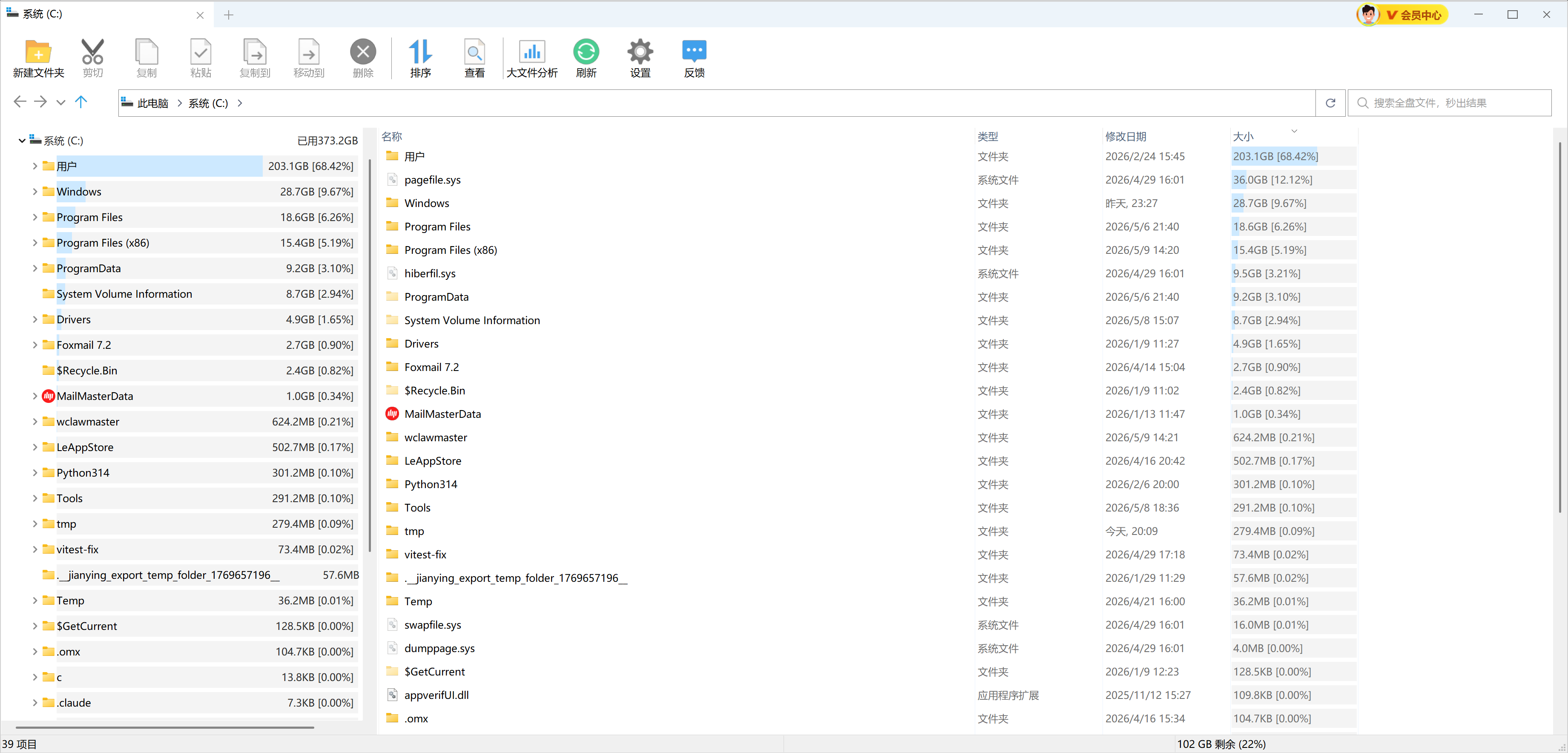
图:大文件分析按路径列出桌面、下载和用户目录的体积占用,先看清空间集中在哪些位置。
目录迁移 用来处理已经确认要长期保留的固定目录,把保存位置迁到其他分区。先定位占用,再迁固定路径,桌面整理就不会变成单纯挪文件。
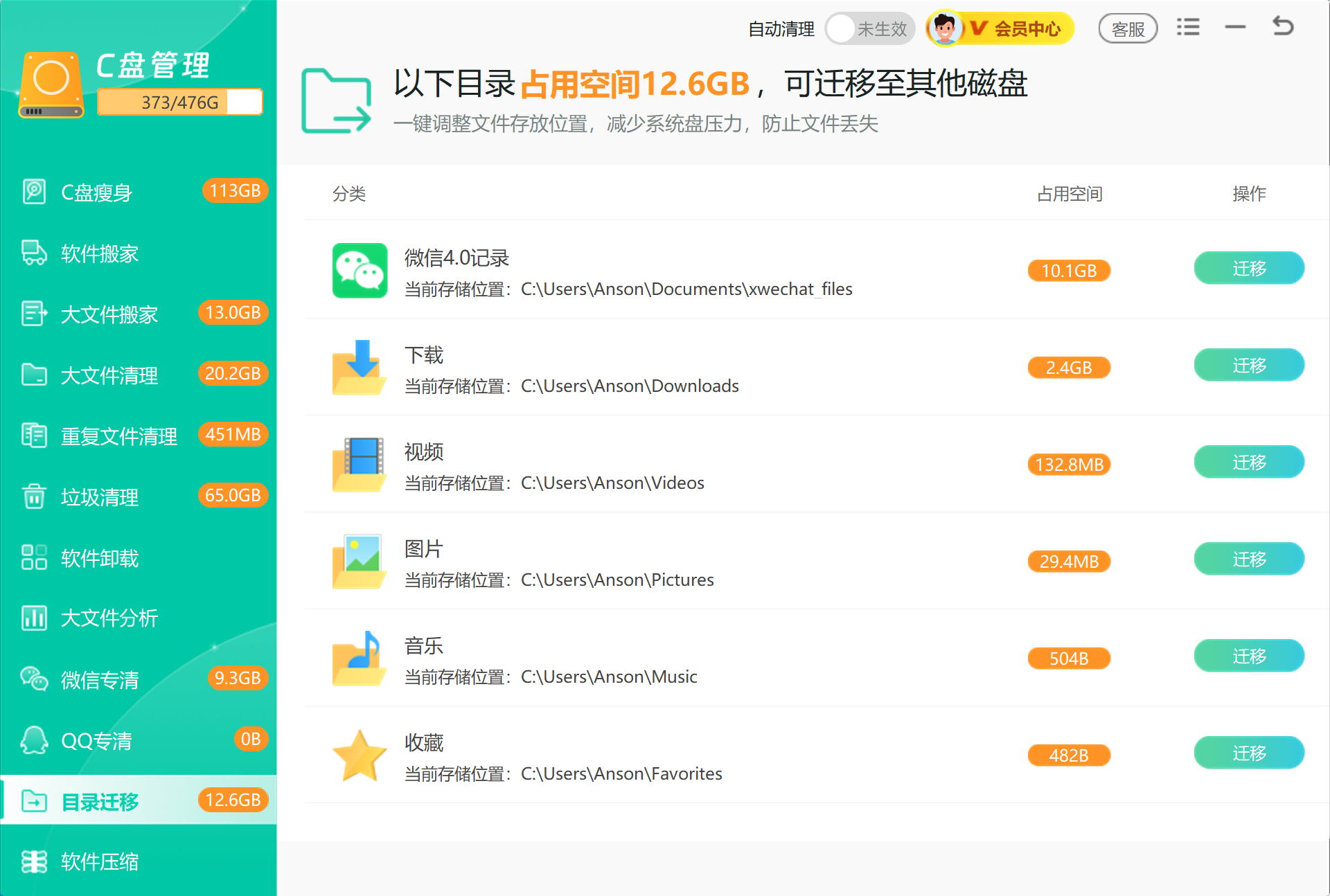
图:目录迁移把已确认长期保留的固定目录整体迁到其他分区,桌面只留快捷方式,迁移后不易反弹。

五、对比整理方法
| 方法 | 处理内容 | 适合场景 | 注意事项 |
|---|---|---|---|
| 用途分类 | 工作、学习、临时、归档 | 桌面文件很多 | 分类不要过细 |
| 固定目录 | 非系统盘资料库 | 长期文件占满桌面 | 桌面保留快捷方式 |
| 保存规则 | 每日、每周、每月整理 | 整理后容易反弹 | 规则要能坚持 |
| 大文件分析 | 各级目录和文件占用 | 不知道空间集中在哪 | 先确认用途再处理 |
六、桌面整理常见误区
只新建很多文件夹
文件夹太多会让查找成本变高。先用少量大类稳定下来,再按项目细分。
把桌面文件全删掉
桌面乱不等于文件没用。工作资料、合同和学习文件要先迁移,再决定是否删除。
长期把下载目录当资料库
下载目录适合临时接收文件,不适合长期保存。安装包和压缩包尤其容易重复堆积。
只整理图标不处理路径
把图标排整齐不能解决空间占用。真实文件仍在 C 盘时,系统盘压力不会降低。
七、总结
桌面整理的关键是先分类、再迁移、最后建立收纳规则。需要排查空间占用时,用「Windows优化大师」补查大文件、重复文件和目录迁移即可,不要把工具当成分类判断本身。
 桌面整理桌面分类路径迁移收纳规则






 提示
提示