


 有用科技小编2024/05/17
 浏览20265
 阅读8分钟
阅读8分钟WIM 是 Windows 映像容器,不是普通 ZIP 压缩包。只想取出里面的文件时,可以用「Win解压缩」先提取到新文件夹;如果要挂载映像、部署系统、合并 SWM 分卷,仍要交给 Windows 部署工具或系统安装环境处理。
一、WIM 保存的是 Windows 映像
WIM 常见于 Windows 安装盘、PE 启动盘、企业装机包和系统恢复资料。它按文件保存系统映像,一个 WIM 里还可能包含多个映像索引,例如家庭版、专业版或不同维护版本。
- 常见文件名:install.wim、boot.wim、custom.wim。
- 常见来源:Windows ISO、PE 工具盘、批量装机资料、系统备份包。
- 处理重点:先分清是取文件、查目录,还是要做系统部署。
二、先按用途选择处理方式
WIM 可以被“打开”,但打开的含义不同。提取文件适合查看驱动、脚本、文档和安装源;挂载映像适合维护 Windows 文件;系统部署则涉及启动介质、分区和安装流程。
| 目的 | 应该做什么 | 不该做什么 |
|---|---|---|
| 查看内部文件 | 用「Win解压缩」提取到新文件夹 | 不要直接改名成 ZIP |
| 修改映像内容 | 用 DISM 等部署工具挂载后维护 | 不要在解压目录里随意替换系统文件 |
| 安装 Windows | 放回正确安装介质或由系统安装程序读取 | 不要把 WIM 当独立安装程序双击 |
| 遇到 SWM 分卷 | 保留同组 .swm 文件并按分卷处理 | 不要只保留其中一个分卷 |
三、用「Win解压缩」提取 WIM 文件
当目标只是取出 WIM 里的某些文件,可以先走解压提取路径。建议把输出位置放在单独文件夹,避免把系统映像里的目录混进下载目录。
操作步骤
- 把 .wim 文件复制到本地磁盘,确认文件大小和来源正常。
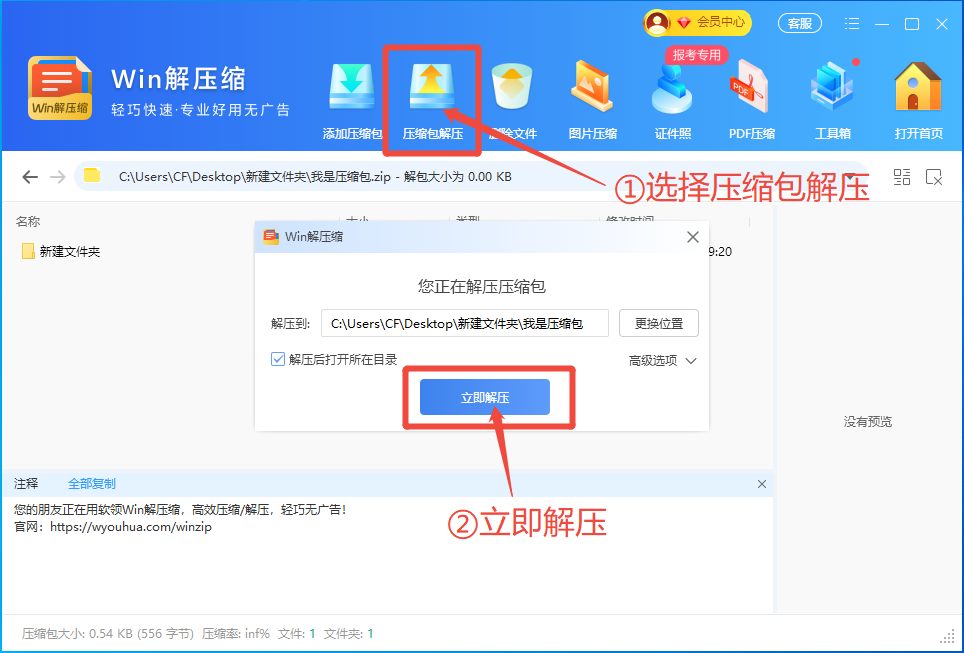
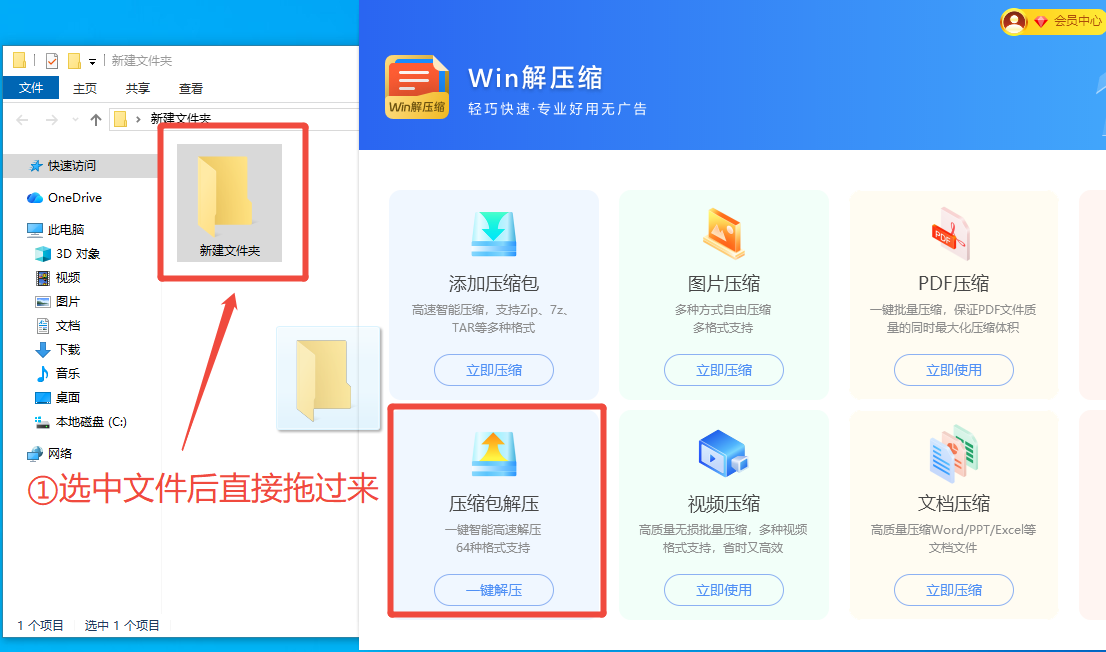
- 打开「Win解压缩」,进入 压缩包解压,选择需要处理的 WIM 文件。
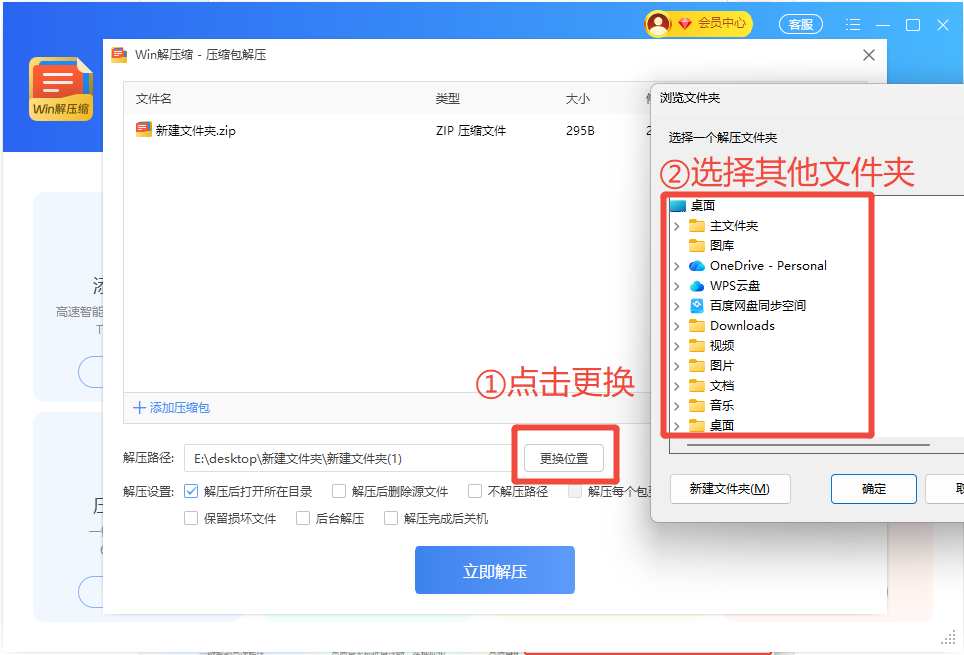
- 设置一个新的输出文件夹,只提取需要查看或使用的文件。
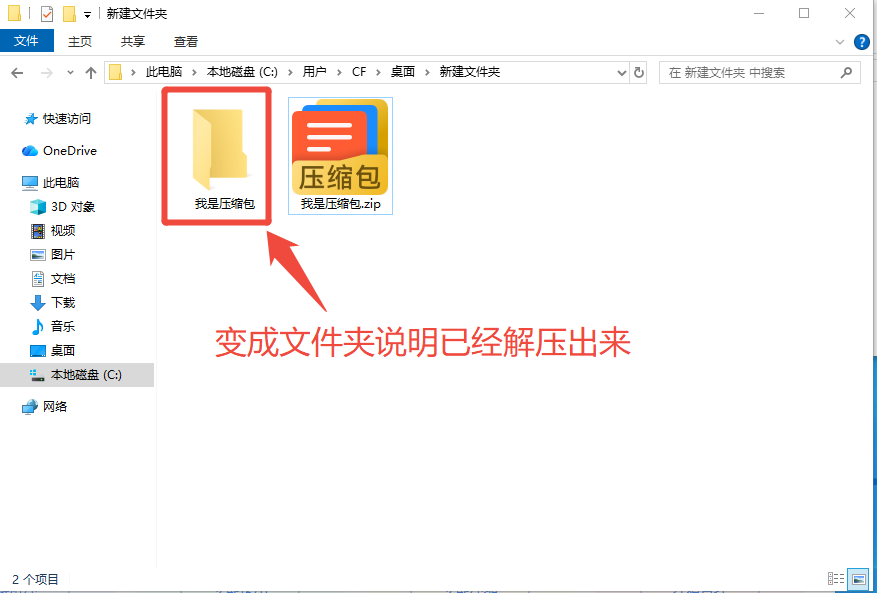
- 提取完成后先检查目录结构;如果后续要部署系统,保留原始 WIM 文件。

四、WIM 和 SWM 不要混用
SWM 是拆分后的 WIM。看到 install.swm、install2.swm、install3.swm 这类文件时,要把同组文件放在同一目录,再按分卷处理。缺少任意一段,提取或部署都可能失败。
| 文件形态 | 主文件判断 | 缺文件后果 | 建议动作 |
|---|---|---|---|
| 单个 .wim | 这个 WIM 就是完整容器 | 文件损坏时无法读取映像 | 先复制备份,再提取或挂载 |
| 一组 .swm | install.swm 通常是第一段 | 缺少后续分卷会中断读取 | 收齐同组文件后再处理 |
| ISO 里的 WIM | 通常位于 sources 目录 | 单独拿出后不能直接启动安装盘 | 按安装介质结构保留 |
五、处理 WIM 文件时常见误区
把 WIM 当成普通压缩包
WIM 可以提取文件,但它本质上服务于 Windows 映像维护。解压出来的文件夹不等于可启动系统,也不等于已经完成安装。
只保留 SWM 的第一段
拆分映像需要同组文件一起读取。只保留 install.swm,缺少 install2.swm 或后续文件时,读取过程通常会失败。
在提取目录里直接改系统文件
如果目标是维护映像,应通过挂载和提交流程处理。直接改解压目录无法保证映像元数据、权限和组件状态正确。
删除原始映像太早
提取目录确认可用前,不要删除原始 WIM 或同组 SWM 文件。系统类资料建议至少保留一份原始副本。




 提示
提示