



 有用科技小编2024/05/21
 浏览16936
 阅读6分钟
阅读6分钟Z 文件通常来自 Unix compress,是早期 LZW 单文件压缩格式;.tar.Z 才表示先打包目录、再压缩。处理时先还原压缩层,再按输出结果判断是否继续展开或交给 Unix/Linux 环境使用。
一、Z 文件是什么
Z 是 Unix compress 压缩格式,常见于旧系统资料和历史归档。
- 常见扩展名:.z
- 常见来源:旧 Unix 资料、早期源码包、历史服务器备份、.tar.Z 归档。
- 处理重点:先确认是 .Z 还是 .7z;如果是 .tar.Z,解压后还要继续展开 tar。
二、先确认能不能直接打开
.Z 不是一个现代多文件容器,更多时候只是把某个文件压缩了一层。遇到 .tar.Z 时,外层 .Z 只负责压缩,内层 .tar 才负责保存目录结构。
Z 文件来自旧 Unix 资料时,解压后可能得到源码、文本、tar 包或二进制文件。后续能否编译、安装或运行,要看原始项目说明。
三、用「Win解压缩」解压 Z 文件
操作步骤
- 把 .Z、.z 或 .tar.Z 文件保存到本地文件夹,先确认它不是 .7z 文件误写。
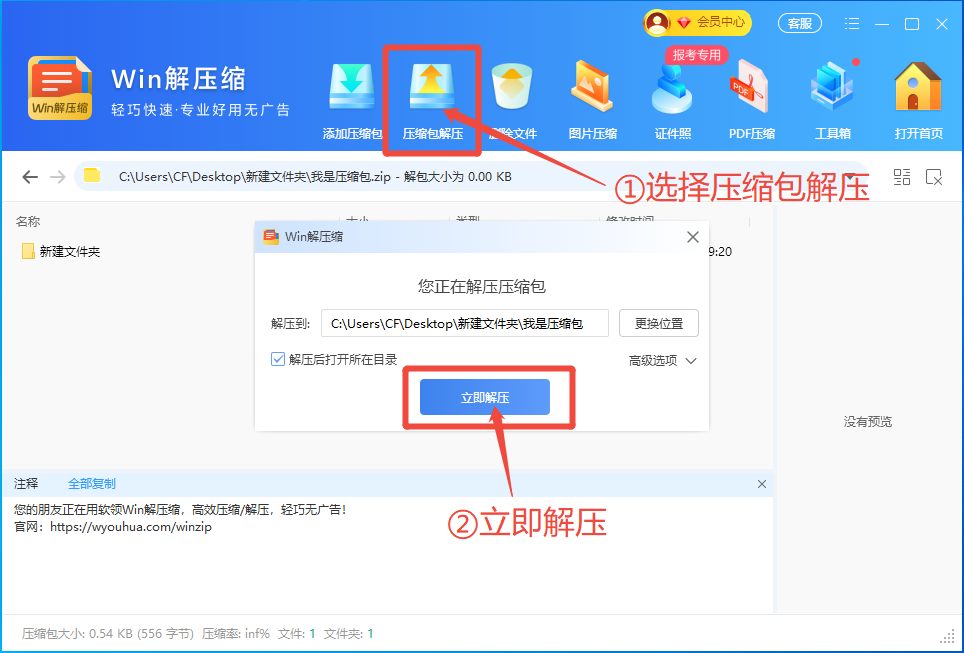
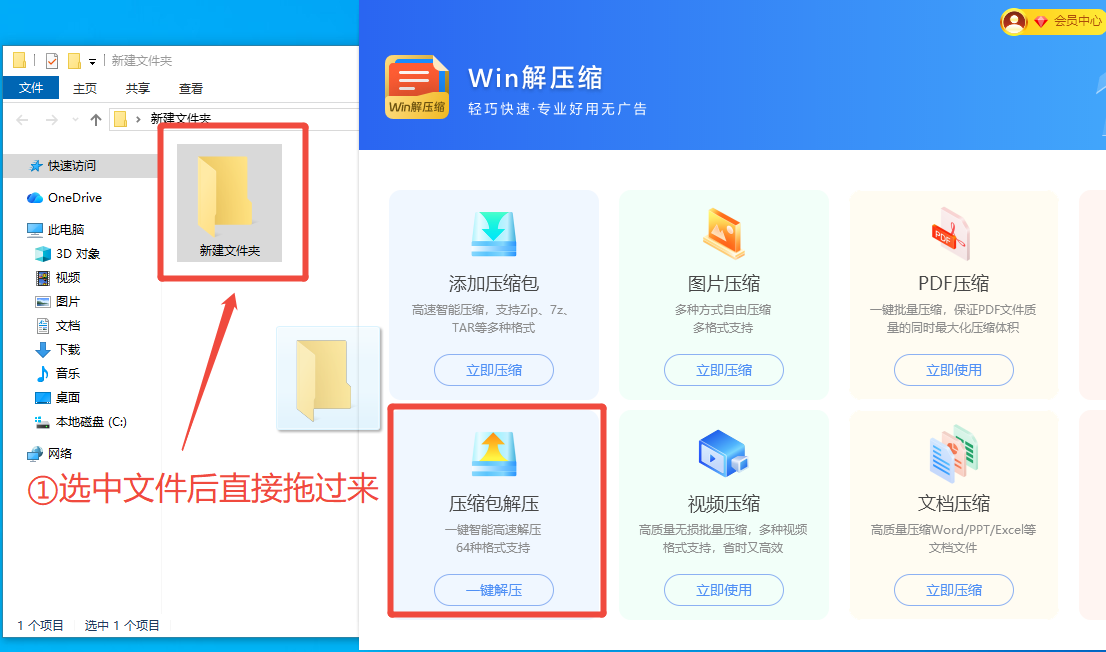
- 打开「Win解压缩」,进入 压缩包解压,选择需要处理的文件。
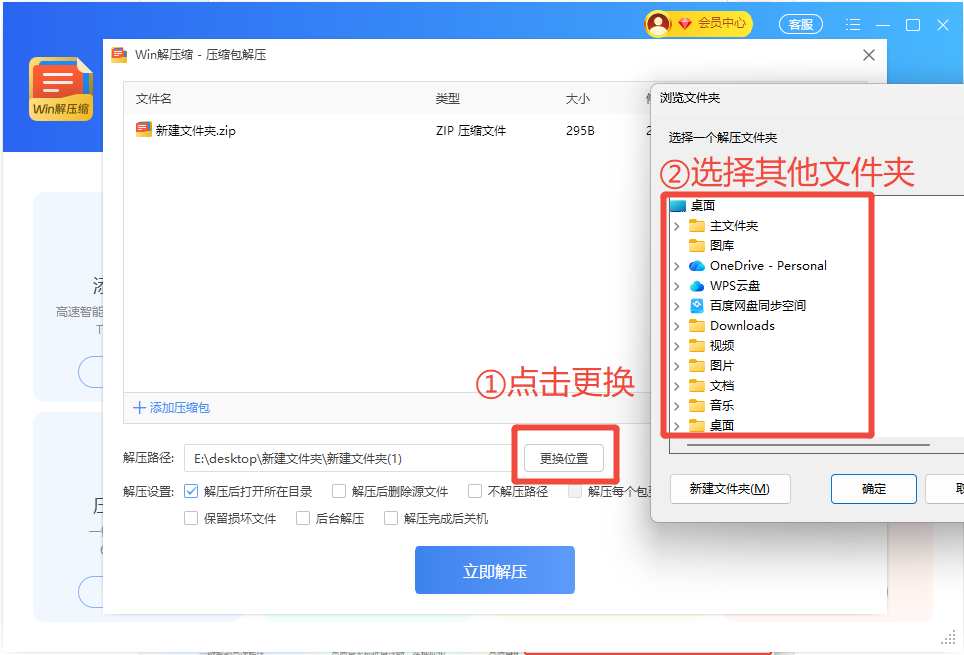
- 指定新的输出位置,避免把提取出的文件混在原下载目录里。
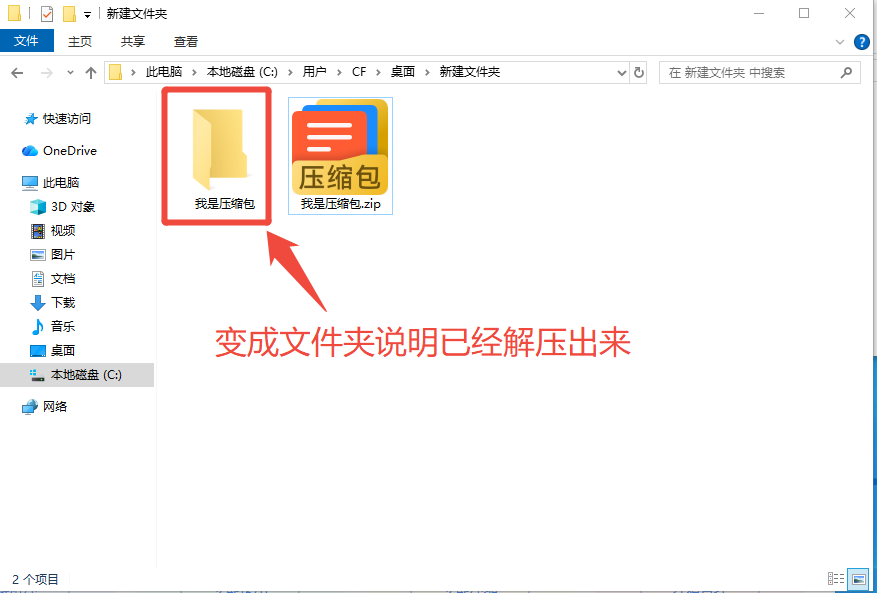
- 解压完成后查看输出结果;如果得到 .tar,再继续提取;如果得到源码或二进制文件,按来源说明处理。

四、处理 Z 文件时常见问题
误区一,把 .Z 当成 .7z
.Z 是 Unix compress 的旧后缀,和 7Z 不是同一格式。大小写和完整文件名都要看清。
误区二,以为 .Z 一定有多个文件
单独 .Z 常常只对应一个原始文件。只有 .tar.Z 这类组合格式,才常见多个文件和目录。
误区三,把源码包当成安装包
从 .tar.Z 解出的内容可能是源码,需要编译、依赖和脚本。提取只是拿到文件,不代表完成安装。
误区四,忽略 .tar.Z 的两层结构
有些工具第一步只还原出 .tar。看到 tar 输出时还要继续展开,不能把第一层结果当成最终资料目录。
五、方法对比
| 方法 | 处理内容 | 适合场景 | 注意事项 |
|---|---|---|---|
| 「Win解压缩」 解压 | 还原 .Z 压缩层 | 旧 Unix 文件、.tar.Z 包 | 看清大小写 |
| TAR 展开 | 取出多个文件和目录 | .tar.Z 解压后的 .tar | 保留目录结构 |
| Unix/Linux 环境 | 编译、安装或验证内容 | 源码包、旧服务器备份 | 按项目说明操作 |
Z 文件的核心边界是单文件压缩层。先还原,再看输出是否还需要 TAR 展开、源码编译或其他平台工具处理。





 提示
提示