



 有用科技小编2024/05/21
 浏览18415
 阅读6分钟
阅读6分钟XPI 是 Firefox 等浏览器使用的扩展包,本质接近 ZIP 容器。可以解压查看 manifest、脚本和资源文件;但安装扩展要在浏览器扩展管理器中完成,不能把 XPI 当成 Windows 软件或普通可执行文件运行。
一、XPI 文件是什么
XPI 常见于 Firefox 扩展、旧版 Thunderbird 扩展和浏览器插件分发包。它通常包含 manifest.json 或旧版 install.rdf、脚本、图标、样式和本地化资源。
- 常见扩展名:.xpi。
- 常见来源:Firefox 扩展下载、企业浏览器扩展分发、旧插件备份。
- 处理重点:解压用于查看内容,安装用于加载扩展权限,两者不要混用。
二、查看内容和安装扩展的区别
解压 XPI 后可以看到扩展申请的权限、脚本文件、图标和本地化文本,适合做来源检查或取出资源。这个动作不会把扩展加入浏览器,也不会让脚本在浏览器中生效。
真正安装 XPI 时,浏览器会检查扩展签名、版本兼容、权限声明和配置策略。来源不明的 XPI 不建议直接拖进浏览器安装,尤其是申请网页读取、下载管理或代理控制权限的扩展。
| 目标 | 推荐处理 | 结果 |
|---|---|---|
| 检查扩展权限 | 解压查看 manifest | 只读分析 |
| 取出图标或脚本 | 提取资源文件 | 得到包内文件 |
| 使用扩展功能 | 在浏览器中安装 | 由浏览器加载和管理 |
三、用「Win解压缩」查看 XPI 文件
「Win解压缩」适合用于查看 XPI 包内结构,尤其是确认 manifest.json、脚本目录和图标资源。它承接的是解压查看,不负责浏览器扩展安装。
操作步骤
- 把 .xpi 文件保存到本地,先确认来源和扩展名称。
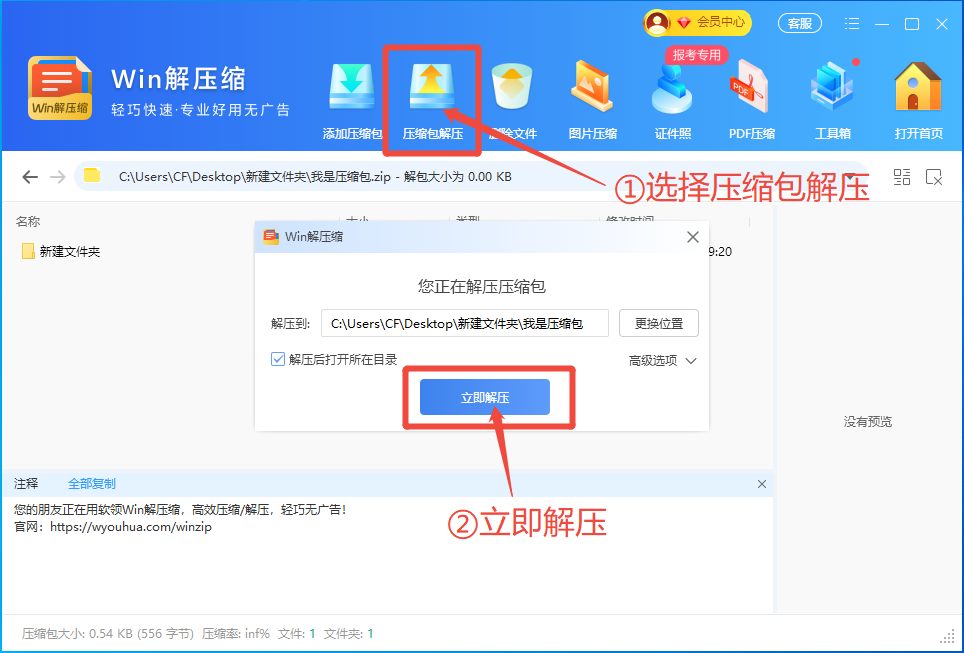
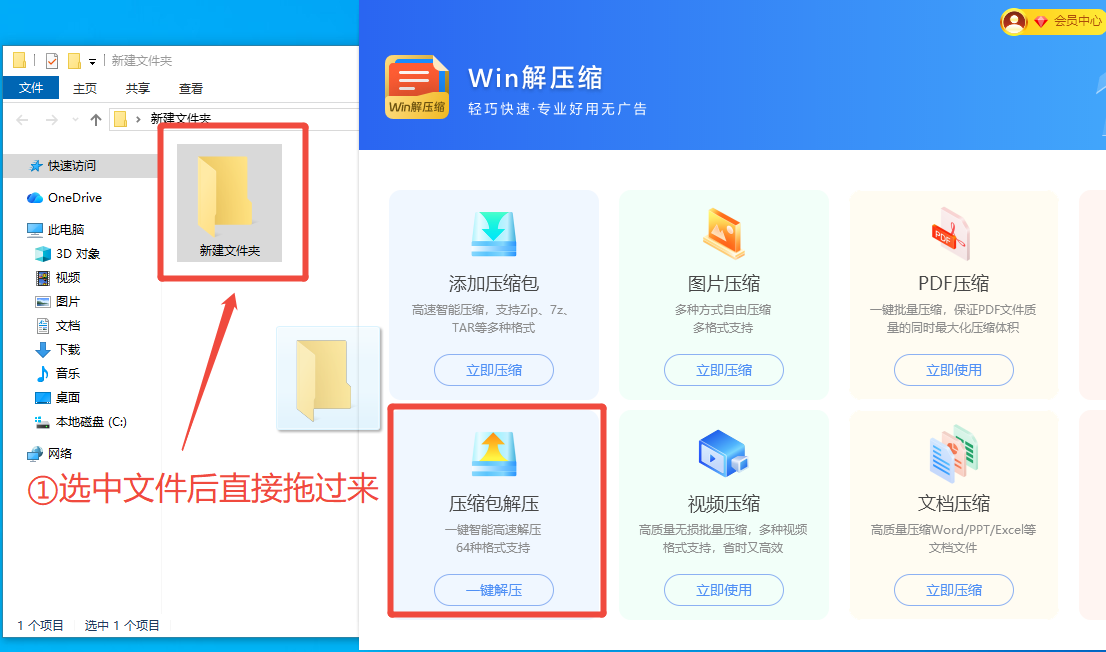
- 打开「Win解压缩」,进入 压缩包解压,选择 XPI 文件。
- 输出到独立目录,查看 manifest、脚本、图标和本地化文件。
- 需要使用扩展功能时,回到 Firefox 或对应浏览器扩展管理器安装。

四、处理 XPI 文件时常见误区
把 XPI 当成 Windows 软件
XPI 是浏览器扩展包,不是桌面程序安装包。双击或解压都不会安装 Windows 软件。
改成 ZIP 后直接安装
XPI 接近 ZIP,但扩展安装还需要浏览器识别清单、权限和签名。改扩展名不能绕过这些要求。
忽略扩展权限
manifest 中的权限决定扩展能访问哪些数据。来源不明时先查看权限,再决定是否安装。
删除原始扩展包
企业分发或离线安装场景可能需要原始 XPI。确认浏览器已安装并能更新前,建议保留原包。
五、处理方式对比
| 方式 | 适合场景 | 边界 |
|---|---|---|
| 「Win解压缩」提取 | 查看扩展文件和权限清单 | 不安装扩展 |
| 浏览器扩展管理器 | 正式加载 XPI 扩展 | 受签名、版本和策略限制 |
| 开发者模式临时加载 | 调试扩展源码 | 面向开发和测试 |
XPI 的处理重点是先看权限和来源。压缩工具能帮你看清包内文件,扩展是否安装和运行由浏览器决定。





 提示
提示