


 有用科技小编2024/05/22
 浏览19312
 阅读7分钟
阅读7分钟TXZ 通常是 .tar.xz 的简写,表示 TAR 打包后再用 XZ 压缩。它常见于 Linux 发行包、系统组件、源码包和高压缩率归档。打开 TXZ 时先解压还原目录,若涉及安装或系统恢复,再交给目标 Linux 环境或包管理器处理。
一、TXZ 文件是什么
TXZ 是组合格式,TAR 负责保存目录结构,XZ 负责压缩。XZ 的压缩率通常较高,但解压和压缩速度可能慢于 GZIP。收到 TXZ 文件时,不要把它当成普通 ZIP,也不要只按单个 XZ 文件理解。
- 常见扩展名:.txz、.tar.xz、.pkg.tar.xz。
- 常见来源:Linux 软件包、发行版组件、源码包、服务器归档。
- 打开边界:可先提取文件查看;安装、升级、依赖处理要看目标系统和包管理器。
二、TXZ 打开前看来源
| 文件名样式 | 可能来源 | 解压后怎么处理 |
|---|---|---|
| source.tar.xz | 开源项目源码 | 查看 README、构建脚本和目录结构 |
| backup.txz | 服务器备份 | 核对目录和权限需求 |
| package.pkg.tar.xz | Linux 软件包 | 不要直接当 Windows 程序运行 |
| rootfs.tar.xz | 系统根文件归档 | 在目标环境中使用更稳妥 |
TXZ 的来源决定后续动作。只想取文件时可解压;如果文件来自发行版包仓库或系统镜像流程,就不应把解压当成完整安装。
三、用「Win解压缩」打开 TXZ 文件
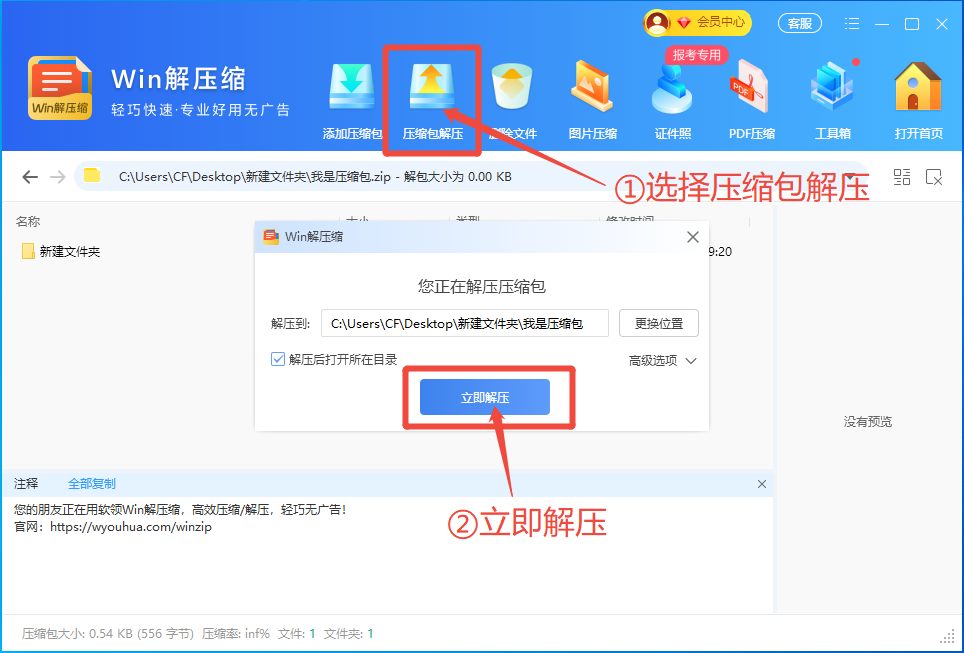
可以先用 压缩包解压 读取 TXZ 并提取内容。若工具提示格式不支持或文件损坏,先保留原文件,回到来源处确认文件是否完整、是否需要目标系统工具。
处理步骤
- 把 .txz 或 .tar.xz 文件保存到本地,确认下载完整。
- 进入「Win解压缩」的 压缩包解压,选择 TXZ 文件。
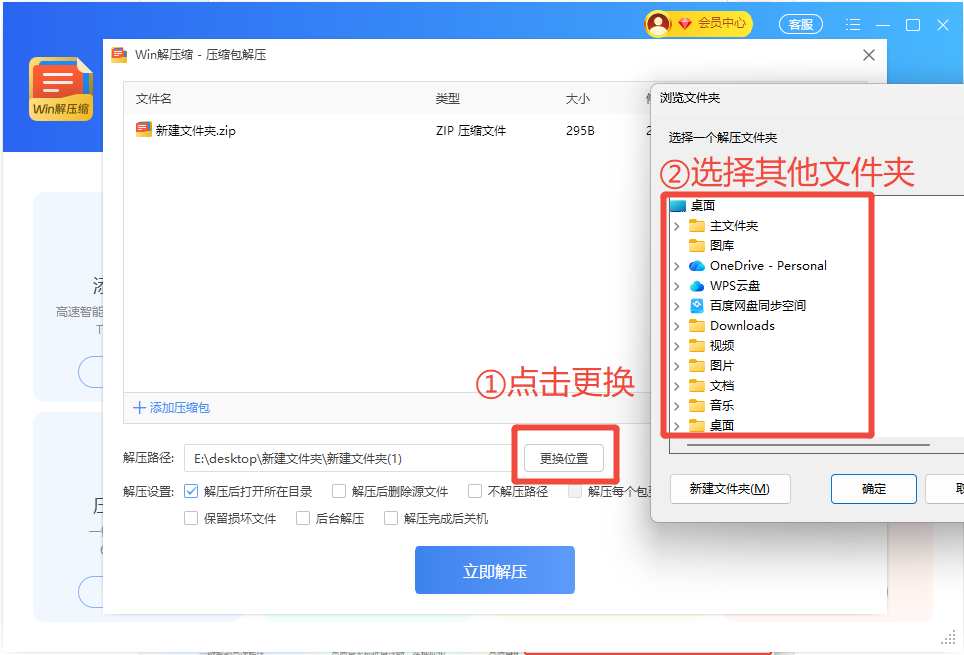
- 输出到独立目录,等待 XZ 压缩层和 TAR 归档层完成处理。
- 解压后根据 README、包名或目录结构判断是查看资料、源码构建还是系统包处理。

四、TXZ 常见误区
误区一,把 TXZ 改成 ZIP
TXZ 是 TAR + XZ 组合格式,改成 .zip 不会改变内部结构,只会让识别更混乱。
误区二,解压慢就是卡住
XZ 压缩率高,处理大文件时速度可能偏慢。只要进度和磁盘读写仍在变化,可以等待完成。
误区三,把 Linux 包当 Windows 软件
pkg.tar.xz 等文件通常需要 Linux 包管理器处理。Windows 解压只能查看包内文件,不等于完成安装。
误区四,忽略权限和符号链接
系统归档可能包含权限、软链接和特殊目录。普通解压查看可以,系统恢复应在目标环境中校验。
五、TXZ 处理建议
| 目标 | 建议动作 | 边界 |
|---|---|---|
| 查看源码 | 解压后读说明文件 | 构建仍看开发环境 |
| 查看软件包内容 | 提取后核对目录 | 安装交给包管理器 |
| 恢复系统归档 | 在目标系统处理 | 权限和软链接要校验 |
TXZ 的打开思路是先识别来源,再解压查看。涉及系统包和恢复场景时,不要把“能提取文件”当成“能直接安装”。





 提示
提示