



 有用科技小编2024/10/10
 浏览37370
 阅读8分钟
阅读8分钟Windows 10/11 蓝屏 PAGE_FAULT_IN_NONPAGED_AREA 多由内存条接触不良或损坏、问题驱动、硬盘错误或虚拟内存配置不当引起。最直接的办法是先用 Windows 内存诊断检查内存、更新或回退近期问题驱动,再检查硬盘错误、重设虚拟内存。不确定是哪个驱动时用「驱动大师」的驱动管理排查更新。改动后记得重启。Windows 10、Windows 11 通用。
先分清是内存还是驱动
PAGE_FAULT 蓝屏先做内存诊断,再排查近期问题驱动,多数能定位到具体原因。
图:该蓝屏多因内存问题、问题驱动,少数与硬盘或虚拟内存有关。
先把系统组件和错误来源分开
DLL、运行库、DirectX、程序崩溃和系统错误会互相影响,先定位组件层,再决定修复路径。
用「驱动大师」处理系统组件异常
操作步骤
- 软件提示缺 DLL、入口点错误、VC++ 或 DirectX 报错时,先进入系统修复。
- 检查 DLL修复、C++运行库、.NET运行库、DirectX修复、游戏组件、程序崩溃和系统错误。
- 存在卸载残留或文件关联异常时,再运行注册表修复。
- 修复完成后重新打开报错软件;若显卡、声卡、网卡也异常,再回到驱动管理检查设备驱动。
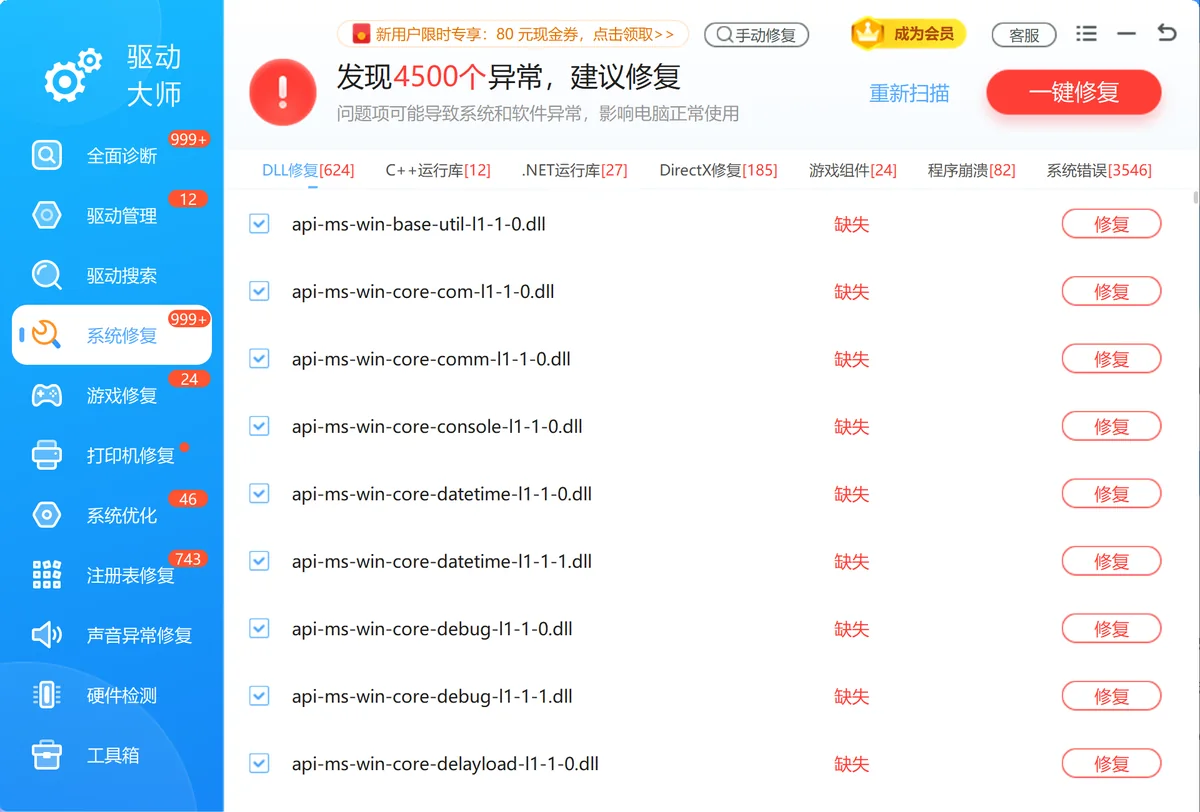
图:驱动大师系统修复界面截图。
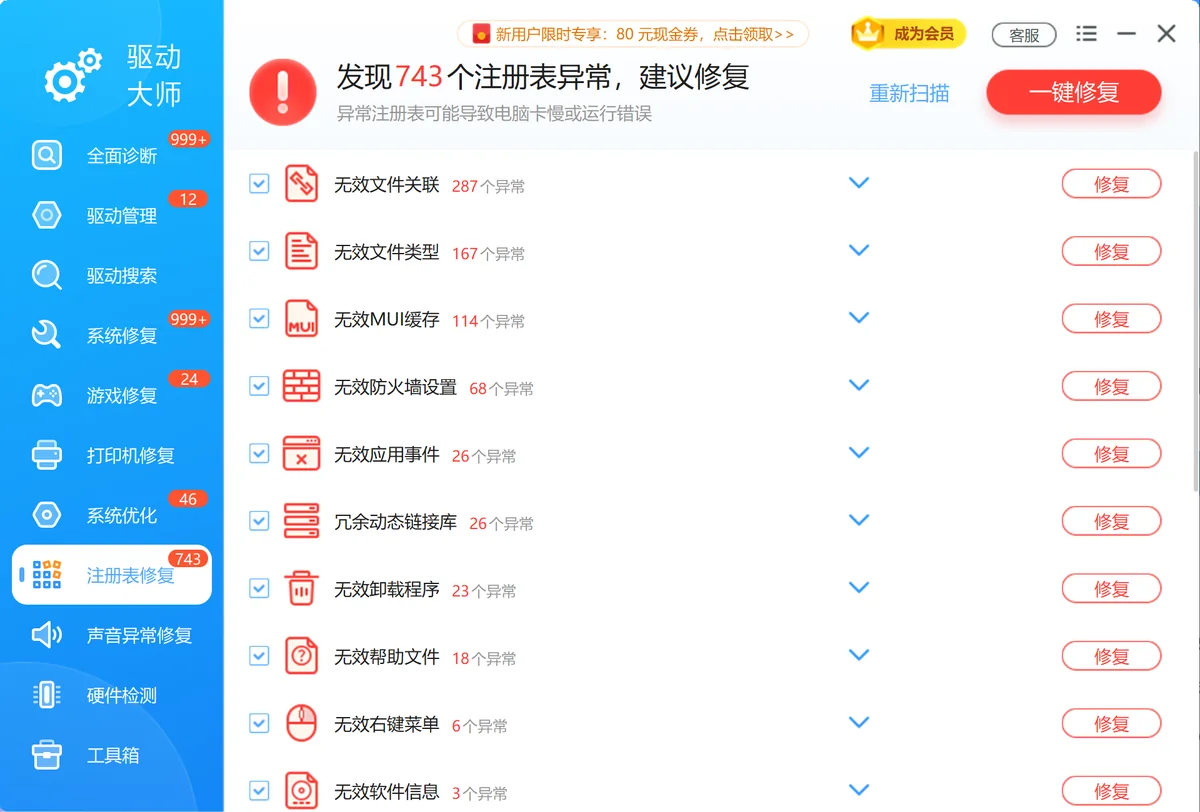
图:驱动大师注册表修复界面截图。

一、PAGE_FAULT_IN_NONPAGED_AREA 错误的原因
(一)内存问题
- 原因 :内存模块损坏或不兼容的内存条可能导致系统在访问特定内存地址时发生错误,进而触发蓝屏。
(二)驱动程序问题
- 原因 :损坏、过时或不兼容的驱动程序是导致蓝屏错误的主要原因之一。特别是在升级系统或安装新硬件后,驱动问题会更加明显。
(三)硬盘问题
- 原因 :硬盘的坏扇区或文件系统损坏可能导致系统无法正确读取数据,最终触发蓝屏错误。
(四)虚拟内存配置错误
- 原因 :虚拟内存(页面文件)配置不正确或损坏也会导致系统在处理非分页区域时出现问题,从而引发蓝屏。
二、修复 PAGE_FAULT_IN_NONPAGED_AREA 错误的解决方法
图:按内存诊断 → 更新或回退驱动 → 查硬盘 → 重设虚拟内存 → 重启 的顺序处理。
(一)使用「驱动大师」自动修复驱动问题
操作步骤
- 下载并安装 「驱动大师」 。

图:「驱动大师」下载卡。
- 启动软件,点击 “系统修复” 选项。
- 软件会自动扫描系统中的所有问题,包括损坏、确实或不兼容的运行库、驱动程序等。

图:使用「驱动大师」自动修复电脑问题。
- 点击 “一键修复” ,「驱动大师」将自动更新或修复所有问题。

图:使用「驱动大师」一键修复电脑问题。
- 修复完成后,重启电脑,查看蓝屏问题是否已经解决。
(二)检查和修复内存问题
内存问题是引发 PAGE_FAULT_IN_NONPAGED_AREA 错误的常见原因,可以通过 Windows 内存诊断工具进行检测。
操作步骤
- 按 Win + R 键,输入 “mdsched.exe” 并按回车。

图:检查和修复内存问题。
- 选择 “立即重新启动并检查问题” 。

图:立即重新启动并检查问题。
- 系统会在重启后自动运行内存诊断,完成后会显示检测结果。
(三)检查硬盘错误
硬盘中的坏扇区或文件系统错误也可能导致蓝屏错误,使用命令提示符可以检测并修复这些问题。
操作步骤
操作步骤
- 以管理员身份打开 命令提示符 。
- 输入以下命令并按回车: chkdsk /f /r
- 系统会提示在下次重启时运行硬盘检查,输入 Y 并重启电脑。
(四)禁用并重新启用虚拟内存
错误的虚拟内存配置可能会导致蓝屏问题,禁用后再重新启用可以有效解决此问题。
操作步骤
- 右键点击 此电脑 ,选择 属性 。

图:禁用并重新启用虚拟内存步骤一。
- 点击 高级系统设置 ,进入 性能设置 。

图:禁用并重新启用虚拟内存步骤二。
- 在 性能选项 中,点击 高级 标签,然后点击 更改 。

图:禁用并重新启用虚拟内存步骤三。
- 取消勾选 自动管理所有驱动器的分页文件大小 ,选择 无分页文件 ,点击 设置 。

图:禁用并重新启用虚拟内存步骤四。
- 重启电脑后,再次启用虚拟内存,选择 系统管理的大小 ,点击 设置 并保存。
三、总结
PAGE_FAULT_IN_NONPAGED_AREA 蓝屏错误通常是由内存问题、驱动程序故障、硬盘错误或虚拟内存配置不正确引起的。通过使用 「驱动大师」 修复驱动问题、检查内存和硬盘错误、以及调整虚拟内存设置,可以有效解决这一问题。如果这些方法仍然无法解决问题,建议联系技术支持获取进一步帮助。
处理方式对照
| 问题表现 | 优先处理 | 适用场景 |
|---|---|---|
| 缺 DLL 或入口点错误 | 优先检查 DLL修复、DirectX修复 | 软件或游戏无法启动 |
| VC++/.NET 报错 | 补齐 C++运行库、.NET运行库 | 安装或启动时报运行库错误 |
| 卸载残留或文件关联异常 | 使用注册表修复复查 | 反复出现残留记录 |
常见误区
随便下载单个 DLL 替换
来源不明的 DLL 可能版本不匹配,也可能带来安全风险。
只重装软件不修运行库
运行库缺失时,重装同一个软件通常不会补齐系统组件。
看到错误码就套固定方案
同一错误码可能来自驱动、运行库、权限或系统文件,需要按表现区分。







 提示
提示