



 有用科技小编2025/01/25
 浏览45743
 阅读4分钟
阅读4分钟Win11 桌面图标不停刷新、屏幕反复闪烁,多数是资源管理器进程异常、显卡驱动不兼容或图标缓存损坏,而不是硬件坏了。本文给出从重启资源管理器、处理显卡驱动到重建图标缓存和检测系统组件的方法。
桌面和图标由资源管理器(explorer.exe)绘制,它和显卡驱动一旦异常,桌面就会反复刷新或闪烁。
图:桌面反复刷新的成因。
一、重启 Windows 资源管理器
任务管理器里右键“Windows 资源管理器 → 重新启动”,先排除 explorer 进程临时崩溃导致的刷新。
二、更新或回滚显卡驱动
反复闪烁很多是显卡驱动问题。到显卡官网装最新稳定版驱动;若是更新驱动后才出现,则在设备管理器里回滚到上一版本。
三、重建图标缓存
删除图标缓存数据库后重启 explorer,修复因缓存损坏导致的图标反复重绘。
四、用软领「DLL系统修复」检测系统组件
若仍刷新,可能涉及系统 DLL 或组件异常。用软领「DLL系统修复」检测并修复系统组件,配合 sfc/DISM 一起处理。
操作步骤
- 下载并安装软领「DLL系统修复」。
- 打开后用「全面诊断」扫描系统 DLL 与组件。
- 按提示执行一键修复。
- 重启后观察桌面是否稳定。
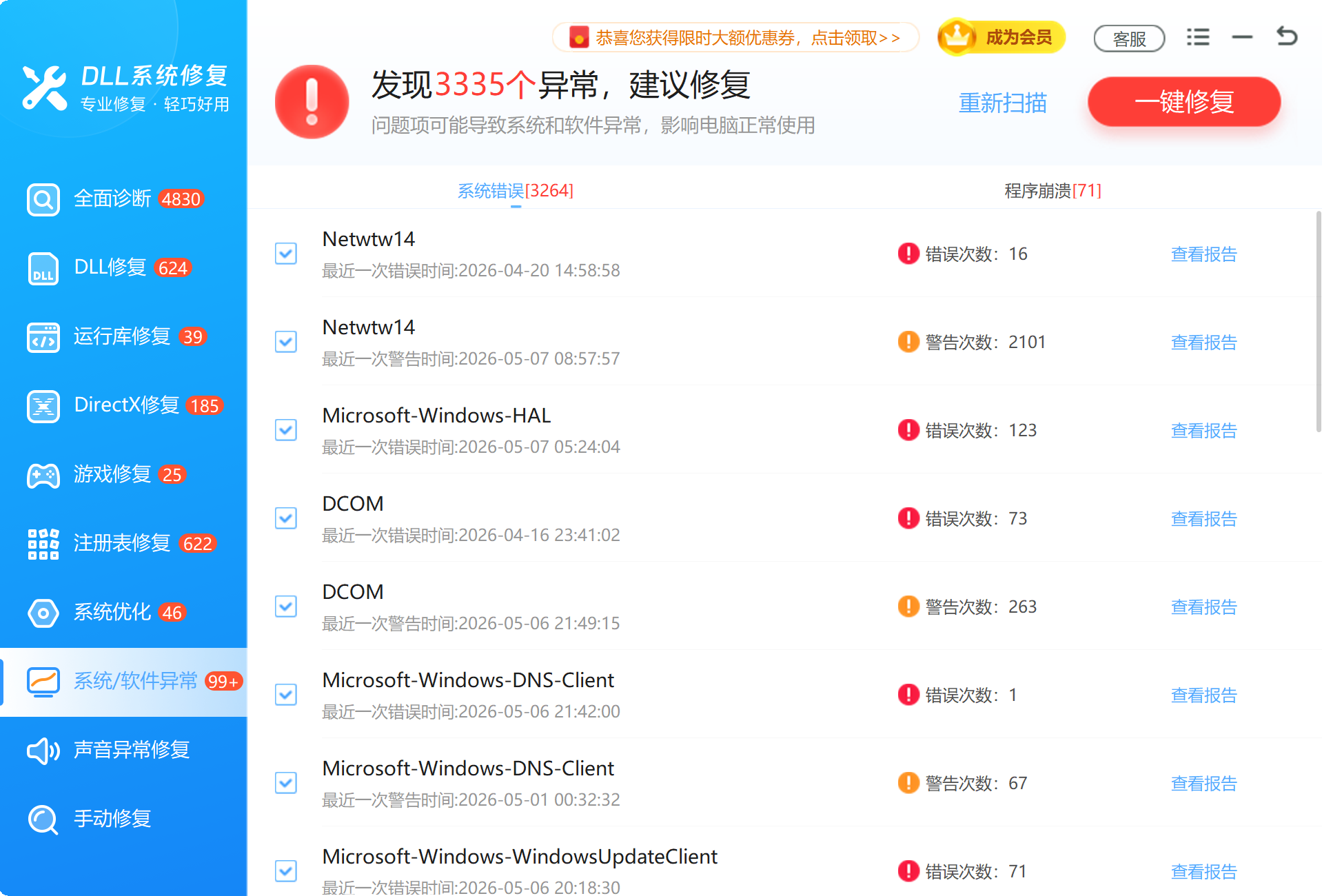
图:用「全面诊断」修复系统组件。

排查顺序与要点
图:桌面闪烁的处理顺序。
图:处理前先确认这几点。
常见误区
误区一,第一反应是显示器坏了
软件层面的刷新远比硬件故障常见,先排查 explorer 和驱动。
误区二,只装最新驱动不考虑回滚
若是新驱动引起,回滚旧版本反而稳定。
误区三,忽略常驻软件
某些常驻软件会反复刷新桌面,干净启动可定位。
按现象判断处理方式
| 现象 | 更可能指向 | 建议处理 |
|---|---|---|
| 桌面图标反复重绘 | explorer 异常 | 重启资源管理器 |
| 更新驱动后开始闪 | 显卡驱动不兼容 | 回滚显卡驱动 |
| 图标错乱重绘 | 图标缓存损坏 | 重建图标缓存 |
| 安全模式也闪 | 系统组件或硬件 | 检测组件并查硬件 |







 提示
提示