



 有用科技小编2026/04/28
 浏览10431
 阅读4分钟
阅读4分钟飞书接入有扫码和已有机器人两种路径。先选连接方式,再完成机器人应用、权限和测试消息验证。
一、先看整体关系
飞书接入要同时看本地配置和飞书开放平台状态。已有机器人接入时,App ID、Secret 和权限范围都要对齐。
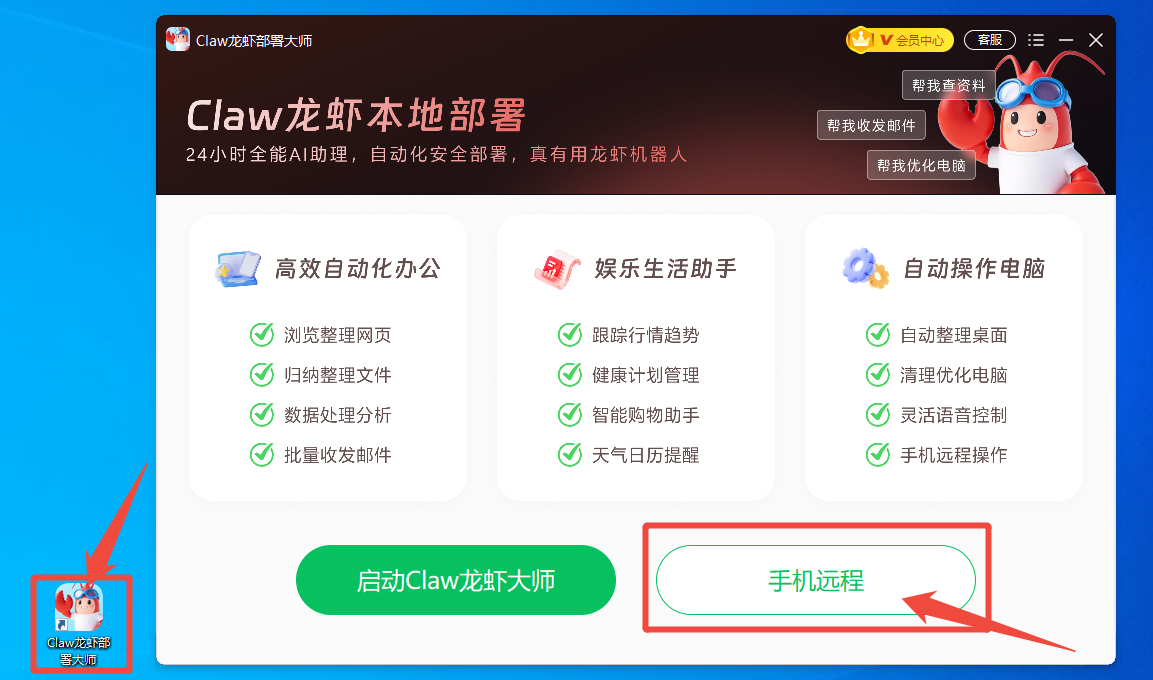
第 1 步,在 「Claw龙虾部署大师」中选择飞书接入
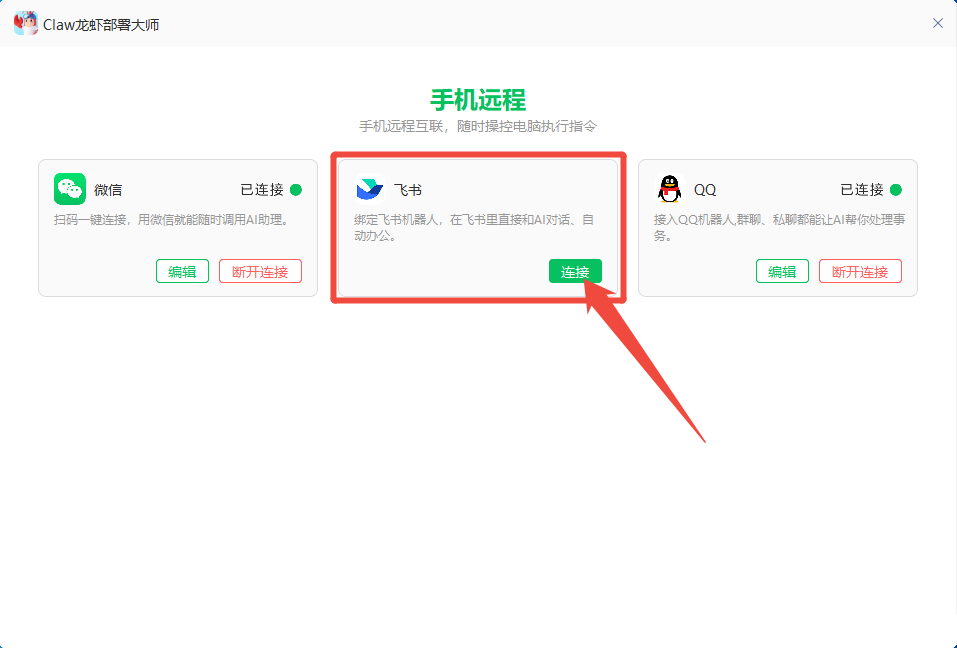
在桌面上打开 「Claw龙虾部署大师」,点击 【手机远程】,选择连接【飞书】
第 2 步,使用飞书扫一扫扫描连接二维码
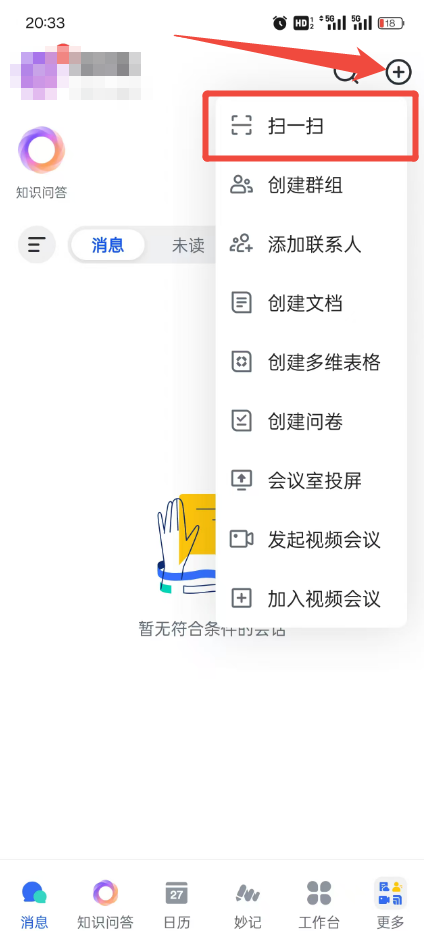
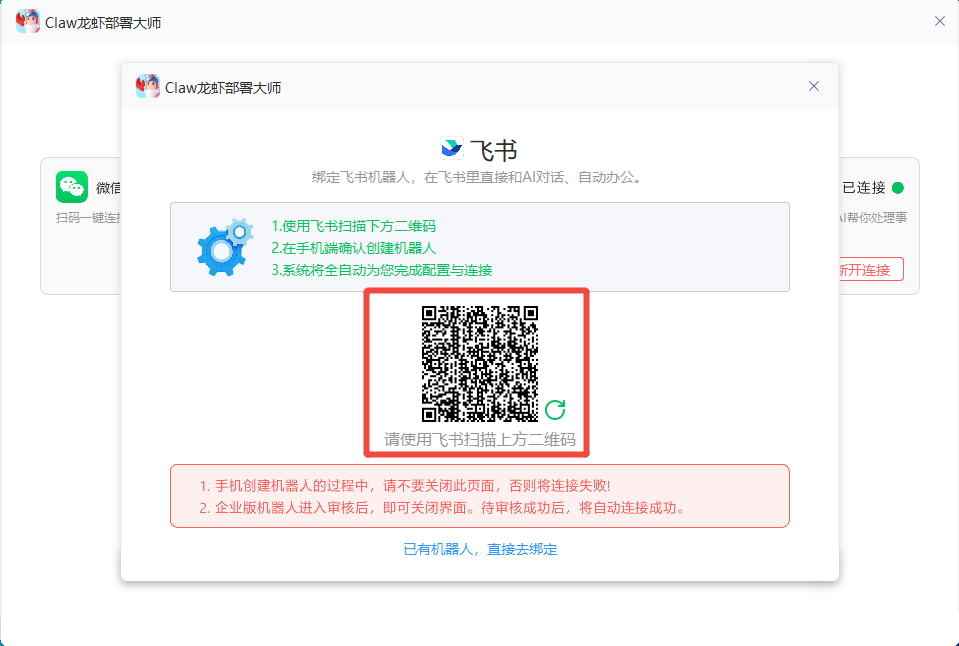
打开手机的飞书,右上方使用扫一扫,扫描软件上出现的二维码
第 3 步,在飞书中创建机器人应用
给机器人设置好名称,依次点击【立即创建】→ 【继续创建】→ 【打开应用】
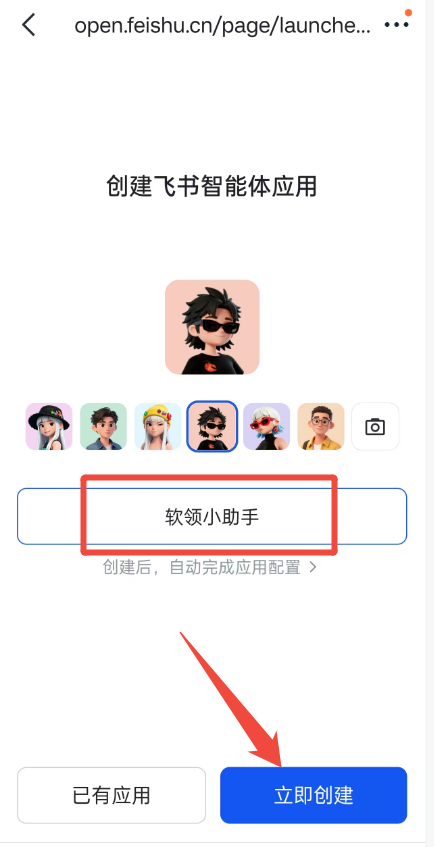
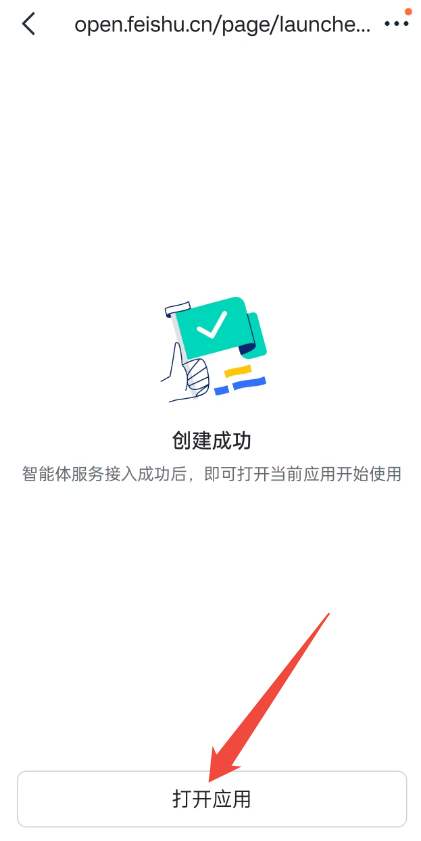
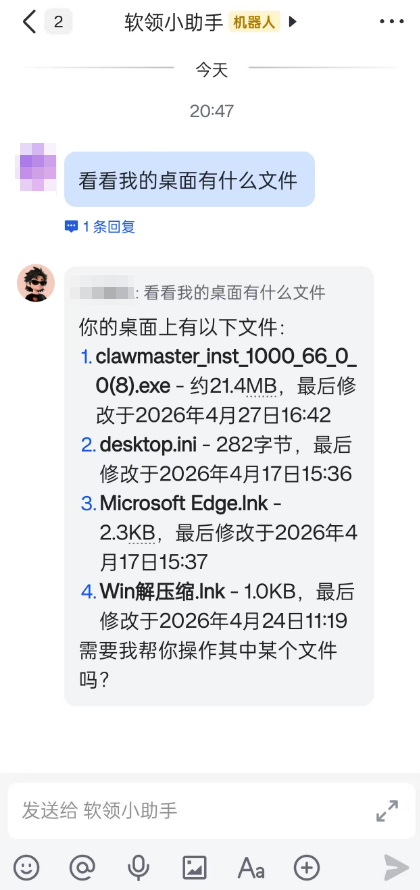
第 4 步,向机器人发送测试消息
接着打开机器人的聊天窗口发消息测试一下,有消息响应即可正常使用啦~
第 5 步,使用「已有机器人」接入(可选)
如果之前已在飞书后台创建了机器人,可以点击下方【已有机器人】
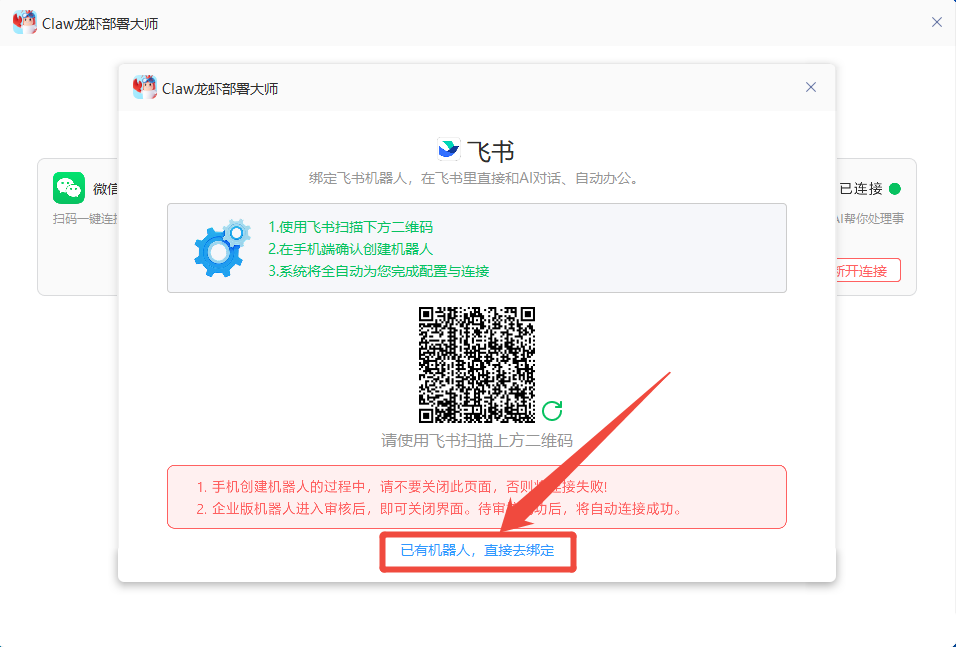
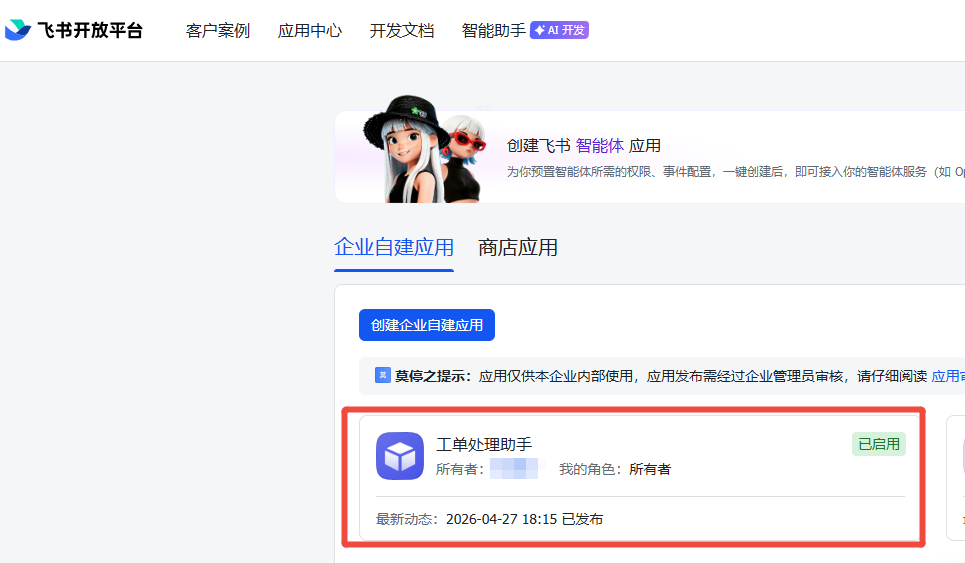
接着访问飞书开放平台:https://open.feishu.cn/app 打开已创建的机器人
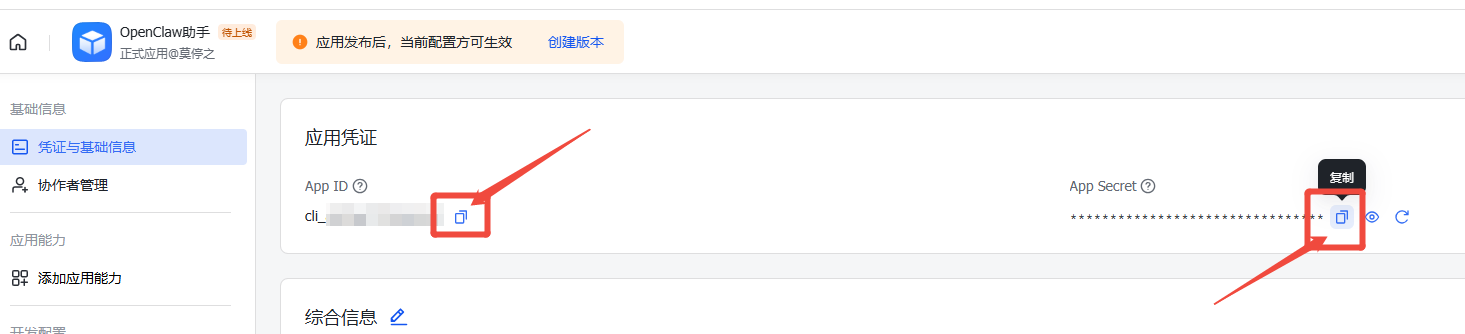
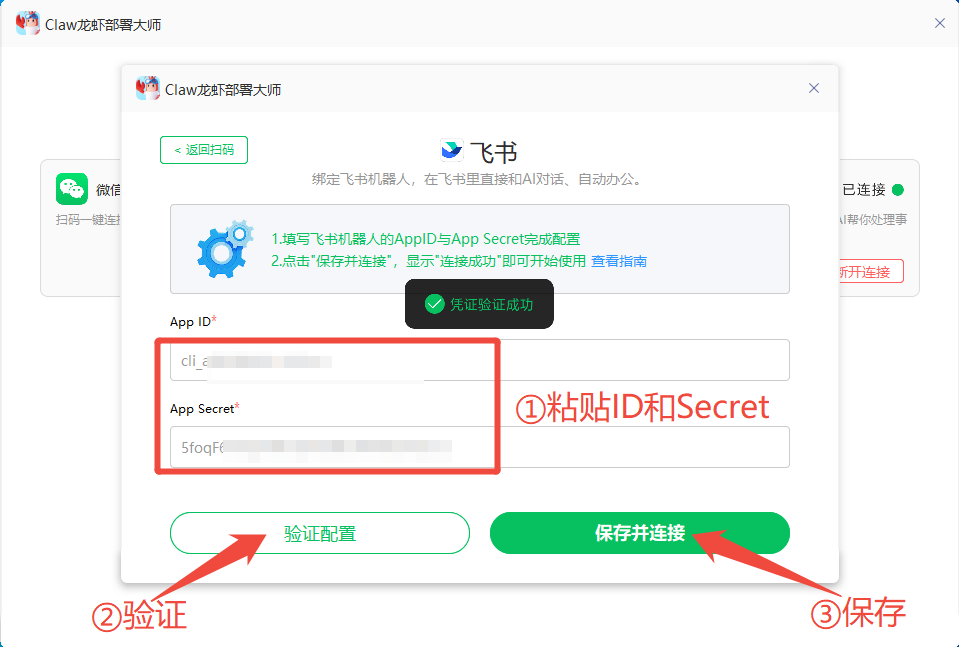
左侧点击【凭证与基础信息】 → 将 App ID 和 App Secret 都分别复制粘贴到配置页面上,点【验证配置】→ 【保存连接】即可
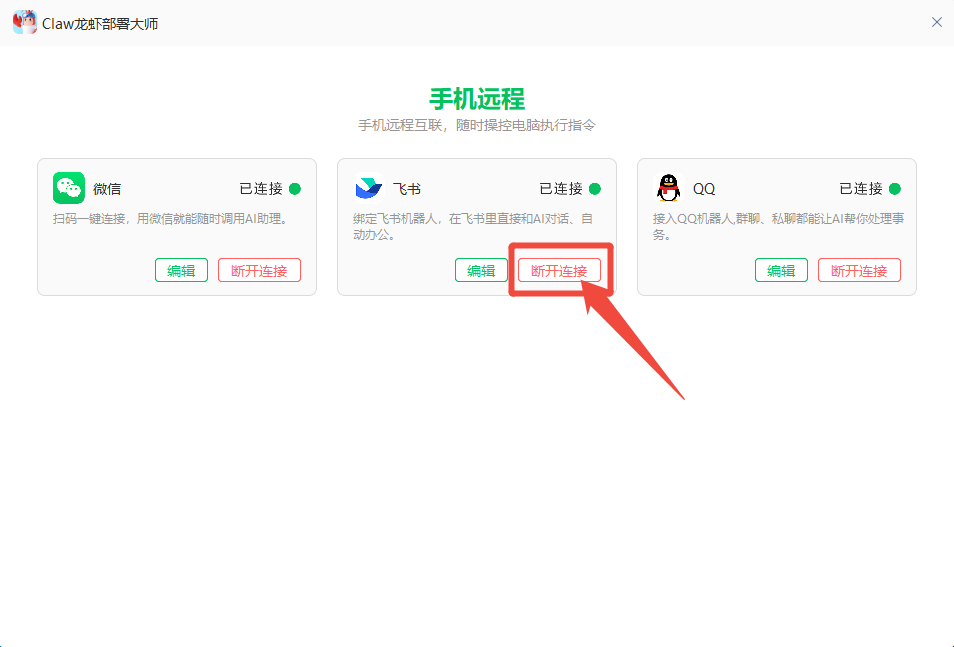
第 6 步,如何断开飞书连接
如果后续需要取消连接飞书,可重新打开连接页面,点击【断开连接】
常见误区
权限范围不足
机器人能创建不代表能收发消息,应用权限要单独确认。
密钥填错环境
测试环境和正式环境的 App ID/Secret 不要混用。
群聊未添加机器人
机器人未进入目标群时,本地配置正常也收不到消息。
方法对比
| 处理项 | 适合场景 | 确认重点 |
|---|---|---|
| 扫码接入 | 快速连接 | 少填配置 |
| 已有机器人 | 企业已有应用 | 要核对密钥权限 |
| 测试消息 | 完成后 | 确认收发 |
用「Claw龙虾部署大师」减少前置配置成本
一键本地部署 用来处理 OpenClaw 安装、基础环境和本地运行入口,适合不想先花大量时间排查依赖的人。
模型接入 用来把豆包、通义千问、DeepSeek 等模型配置进工作流,适合需要先跑通 AI 助手底座,再继续配置渠道和任务的人。
本地安全部署 适合把数据、账号和运行环境留在本机或指定设备上,再按文章里的步骤继续收紧权限、接入渠道或验证任务。

 Claw龙虾部署大师飞书接入飞书机器人手机远程教程






 提示
提示