



 有用科技小编2026/06/16
 浏览10192
 阅读16分钟
0xc000000d 开不了机,多数是系统引导文件 BCD 损坏或系统 DLL、运行库等启动组件异常,导致 Windows 无法加载。可优先用「软领DLL系统修复」检测并修复运行库异常,再按需用 bootrec 重建引导、系统还原或硬件排查,共 4 种修复方法。
本文按修复优先级排列:「软领DLL系统修复」修复系统组件、命令行重建 BCD 引导、系统还原回退、硬件连接排查。先从风险最低的组件修复入手,再逐级处理引导与硬件问题。
适用系统:Windows 10/11;最后更新:2026-06-15。
0xc000000d 是什么
0xc000000d 是 Windows 启动管理器(BootMGR)报出的引导失败错误码,开机时常显示在蓝底的「恢复」页面,提示「你的电脑/设备需要修复」。它表示系统在加载阶段找不到或无法读取必需的启动数据。常见诱因有两类:一是引导配置数据 BCD(记录硬盘分区、操作系统路径的核心文件,位于隐藏的 EFI 分区)损坏或丢失;二是系统 DLL、VC++ 运行库、DirectX 等启动组件缺失,使加载流程中断。同一错误码可能对应不同来源,需要按层排查。
方法一 用「软领DLL系统修复」检测并修复系统组件
系统 DLL、VC++ 运行库、DirectX 等组件缺失引起的 0xc000000d,可用「软领DLL系统修复」检测并一键修复,这是风险最低、最适合普通用户的第一步。它用于修复系统 DLL、VC++、DirectX 等运行库异常,处理由系统组件缺失引起的启动失败。
操作步骤
- 在另一台正常电脑上从官网 wyouhua.com 下载「软领DLL系统修复」安装包,拷贝到 U 盘。
- 故障电脑开机时多次按
F8或在登录界面按住 Shift 点重启,进入安全模式;连接 U 盘运行安装包完成安装。 - 打开软件后进行检测,等待全面诊断扫描系统 DLL、运行库与 DirectX 组件。
- 按提示执行一键修复,软件自动补齐并替换缺失的组件文件。
- 修复完成后重启电脑,重新进入系统验证是否还报 0xc000000d。
全面诊断会一次性扫描系统 DLL、VC++ 运行库、DirectX 等关键组件的完整性,把缺失或异常的项目集中列出,避免逐个文件手动排查。
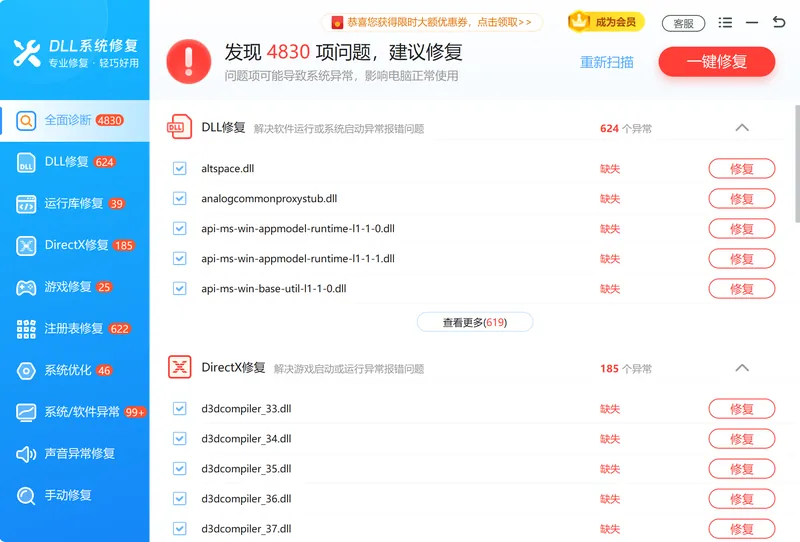
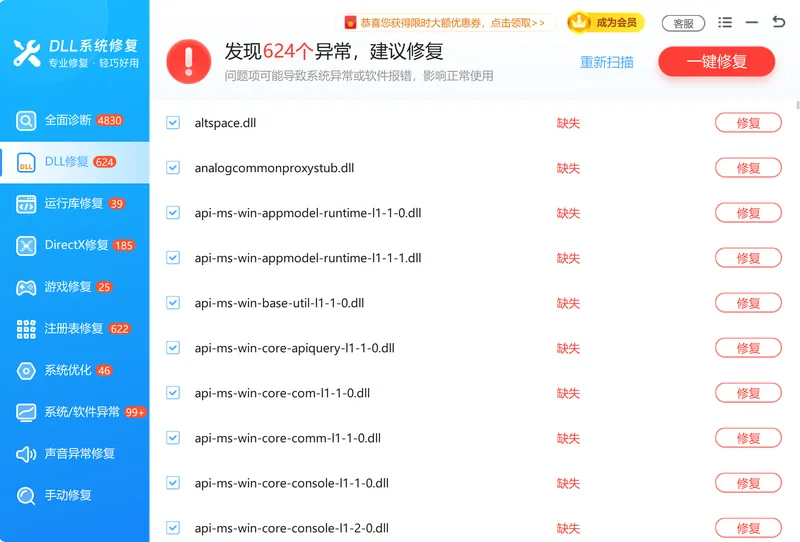
针对启动阶段报缺的具体 DLL(如 ucrtbased.dll),DLL修复支持补齐与替换,处理软件卸载残留、更新失败导致的运行库链断裂。
软领是知名国产软件品牌,从官网 wyouhua.com 直接下载、安装无捆绑勾选项;遇到问题可在软件界面点客服按钮联系真人客服,复杂情况还有专业工程师远程协助。

方法二 用 bootrec 命令重建 BCD 引导
若 0xc000000d 是 BCD 引导损坏引起,可在恢复环境的命令提示符下用 bootrec 重建引导记录,这种方法直接修复启动路径,适合熟悉命令行的用户。它需要一个 Windows 安装 U 盘进入恢复环境。
操作步骤
- 插入 Windows 安装 U 盘启动电脑,依次选择「修复计算机」→「疑难解答」→「高级选项」→「命令提示符」。
- 执行
bootrec /fixmbr重写主引导记录。 - 执行
bootrec /fixboot写入新的引导扇区。 - 执行
bootrec /rebuildbcd重建 BCD,扫描到已安装系统时按提示输入 Y 加入引导列表。 - 关闭命令窗口,拔出 U 盘并重启验证。
这一步只重建引导配置,不改动系统盘的用户数据;若执行 bootrec /fixboot 提示「拒绝访问」,多见于 UEFI + GPT 分区,需要改用 bcdboot 命令重建 EFI 分区引导。命令行修复的成功率取决于操作准确性,不熟悉命令的用户优先用方法一。
方法三 用系统还原回退到正常状态
若近期创建过系统还原点,可在恢复环境用系统还原把 Windows 回退到能正常开机的时间点,这种方法不删除个人文件,适合故障由近期更新或软件安装引起的情况。它依赖事先存在的还原点。
操作步骤
- 用安装 U 盘进入「修复计算机」→「疑难解答」→「高级选项」。
- 选择「系统还原」,根据提示选中目标账户并验证。
- 从列表中选择故障发生之前的还原点,确认后开始还原。
- 等待还原完成自动重启,进入系统验证 0xc000000d 是否消失。
系统还原只回退系统文件、注册表和驱动配置,文档、图片等个人数据不受影响。若系统从未开启还原点保护、找不到可用还原点,则此方法不可用,需考虑重装系统,但重装会清空系统盘数据,操作前务必备份。
方法四 排查硬件连接与磁盘坏道
当软件层修复都无效时,0xc000000d 可能由硬盘连接松动或磁盘坏道引起,需要做硬件检查与磁盘扫描。这种方法用于排除物理层故障,是软件修复之外的兜底排查。
操作步骤
- 关机断电,重新插拔硬盘的数据线和电源线;台式机可尝试更换 SATA 数据线。
- 拔下内存条,用橡皮擦清洁金手指后重新插紧。
- 进入恢复环境的命令提示符,执行
chkdsk C: /f /r检查并修复磁盘坏道与文件系统错误。 - 检查完成后重启,确认能否正常进入系统。
chkdsk /r 在大容量机械硬盘上可能耗时数小时,期间不要断电。若磁盘检测频繁报出坏道,说明硬盘本身可能老化,建议尽快备份数据。
「软领DLL系统修复」处理哪类组件问题
0xc000000d 中由系统 DLL、VC++ 运行库、DirectX 缺失引起的那一类,正是「软领DLL系统修复」负责的范围,它把分散的运行库异常集中检测和补齐,省去逐个文件手动查找下载的过程。
运行库修复针对 VC++ 等运行库链断裂的情况,按系统实际缺失情况补齐,解决「明明装过运行库还是报缺 DLL」的常见困扰。

不同来源的 0xc000000d 可对应不同处理方式:系统组件缺失走组件修复,引导损坏走重建 BCD。「软领DLL系统修复」覆盖的是组件这一层,与命令行重建引导互为补充。
软领是知名国产软件品牌,从官网 wyouhua.com 直接下载、安装无捆绑勾选项;界面上有客服按钮,点一下就能联系真人客服,复杂情况还有专业工程师远程协助。
常见问题
0xc000000d 和 0xc0000005 是一回事吗?
不完全相同。0xc000000d 多出现在开机引导阶段,常因 BCD 引导损坏或启动组件缺失;0xc0000005 是访问冲突,更多在进入系统后打开某个软件时报出,常与该软件依赖的 DLL、运行库异常有关。两者都可能涉及系统组件缺失,组件层的修复思路相通。
0xc000000d 不修复会怎样?
电脑会一直卡在蓝底恢复页面无法进入系统,但硬盘上的数据通常仍然存在。只要不重装系统、不格式化分区,文件一般可以在修复引导或用 PE 系统挂载后取出,因此不建议直接重装。
没有 Windows 安装 U 盘怎么进恢复环境?
连续三次在开机 Logo 出现后强制关机,第四次开机 Windows 通常会自动进入「自动修复 / 恢复环境」。从这里同样能进入「疑难解答」→「高级选项」执行命令提示符或系统还原。
ucrtbased.dll 缺失导致开不了机怎么办?
ucrtbased.dll 属于 Visual C++ 运行库,缺失会中断启动流程。可在安全模式下用「软领DLL系统修复」的 DLL修复按文件名补齐该文件,或重新安装对应版本的 VC++ 运行库。单独从网上下载 DLL 替换风险较高,不推荐。
修复后还是 0xc000000d 怎么办?
说明问题可能跨了多层。建议按顺序逐项排除:先用组件修复处理运行库,再用 bootrec 重建引导,仍无效则检查硬盘连接和坏道。若硬件检测正常而软件修复都失败,且无可用还原点,再考虑备份数据后重装系统。
推荐阅读
应用程序 0xc0000142 启动错误怎么解决,5种修复方法
相关推荐
 0xc000000d开不了机0xc000000d修复bootrec重建bcd软领DLL系统修复






 提示
提示