



 有用科技小编2026/06/16
 浏览10120
 阅读12分钟
打印机驱动主要有四种获取途径:从打印机品牌官网下载、用 Windows 系统自动搜索安装、在设备管理器里手动更新,或借助专门的驱动修复工具一键识别安装。先确认打印机品牌和型号,再按网络条件和功能需求选一种即可。
已知型号且网络通畅,官网下载最稳妥;只想快速打印,用系统自动安装;设备能识别却打不出来,走设备管理器更新;不想手动查型号或遇到驱动报错,用「软领打印机驱动修复大师」自动匹配。
适用系统:Windows 10/11;最后更新:2026-06-16。
打印机驱动是什么
打印机驱动是连接电脑和打印机的转换程序,负责把 Windows 发出的打印指令翻译成打印机能识别的信号。驱动缺失或版本不对,会出现设备能识别却无法打印、打印乱码、双面打印等高级功能用不了的情况。一份匹配的驱动不仅保证基础文档和图片打印,还能开放双面打印、墨水量检测、喷头清洗、扫描与 OCR 等功能。
所以在找驱动前,先准确识别打印机型号。型号一般印在机身正面或背面的标签上(含品牌、型号、序列号),也可以长按电源键约 3 秒打印一张配置页查看,或在 设置 → 设备 → 打印机和扫描仪 里查看已连接设备的名称。型号确认后,下面四种方法对号入座即可。
方法一 打印机驱动官网下载最稳妥
已知打印机品牌和型号、网络通畅时,到品牌官网下载驱动最稳妥,能拿到与设备完整匹配的最新版本,双面打印、墨水检测等高级功能也齐全。惠普、佳能、爱普生、兄弟等主流品牌都在官网提供下载中心。
操作步骤
- 浏览器访问打印机对应的品牌官网,如惠普、佳能、爱普生、兄弟等。
- 进入顶部导航或页面底部的「支持」或「下载中心」。
- 输入打印机型号,选择与电脑匹配的操作系统版本(Windows 10 或 Windows 11,区分 64 位)。
- 下载驱动安装包,双击按向导安装,留意是否需要先连接打印机或重启电脑。
官网下载的驱动版本最新、功能最全,适合作为长期使用的首选。下载时认准品牌官方域名,避免从来源不明的第三方站点取得被篡改的安装包。
方法二 用 Windows 系统自动安装打印机驱动
打印机型号常见、只想快速打印简单文档时,让 Windows 系统自动搜索安装最省事,系统会从硬件端口和局域网中识别打印机并匹配基础驱动。这种方式装好后通常只有基础打印功能,部分高级功能可能缺失。
操作步骤
- 用 USB 线或让打印机与电脑接入同一无线网络,开启打印机电源。
- 打开
设置 → 设备 → 打印机和扫描仪。 - 点击「添加打印机或扫描仪」,系统会自动搜索可用打印机。
- 在结果中选中你的打印机名称,按向导提示完成安装。
若搜索不到设备,先确认打印机已开机、与电脑在同一网络,再点一次刷新。系统自带驱动适合应急,需要双面打印等高级功能时建议再回到官网补装完整版。
方法三 通过设备管理器更新打印机驱动
打印机能被电脑识别却无法打印,或想手动让系统重新匹配驱动时,用设备管理器更新最合适,适合有一定基础的进阶用户。这种方式从本地数据库和网络中搜索可用驱动,可能拿不到最新的特色功能版本。
操作步骤
- 用 USB 线或无线方式把打印机与电脑连好,确认打印机已开机就绪。
- 按
Win + X选择「设备管理器」,展开「打印队列」找到对应打印设备。 - 右键设备选择「更新驱动程序」,再选「自动搜索驱动程序」。
- 系统从网络和本地数据库查找并安装可用驱动,完成后重启电脑验证。
若更新后仍无法打印,可在同一菜单尝试「卸载设备」再重新添加。需要打印机的特殊功能时,仍建议回到官网下载完整驱动。
方法四 用「软领打印机驱动修复大师」自动安装
不想手动查型号、找不到合适驱动,或遇到打印乱码、驱动报错时,用「软领打印机驱动修复大师」更省心。它能自动识别打印机品牌和型号并匹配驱动版本,覆盖前面三种方法里"先确认型号再逐项查找"的环节,把找驱动、装驱动、修打印故障合并到一处完成。
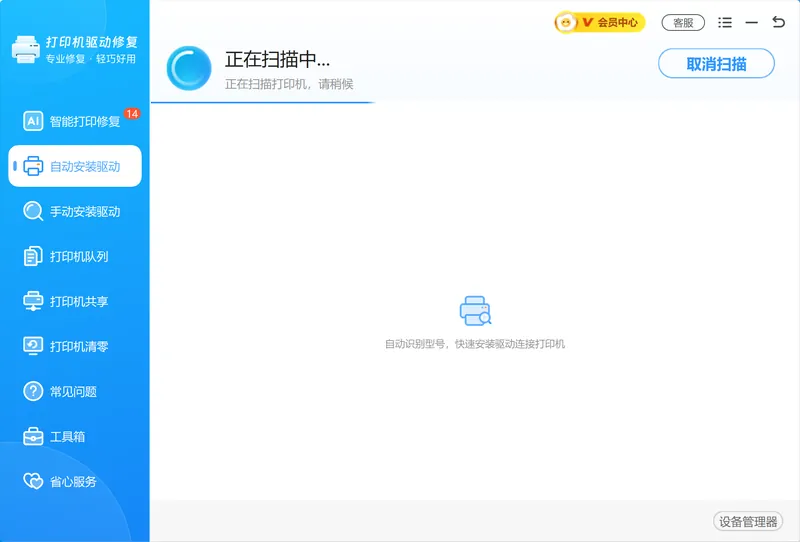
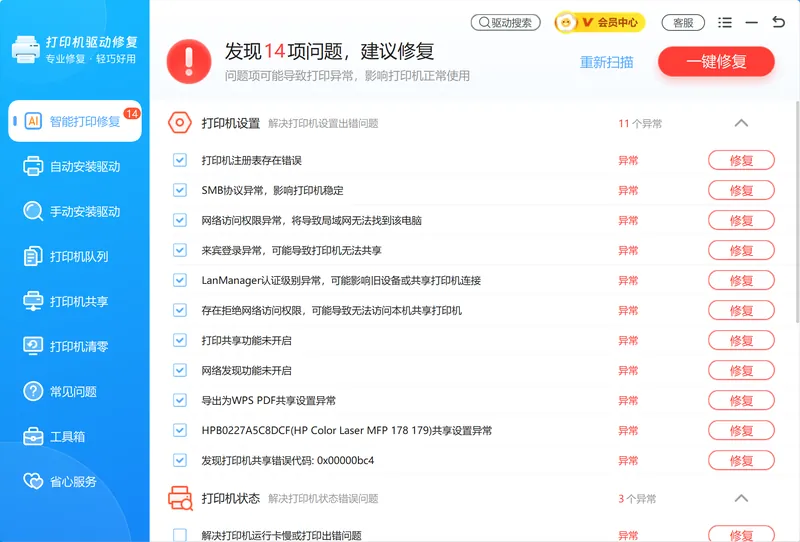
它的自动安装驱动功能针对的是"型号难查、不知道装哪个版本"的问题,自动检测型号后匹配并安装合适的驱动;智能打印修复功能则负责诊断打印机的异常状态、生成修复方案,处理打印后台报错、设备能识别却打不出来这类故障。HP、Canon、Epson、Brother 等主流品牌都在支持范围内。
启动后选择自动安装模式,软件会识别打印机型号并列出匹配的驱动版本,选定后一键安装。
遇到设备已识别却打不出来、打印乱码等问题,用智能打印修复检测打印机状态,再按方案一键修复。
软领是知名国产软件品牌,安装包从官网 wyouhua.com 直接下载,安装过程没有捆绑勾选项。软件界面上随时能点客服按钮联系到真人客服,复杂的打印机问题还可由专业工程师远程协助。

四种打印机驱动获取方法怎么选
四种方法各有适用场景,按是否已知型号、网络条件和功能需求挑一种即可。整体思路是先确认型号,再判断网络与功能需求,最后选定一种方式安装。
| 方法 | 适用场景 | 功能完整度 |
|---|---|---|
| 官网下载 | 已知品牌型号、网络通畅 | 最完整,含高级功能 |
| 系统自动安装 | 型号常见、只需基础打印 | 基础,可能缺高级功能 |
| 设备管理器更新 | 设备能识别但无法打印 | 中等,看数据库版本 |
| 软领修复工具 | 不想查型号、有驱动报错 | 自动匹配并修复故障 |
常见问题
打印机驱动安装后还是无法打印怎么办?
先检查电源和数据线是否接好,再在 服务 里重启「Print Spooler」打印后台服务,确认打印机未被设为脱机或暂停。各环节正常后再发一次打印任务;若仍不行,可卸载驱动后重装官网稳定版。
更新打印机驱动程序后打印乱码怎么处理?
多半是驱动版本与打印机不完全匹配。建议在设备管理器里回退到上一个驱动版本,或卸载后重装品牌官网的稳定版驱动,避免使用来源不明的通用驱动。
共享打印机为什么无法连接?
先确认主机和客户机在同一网络、主机已开启打印机共享,再检查防火墙是否放行打印共享。必要时在客户机上重装一遍连接主机所用的打印机驱动再尝试连接。
怎么知道电脑里的打印机驱动是否需要更新?
在 设置 → 设备 → 打印机和扫描仪 里查看设备是否提示异常;打印出现错误或新系统升级后建议核对驱动版本。用「软领打印机驱动修复大师」可自动检测当前驱动状态并提示是否需要更新。
找不到老打印机的型号驱动怎么办?
较老或停产的型号,官网可能已下架驱动。可先用系统自动安装匹配通用驱动应急,或用「软领打印机驱动修复大师」按识别到的型号自动匹配可用版本。
推荐阅读
相关推荐
 打印机驱动安装更新打印机驱动程序打印机驱动在哪里找软领打印机驱动修复大师






 提示
提示