



 有用科技小编2026/08/04
 浏览10103
 阅读11分钟
DirectX 出现异常,多数是系统文件损坏、运行库缺失或显卡驱动兼容问题造成的,硬件本身大多没坏。遇到游戏打不开、提示缺少 d3dx9_43.dll 这类报错,按从易到难的顺序排查,修好一个就不用往下试了。
以下方法在 Windows 10/11 实测可用。
适用系统:Windows 10/11;最后更新:2026-08-04。
DirectX出现异常时,有哪些典型表现?
DirectX 出问题,屏幕上通常会有明确的报错。常见的比如:游戏启动时弹窗「无法启动此程序,因为计算机中丢失 d3dx9_43.dll」、运行 dxdiag 看到 DirectDraw 加速显示「不可用」、打开软件提示「并行配置不正确」,或者在事件查看器里翻到 DistributedCOM 相关的错误记录。这些现象都指向同一个方向——系统里的 DirectX 文件或相关组件出了问题。
'/%3E%3Crect%20x='28'%20y='64'%20width='544'%20height='42'%20rx='10'%20fill='%23e2ecfc'%20stroke='%23dbe3ec'%20stroke-width='1'/%3E%3Ccircle%20cx='52'%20cy='85'%20r='12'%20fill='%232f74ea'/%3E%3Cpath%20d='M46%2085%20l4%204%20l8%20-9'%20fill='none'%20stroke='%23ffffff'%20stroke-width='2.4'%20stroke-linecap='round'%20stroke-linejoin='round'/%3E%3Ctext%20x='76'%20y='90.0'%20font-family='Segoe%20UI,Microsoft%20YaHei,PingFang%20SC,sans-serif'%20font-size='14'%20fill='%231f2d3d'%20text-anchor='start'%20font-weight='500'%3E游戏启动报错丢失d3dx9_43.dll%3C/text%3E%3Ctext%20x='556'%20y='90.0'%20font-family='Segoe%20UI,Microsoft%20YaHei,PingFang%20SC,sans-serif'%20font-size='13'%20fill='%235b6b7b'%20text-anchor='middle'%20font-weight='400'%3E1%3C/text%3E%3Crect%20x='28'%20y='114'%20width='544'%20height='42'%20rx='10'%20fill='%23ffffff'%20stroke='%23dbe3ec'%20stroke-width='1'/%3E%3Ccircle%20cx='52'%20cy='135'%20r='12'%20fill='%232f74ea'/%3E%3Cpath%20d='M46%20135%20l4%204%20l8%20-9'%20fill='none'%20stroke='%23ffffff'%20stroke-width='2.4'%20stroke-linecap='round'%20stroke-linejoin='round'/%3E%3Ctext%20x='76'%20y='140.0'%20font-family='Segoe%20UI,Microsoft%20YaHei,PingFang%20SC,sans-serif'%20font-size='14'%20fill='%231f2d3d'%20text-anchor='start'%20font-weight='500'%3Edxdiag提示DirectDraw加速不可用%3C/text%3E%3Ctext%20x='556'%20y='140.0'%20font-family='Segoe%20UI,Microsoft%20YaHei,PingFang%20SC,sans-serif'%20font-size='13'%20fill='%235b6b7b'%20text-anchor='middle'%20font-weight='400'%3E2%3C/text%3E%3Crect%20x='28'%20y='164'%20width='544'%20height='42'%20rx='10'%20fill='%23e2ecfc'%20stroke='%23dbe3ec'%20stroke-width='1'/%3E%3Ccircle%20cx='52'%20cy='185'%20r='12'%20fill='%232f74ea'/%3E%3Cpath%20d='M46%20185%20l4%204%20l8%20-9'%20fill='none'%20stroke='%23ffffff'%20stroke-width='2.4'%20stroke-linecap='round'%20stroke-linejoin='round'/%3E%3Ctext%20x='76'%20y='190.0'%20font-family='Segoe%20UI,Microsoft%20YaHei,PingFang%20SC,sans-serif'%20font-size='14'%20fill='%231f2d3d'%20text-anchor='start'%20font-weight='500'%3E运行软件提示并行配置不正确%3C/text%3E%3Ctext%20x='556'%20y='190.0'%20font-family='Segoe%20UI,Microsoft%20YaHei,PingFang%20SC,sans-serif'%20font-size='13'%20fill='%235b6b7b'%20text-anchor='middle'%20font-weight='400'%3E3%3C/text%3E%3Crect%20x='28'%20y='214'%20width='544'%20height='42'%20rx='10'%20fill='%23ffffff'%20stroke='%23dbe3ec'%20stroke-width='1'/%3E%3Ccircle%20cx='52'%20cy='235'%20r='12'%20fill='%232f74ea'/%3E%3Cpath%20d='M46%20235%20l4%204%20l8%20-9'%20fill='none'%20stroke='%23ffffff'%20stroke-width='2.4'%20stroke-linecap='round'%20stroke-linejoin='round'/%3E%3Ctext%20x='76'%20y='240.0'%20font-family='Segoe%20UI,Microsoft%20YaHei,PingFang%20SC,sans-serif'%20font-size='14'%20fill='%231f2d3d'%20text-anchor='start'%20font-weight='500'%3E系统事件查看器有DistributedCOM错误%3C/text%3E%3Ctext%20x='556'%20y='240.0'%20font-family='Segoe%20UI,Microsoft%20YaHei,PingFang%20SC,sans-serif'%20font-size='13'%20fill='%235b6b7b'%20text-anchor='middle'%20font-weight='400'%3E4%3C/text%3E%3C/svg%3E)
上面这张清单帮你快速判断自己遇到的是哪种情况。先对照报错信息定位问题类型,再对症处理,能省去很多盲目重装和重启的时间。
方法1 使用系统文件检查器修复DirectX损坏文件
SFC 命令能自动扫描系统目录里所有受保护的文件,发现损坏的 DirectX 文件就直接替换掉。这个方法不用联网,先跑一遍。
操作步骤
- 按 Win+R,输入 cmd,左手按住 Ctrl 和 Shift,右手敲回车,用管理员身份打开命令提示符。
- 在黑色窗口里输入 sfc /scannow,回车。扫描过程可能持续十几分钟,耐心等进度到 100%。
- 结束后如果有「Windows 资源保护找到了损坏文件并已成功修复」的提示,重启电脑再试之前出错的程序。
'/%3E%3Crect%20x='28'%20y='94'%20width='169'%20height='78'%20rx='12'%20fill='%23ffffff'%20stroke='%232f74ea'%20stroke-width='2'/%3E%3Ccircle%20cx='48'%20cy='94'%20r='15'%20fill='%232f74ea'/%3E%3Ctext%20x='48.0'%20y='99'%20font-family='Segoe%20UI,Microsoft%20YaHei,PingFang%20SC,sans-serif'%20font-size='14'%20fill='%23ffffff'%20text-anchor='middle'%20font-weight='700'%3E1%3C/text%3E%3Ctext%20x='112.66666666666667'%20y='138.0'%20font-family='Segoe%20UI,Microsoft%20YaHei,PingFang%20SC,sans-serif'%20font-size='15'%20fill='%231f2d3d'%20text-anchor='middle'%20font-weight='600'%3E管理员身份打开CMD%3C/text%3E%3Cpath%20d='M201%20124%20l9%209%20l-9%209'%20fill='none'%20stroke='%232f74ea'%20stroke-width='3'%20stroke-linecap='round'%20stroke-linejoin='round'/%3E%3Crect%20x='215'%20y='94'%20width='169'%20height='78'%20rx='12'%20fill='%23ffffff'%20stroke='%232f74ea'%20stroke-width='2'/%3E%3Ccircle%20cx='235'%20cy='94'%20r='15'%20fill='%232f74ea'/%3E%3Ctext%20x='235.33333333333334'%20y='99'%20font-family='Segoe%20UI,Microsoft%20YaHei,PingFang%20SC,sans-serif'%20font-size='14'%20fill='%23ffffff'%20text-anchor='middle'%20font-weight='700'%3E2%3C/text%3E%3Ctext%20x='300.0'%20y='138.0'%20font-family='Segoe%20UI,Microsoft%20YaHei,PingFang%20SC,sans-serif'%20font-size='15'%20fill='%231f2d3d'%20text-anchor='middle'%20font-weight='600'%3E执行sfc%20/scannow%3C/text%3E%3Cpath%20d='M389%20124%20l9%209%20l-9%209'%20fill='none'%20stroke='%232f74ea'%20stroke-width='3'%20stroke-linecap='round'%20stroke-linejoin='round'/%3E%3Crect%20x='403'%20y='94'%20width='169'%20height='78'%20rx='12'%20fill='%232f74ea'%20stroke='%232f74ea'%20stroke-width='2'/%3E%3Ccircle%20cx='423'%20cy='94'%20r='15'%20fill='%231550c2'/%3E%3Ctext%20x='422.6666666666667'%20y='99'%20font-family='Segoe%20UI,Microsoft%20YaHei,PingFang%20SC,sans-serif'%20font-size='14'%20fill='%23ffffff'%20text-anchor='middle'%20font-weight='700'%3E3%3C/text%3E%3Ctext%20x='487.33333333333337'%20y='138.0'%20font-family='Segoe%20UI,Microsoft%20YaHei,PingFang%20SC,sans-serif'%20font-size='15'%20fill='%23ffffff'%20text-anchor='middle'%20font-weight='600'%3E扫描完成自动修复%3C/text%3E%3C/svg%3E)
方法2 通过DISM命令恢复DirectX组件
SFC 修不干净的时候,用 DISM 从 Windows Update 拉取健康的系统映像文件来修复底层组件。DirectX 的很多文件属于系统映像的一部分,DISM 能把它们补回来。需要联网,网络慢的话多等一会儿。
操作步骤
- 同样以管理员身份打开命令提示符。
- 输入 DISM /Online /Cleanup-Image /RestoreHealth,回车。进度条走的过程中别关窗口,更别强制关机。
- 看到「还原操作已成功完成」后,重启电脑。
方法3 重新安装DirectX End-User运行库
有些老游戏依赖旧版 DirectX 的特定 dll,新版 Windows 不一定自带。从微软官网下载 DirectX End-User 运行库安装包覆盖装一遍,缺失的组件就都回来了。
操作步骤
- 打开浏览器,搜「DirectX End-User Runtimes (June 2010)」,进微软官方下载页面,下载 dxwebsetup.exe。
- 运行刚下载的程序,按安装向导一步一步点「下一步」直到完成。
- 重启电脑,然后打开之前报错的软件或游戏试试。
用「软领DLL系统修复」更省事
手动跑命令和找安装包比较费时间,报错指向也不总是清晰。软领DLL系统修复把 DirectX 相关的文件、运行库和注册表问题做成一站式扫描和修复,不用自己挨个排查。
它的 directx修复 功能就是专门解决这个问题的。一键扫描就能找出损坏的 DirectX 文件与相关的注册表项,然后自动修复。很多游戏报 d3dx9 开头或 dxgi.dll 丢失,用这个功能扫一遍,通常连根带叶一起处理干净,比自己网上到处搜 dll 文件复制粘贴靠谱得多。
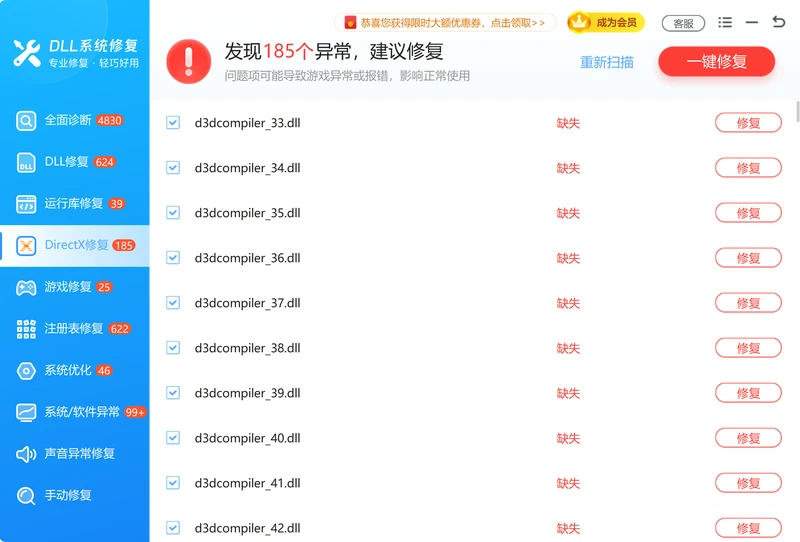
DirectX 跑在 Windows 底层,它的很多问题其实是系统 dll 文件异常连带的。所以上面修复完 DirectX 本身,再用它的 dll修复 功能全面扫一次整套系统 dll。缺的补上、坏的替换,给 DirectX 提供一个干净完整的底层环境。
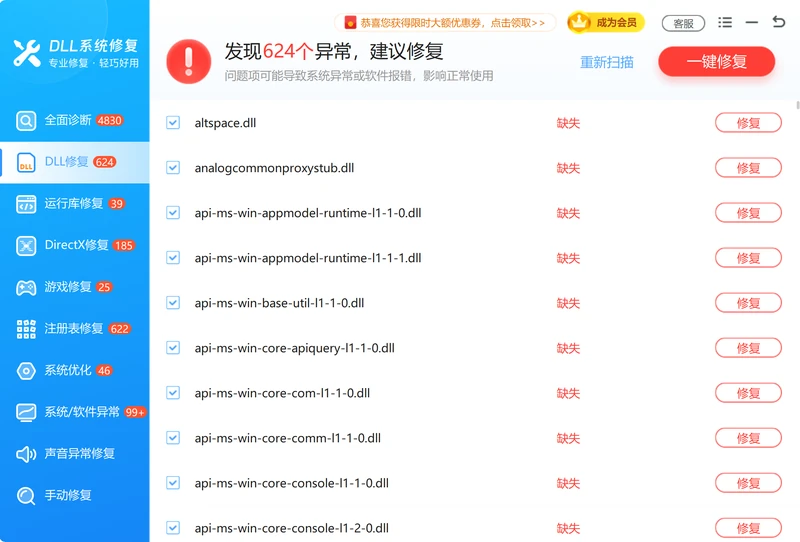
软领是做了 20 年的国产软件品牌,官网 wyouhua.com 直接下载,安装过程没有捆绑勾选项,界面清爽。如果遇到复杂情况,软件里点客服按钮可以联系真人客服,有工程师远程协助排查,比自己折腾省心不少。

方法4 更新或回滚显卡驱动程序
显卡驱动和 DirectX 版本不匹配是游戏报错的常见原因。设备管理器里可以手动选一个更合适的驱动版本,不用第三方工具就能解决。
操作步骤
- Win+X 打开菜单,点「设备管理器」,展开「显示适配器」那项。
- 右键你的显卡,点「更新驱动程序」,接着选「浏览我的电脑以查找驱动程序」。
- 再选「让我从计算机上的可用驱动程序列表中选取」,在列表里挑一个标注了兼容的版本,按提示完成安装后重启。
'/%3E%3Crect%20x='28'%20y='64'%20width='262'%20height='116'%20rx='12'%20fill='%23fdeeec'%20stroke='%23e8604c'%20stroke-width='1.5'/%3E%3Crect%20x='28'%20y='64'%20width='262'%20height='42'%20rx='12'%20fill='%23e8604c'/%3E%3Crect%20x='28'%20y='94'%20width='262'%20height='12'%20fill='%23e8604c'/%3E%3Cg%20transform='translate(50,85)'%3E%3Ccircle%20r='12'%20fill='%23ffffff'/%3E%3Cpath%20d='M-5%20-5%20l10%2010%20M5%20-5%20l-10%2010'%20fill='none'%20stroke='%23e8604c'%20stroke-width='2.6'%20stroke-linecap='round'%20stroke-linejoin='round'/%3E%3C/g%3E%3Ctext%20x='70'%20y='91'%20font-family='Segoe%20UI,Microsoft%20YaHei,PingFang%20SC,sans-serif'%20font-size='15'%20fill='%23ffffff'%20text-anchor='start'%20font-weight='700'%3E通用更新%3C/text%3E%3Ccircle%20cx='50'%20cy='126'%20r='3'%20fill='%23e8604c'/%3E%3Ctext%20x='64'%20y='130'%20font-family='Segoe%20UI,Microsoft%20YaHei,PingFang%20SC,sans-serif'%20font-size='13'%20fill='%231f2d3d'%20text-anchor='start'%20font-weight='400'%3E仅搜索Windows更新%3C/text%3E%3Ccircle%20cx='50'%20cy='152'%20r='3'%20fill='%23e8604c'/%3E%3Ctext%20x='64'%20y='156'%20font-family='Segoe%20UI,Microsoft%20YaHei,PingFang%20SC,sans-serif'%20font-size='13'%20fill='%231f2d3d'%20text-anchor='start'%20font-weight='400'%3E可能不是最新%3C/text%3E%3Crect%20x='310'%20y='64'%20width='262'%20height='116'%20rx='12'%20fill='%23e2ecfc'%20stroke='%232f74ea'%20stroke-width='1.5'/%3E%3Crect%20x='310'%20y='64'%20width='262'%20height='42'%20rx='12'%20fill='%232f74ea'/%3E%3Crect%20x='310'%20y='94'%20width='262'%20height='12'%20fill='%232f74ea'/%3E%3Cg%20transform='translate(332,85)'%3E%3Ccircle%20r='12'%20fill='%23ffffff'/%3E%3Cpath%20d='M-5%200%20l4%204%20l7%20-8'%20fill='none'%20stroke='%232f74ea'%20stroke-width='2.6'%20stroke-linecap='round'%20stroke-linejoin='round'/%3E%3C/g%3E%3Ctext%20x='352.0'%20y='91'%20font-family='Segoe%20UI,Microsoft%20YaHei,PingFang%20SC,sans-serif'%20font-size='15'%20fill='%23ffffff'%20text-anchor='start'%20font-weight='700'%3E手动指定%3C/text%3E%3Ccircle%20cx='332'%20cy='126'%20r='3'%20fill='%232f74ea'/%3E%3Ctext%20x='346.0'%20y='130'%20font-family='Segoe%20UI,Microsoft%20YaHei,PingFang%20SC,sans-serif'%20font-size='13'%20fill='%231f2d3d'%20text-anchor='start'%20font-weight='400'%3E从计算机列表选择%3C/text%3E%3Ccircle%20cx='332'%20cy='152'%20r='3'%20fill='%232f74ea'/%3E%3Ctext%20x='346.0'%20y='156'%20font-family='Segoe%20UI,Microsoft%20YaHei,PingFang%20SC,sans-serif'%20font-size='13'%20fill='%231f2d3d'%20text-anchor='start'%20font-weight='400'%3E精准匹配硬件%3C/text%3E%3C/svg%3E)
方法5 安装所有Windows更新补丁
微软有时把 DirectX 相关的修复打包在月度累积更新里。系统补丁打全了,很多莫名其妙的问题自然消失。
操作步骤
- 打开「设置」→「更新和安全」→「Windows 更新」,点「检查更新」。
- 把所有列出来的更新都装了,包括可选更新。
- 重启电脑,再检查一遍,直到提示「你使用的是最新版本」为止。
方法6 使用系统还原点回退至正常状态
如果前面所有方法都没解决,而你在问题出现之前手动创建过系统还原点,把系统回退到那个时间点是最彻底的方案。前提是还原点确实存在,没创建过的这一步就没法用了。
操作步骤
- 在任务栏搜索框输入「创建还原点」并打开。
- 在弹出的系统属性窗口里点「系统还原」按钮。
- 按向导选一个 DirectX 还没出问题那天的还原点,确认后系统会自动重启并完成恢复。
常见问题
directx修复工具推荐用哪个?
软领DLL系统修复的 directx修复 功能可以一键扫描损坏文件并直接修复,比自己搜 dll 手动替换安全高效。
DirectX修复失败提示0x80070002怎么办?
这个错误码表示修复时找不到需要的源文件。先检查网络连接是否正常,确保 Windows Update 没被禁用。如果用的是 DISM 命令,换个稳定的网络重新执行一次。
dxgi.dll缺失怎么修复?
dxgi.dll 是 DirectX 图形接口的核心文件。先跑一遍 sfc /scannow,然后重新安装 DirectX End-User 运行库,两个步骤下来多数情况都能解决。
Win10玩游戏弹出d3dx9_43.dll丢失怎么解决?
d3dx9_43.dll 属于 DirectX 9 的运行库组件,Win10 默认不全带。下载 DirectX End-User Runtimes 安装包覆盖装一次,装完重启游戏就好。
DirectX出现内部错误如何彻底修复?
从软件层面往底层查:先 SFC 和 DISM 修复系统文件,再重装 DirectX 运行库和显卡驱动,最后打全 Windows 更新,一套下来基本能覆盖所有可能出问题的地方。
推荐阅读
游戏修复工具修复运行库缺失,解决游戏提示缺少dll的4个方法
相关推荐
运行库修复 游戏闪退提示0xc000007b 这些途径可修复运行库缺失
 directx修复d3dx9_43.dll缺失DirectX运行库修复软领DLL系统修复






 提示
提示