



 有用科技小编2026/08/05
 浏览9874
 阅读10分钟
播放器安装失败的根源,绝大部分落在安全软件拦截、权限不足、旧版残留或系统运行库缺失这几项上。多数情况是安装环境受阻,播放器本身并没有问题,不必急着另找替代软件。
以下方法在 Windows 10/11 实测可用,按由软到硬的顺序排查,往往很快就能装好。
适用系统:Windows 10/11;最后更新:2026-08-05。
播放器装不上?先看这几种表现
安装过程中突然弹出“拒绝访问”或“无法写入目标文件”的提示,进度条跑到一半自动回滚,或者双击安装包毫无反应,这些都是安装失败的典型信号。有时还会直接报出“缺失 MSVCP140.dll”或“应用程序无法正常启动(0xc000007b)”,让人一时无从下手。
'/%3E%3Crect%20x='28'%20y='64'%20width='544'%20height='42'%20rx='10'%20fill='%23e1eefd'%20stroke='%23dbe3ec'%20stroke-width='1'/%3E%3Ccircle%20cx='52'%20cy='85'%20r='12'%20fill='%232b86f0'/%3E%3Cpath%20d='M46%2085%20l4%204%20l8%20-9'%20fill='none'%20stroke='%23ffffff'%20stroke-width='2.4'%20stroke-linecap='round'%20stroke-linejoin='round'/%3E%3Ctext%20x='76'%20y='90.0'%20font-family='Segoe%20UI,Microsoft%20YaHei,PingFang%20SC,sans-serif'%20font-size='14'%20fill='%231f2d3d'%20text-anchor='start'%20font-weight='500'%3E安全软件拦截%3C/text%3E%3Ctext%20x='556'%20y='90.0'%20font-family='Segoe%20UI,Microsoft%20YaHei,PingFang%20SC,sans-serif'%20font-size='13'%20fill='%235b6b7b'%20text-anchor='middle'%20font-weight='400'%3E1%3C/text%3E%3Crect%20x='28'%20y='114'%20width='544'%20height='42'%20rx='10'%20fill='%23ffffff'%20stroke='%23dbe3ec'%20stroke-width='1'/%3E%3Ccircle%20cx='52'%20cy='135'%20r='12'%20fill='%232b86f0'/%3E%3Cpath%20d='M46%20135%20l4%204%20l8%20-9'%20fill='none'%20stroke='%23ffffff'%20stroke-width='2.4'%20stroke-linecap='round'%20stroke-linejoin='round'/%3E%3Ctext%20x='76'%20y='140.0'%20font-family='Segoe%20UI,Microsoft%20YaHei,PingFang%20SC,sans-serif'%20font-size='14'%20fill='%231f2d3d'%20text-anchor='start'%20font-weight='500'%3E权限不足%3C/text%3E%3Ctext%20x='556'%20y='140.0'%20font-family='Segoe%20UI,Microsoft%20YaHei,PingFang%20SC,sans-serif'%20font-size='13'%20fill='%235b6b7b'%20text-anchor='middle'%20font-weight='400'%3E2%3C/text%3E%3Crect%20x='28'%20y='164'%20width='544'%20height='42'%20rx='10'%20fill='%23e1eefd'%20stroke='%23dbe3ec'%20stroke-width='1'/%3E%3Ccircle%20cx='52'%20cy='185'%20r='12'%20fill='%232b86f0'/%3E%3Cpath%20d='M46%20185%20l4%204%20l8%20-9'%20fill='none'%20stroke='%23ffffff'%20stroke-width='2.4'%20stroke-linecap='round'%20stroke-linejoin='round'/%3E%3Ctext%20x='76'%20y='190.0'%20font-family='Segoe%20UI,Microsoft%20YaHei,PingFang%20SC,sans-serif'%20font-size='14'%20fill='%231f2d3d'%20text-anchor='start'%20font-weight='500'%3E残留文件冲突%3C/text%3E%3Ctext%20x='556'%20y='190.0'%20font-family='Segoe%20UI,Microsoft%20YaHei,PingFang%20SC,sans-serif'%20font-size='13'%20fill='%235b6b7b'%20text-anchor='middle'%20font-weight='400'%3E3%3C/text%3E%3Crect%20x='28'%20y='214'%20width='544'%20height='42'%20rx='10'%20fill='%23ffffff'%20stroke='%23dbe3ec'%20stroke-width='1'/%3E%3Ccircle%20cx='52'%20cy='235'%20r='12'%20fill='%232b86f0'/%3E%3Cpath%20d='M46%20235%20l4%204%20l8%20-9'%20fill='none'%20stroke='%23ffffff'%20stroke-width='2.4'%20stroke-linecap='round'%20stroke-linejoin='round'/%3E%3Ctext%20x='76'%20y='240.0'%20font-family='Segoe%20UI,Microsoft%20YaHei,PingFang%20SC,sans-serif'%20font-size='14'%20fill='%231f2d3d'%20text-anchor='start'%20font-weight='500'%3E系统组件缺失%3C/text%3E%3Ctext%20x='556'%20y='240.0'%20font-family='Segoe%20UI,Microsoft%20YaHei,PingFang%20SC,sans-serif'%20font-size='13'%20fill='%235b6b7b'%20text-anchor='middle'%20font-weight='400'%3E4%3C/text%3E%3C/svg%3E)
先判断弹窗内容与错误码,再对照这几类根因去处理,能省去反复卸载、盲目替换安装包的时间。
方法1 关闭安全软件后重试安装
防病毒或防火墙在安装过程中把播放器的文件释放动作当成风险行为,是最高频的拦截原因。临时关闭实时防护,等于给安装程序一个“放行”通道。
操作步骤
- 按下 Win+I 打开设置,进入“更新和安全”→“Windows 安全中心”→“病毒和威胁防护”→“管理设置”,把“实时保护”开关暂时关掉。
- 如果电脑里装了第三方杀软,比如带防火墙的套装,右键点击系统托盘里的软件图标,选择“退出”或“暂停防护”。
- 重新运行安装包,观察是否还有“无法写入”或“拒绝访问”弹窗;如果消失了,说明就是安全软件挡了。
'/%3E%3Crect%20x='28'%20y='64'%20width='262'%20height='116'%20rx='12'%20fill='%23fdeeec'%20stroke='%23e8604c'%20stroke-width='1.5'/%3E%3Crect%20x='28'%20y='64'%20width='262'%20height='42'%20rx='12'%20fill='%23e8604c'/%3E%3Crect%20x='28'%20y='94'%20width='262'%20height='12'%20fill='%23e8604c'/%3E%3Cg%20transform='translate(50,85)'%3E%3Ccircle%20r='12'%20fill='%23ffffff'/%3E%3Cpath%20d='M-5%20-5%20l10%2010%20M5%20-5%20l-10%2010'%20fill='none'%20stroke='%23e8604c'%20stroke-width='2.6'%20stroke-linecap='round'%20stroke-linejoin='round'/%3E%3C/g%3E%3Ctext%20x='70'%20y='91'%20font-family='Segoe%20UI,Microsoft%20YaHei,PingFang%20SC,sans-serif'%20font-size='15'%20fill='%23ffffff'%20text-anchor='start'%20font-weight='700'%3E直接安装%3C/text%3E%3Ccircle%20cx='50'%20cy='126'%20r='3'%20fill='%23e8604c'/%3E%3Ctext%20x='64'%20y='130'%20font-family='Segoe%20UI,Microsoft%20YaHei,PingFang%20SC,sans-serif'%20font-size='13'%20fill='%231f2d3d'%20text-anchor='start'%20font-weight='400'%3E安防弹窗拦截%3C/text%3E%3Ccircle%20cx='50'%20cy='152'%20r='3'%20fill='%23e8604c'/%3E%3Ctext%20x='64'%20y='156'%20font-family='Segoe%20UI,Microsoft%20YaHei,PingFang%20SC,sans-serif'%20font-size='13'%20fill='%231f2d3d'%20text-anchor='start'%20font-weight='400'%3E文件无法释放%3C/text%3E%3Crect%20x='310'%20y='64'%20width='262'%20height='116'%20rx='12'%20fill='%23e1eefd'%20stroke='%232b86f0'%20stroke-width='1.5'/%3E%3Crect%20x='310'%20y='64'%20width='262'%20height='42'%20rx='12'%20fill='%232b86f0'/%3E%3Crect%20x='310'%20y='94'%20width='262'%20height='12'%20fill='%232b86f0'/%3E%3Cg%20transform='translate(332,85)'%3E%3Ccircle%20r='12'%20fill='%23ffffff'/%3E%3Cpath%20d='M-5%200%20l4%204%20l7%20-8'%20fill='none'%20stroke='%232b86f0'%20stroke-width='2.6'%20stroke-linecap='round'%20stroke-linejoin='round'/%3E%3C/g%3E%3Ctext%20x='352.0'%20y='91'%20font-family='Segoe%20UI,Microsoft%20YaHei,PingFang%20SC,sans-serif'%20font-size='15'%20fill='%23ffffff'%20text-anchor='start'%20font-weight='700'%3E关闭防护%3C/text%3E%3Ccircle%20cx='332'%20cy='126'%20r='3'%20fill='%232b86f0'/%3E%3Ctext%20x='346.0'%20y='130'%20font-family='Segoe%20UI,Microsoft%20YaHei,PingFang%20SC,sans-serif'%20font-size='13'%20fill='%231f2d3d'%20text-anchor='start'%20font-weight='400'%3E允许程序执行%3C/text%3E%3Ccircle%20cx='332'%20cy='152'%20r='3'%20fill='%232b86f0'/%3E%3Ctext%20x='346.0'%20y='156'%20font-family='Segoe%20UI,Microsoft%20YaHei,PingFang%20SC,sans-serif'%20font-size='13'%20fill='%231f2d3d'%20text-anchor='start'%20font-weight='400'%3E文件正常写入%3C/text%3E%3C/svg%3E)
方法2 以管理员身份运行安装包
安装程序需要往 C:\Program Files 写文件、在注册表里建键值,这些操作都要求管理员令牌。单纯双击安装包拿不到足够权限时,用它提升一下就过了。
操作步骤
- 找到安装包(.exe 或 .msi),右键 →“属性”→“兼容性”,勾选“以管理员身份运行此程序”→“应用”。
- 也可以按住 Shift 再右键安装包,选“以其他用户身份运行”,输入管理员账户和密码。
- 要是弹出错误码 0x80070005,说明依然缺权限,可以按 Win+R 输入 cmd 后 Ctrl+Shift+Enter 以管理员打开命令提示符,用 msiexec /i “安装包完整路径” 命令来安装。
用「软领Pot播放器」更省事
软领Pot播放器把全格式解码库直装进了安装包里,不需要再额外下载解码包或手动补齐运行库,从源头上躲开了组件冲突导致安装失败的问题。一次装好就能本地播放常见的视频和音频格式,省去反复排查运行库的步骤。
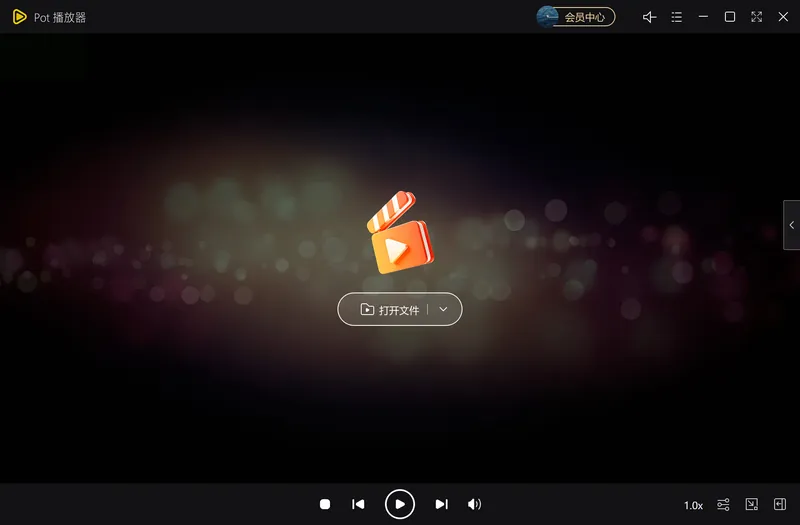
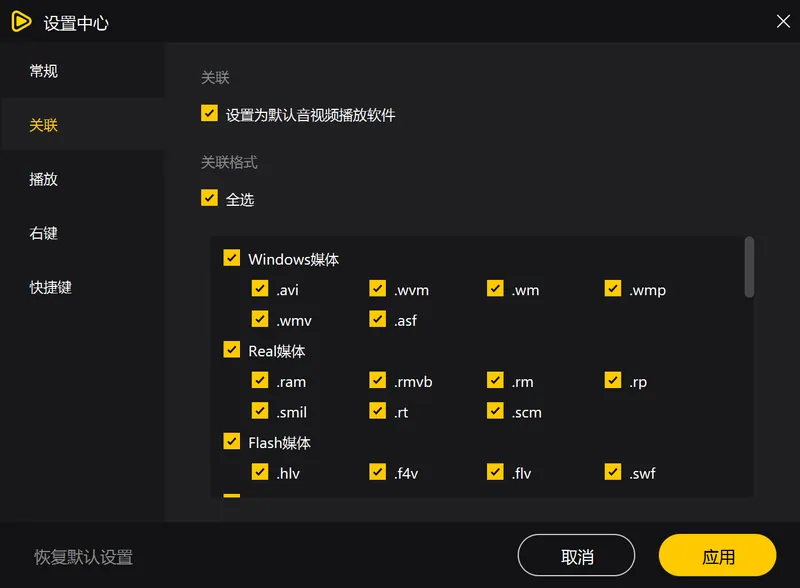
安装完成后,格式关联功能会自动绑定常见的音视频后缀,不需要手动修改注册表,自然也避开了权限不足或者残留项冲突引发的关联失败。
软领是知名国产软件品牌,拥有20年技术沉淀,累计服务超过千万用户。软领Pot播放器可在官网 wyouhua.com 直接下载,安装时没有捆绑勾选项,清爽省心。遇到复杂环境,可以点击软件界面里的客服按钮联系真人工程师,获得远程协助。

方法3 清理旧版残留与注册表碎片
旧版播放器卸载不干净留下的文件夹和注册表项,会跟新安装程序发生冲突,让安装过程误以为已有版本而中断。手工清掉这些碎片,重装的通过率会高很多。
操作步骤
- 按 Win+R 输入 appwiz.cpl 回车,在程序列表里找到旧播放器的名字,卸载后重启一下电脑。
- 再次 Win+R 输入 regedit 进入注册表编辑器,依次展开 HKEY_CURRENT_USER\Software 和 HKEY_LOCAL_MACHINE\SOFTWARE,找到旧播放器厂商的项,右键删除。
- 打开文件资源管理器,把 C:\Program Files 和 C:\ProgramData 下面遗留下来的同名文件夹删掉,再在地址栏输入 %temp% 回车,全选清空临时文件。
'/%3E%3Crect%20x='28'%20y='94'%20width='122'%20height='78'%20rx='12'%20fill='%23ffffff'%20stroke='%232b86f0'%20stroke-width='2'/%3E%3Ccircle%20cx='48'%20cy='94'%20r='15'%20fill='%232b86f0'/%3E%3Ctext%20x='48.0'%20y='99'%20font-family='Segoe%20UI,Microsoft%20YaHei,PingFang%20SC,sans-serif'%20font-size='14'%20fill='%23ffffff'%20text-anchor='middle'%20font-weight='700'%3E1%3C/text%3E%3Ctext%20x='89.25'%20y='138.0'%20font-family='Segoe%20UI,Microsoft%20YaHei,PingFang%20SC,sans-serif'%20font-size='15'%20fill='%231f2d3d'%20text-anchor='middle'%20font-weight='600'%3E卸载旧版播放器%3C/text%3E%3Cpath%20d='M154%20124%20l9%209%20l-9%209'%20fill='none'%20stroke='%232b86f0'%20stroke-width='3'%20stroke-linecap='round'%20stroke-linejoin='round'/%3E%3Crect%20x='168'%20y='94'%20width='122'%20height='78'%20rx='12'%20fill='%23ffffff'%20stroke='%232b86f0'%20stroke-width='2'/%3E%3Ccircle%20cx='188'%20cy='94'%20r='15'%20fill='%232b86f0'/%3E%3Ctext%20x='188.5'%20y='99'%20font-family='Segoe%20UI,Microsoft%20YaHei,PingFang%20SC,sans-serif'%20font-size='14'%20fill='%23ffffff'%20text-anchor='middle'%20font-weight='700'%3E2%3C/text%3E%3Ctext%20x='229.75'%20y='138.0'%20font-family='Segoe%20UI,Microsoft%20YaHei,PingFang%20SC,sans-serif'%20font-size='15'%20fill='%231f2d3d'%20text-anchor='middle'%20font-weight='600'%3E删除注册表残留%3C/text%3E%3Cpath%20d='M295%20124%20l9%209%20l-9%209'%20fill='none'%20stroke='%232b86f0'%20stroke-width='3'%20stroke-linecap='round'%20stroke-linejoin='round'/%3E%3Crect%20x='309'%20y='94'%20width='122'%20height='78'%20rx='12'%20fill='%23ffffff'%20stroke='%232b86f0'%20stroke-width='2'/%3E%3Ccircle%20cx='329'%20cy='94'%20r='15'%20fill='%232b86f0'/%3E%3Ctext%20x='329.0'%20y='99'%20font-family='Segoe%20UI,Microsoft%20YaHei,PingFang%20SC,sans-serif'%20font-size='14'%20fill='%23ffffff'%20text-anchor='middle'%20font-weight='700'%3E3%3C/text%3E%3Ctext%20x='370.25'%20y='138.0'%20font-family='Segoe%20UI,Microsoft%20YaHei,PingFang%20SC,sans-serif'%20font-size='15'%20fill='%231f2d3d'%20text-anchor='middle'%20font-weight='600'%3E重启电脑%3C/text%3E%3Cpath%20d='M436%20124%20l9%209%20l-9%209'%20fill='none'%20stroke='%232b86f0'%20stroke-width='3'%20stroke-linecap='round'%20stroke-linejoin='round'/%3E%3Crect%20x='450'%20y='94'%20width='122'%20height='78'%20rx='12'%20fill='%232b86f0'%20stroke='%232b86f0'%20stroke-width='2'/%3E%3Ccircle%20cx='470'%20cy='94'%20r='15'%20fill='%23155fc4'/%3E%3Ctext%20x='469.5'%20y='99'%20font-family='Segoe%20UI,Microsoft%20YaHei,PingFang%20SC,sans-serif'%20font-size='14'%20fill='%23ffffff'%20text-anchor='middle'%20font-weight='700'%3E4%3C/text%3E%3Ctext%20x='510.75'%20y='138.0'%20font-family='Segoe%20UI,Microsoft%20YaHei,PingFang%20SC,sans-serif'%20font-size='15'%20fill='%23ffffff'%20text-anchor='middle'%20font-weight='600'%3E重新运行安装包%3C/text%3E%3C/svg%3E)
方法4 补齐 VC 运行库与 DirectX 组件
提示缺失 MSVCP140.dll 或 D3D 相关文件时,说明系统底层的 VC 运行库或 DirectX 组件不全。这类依赖由微软统一提供,只要把合集包装上就能修复。
操作步骤
- 按 Win+R 输入 dxdiag 回车,在“系统”选项卡里确认 DirectX 版本不低于 DirectX 11。
- 打开浏览器搜索“Visual C++ Redistributable 合集”,下载包含 2015-2022 所有版本的一键安装包。如果电脑里已有旧版运行库,建议在控制面板里先把它们卸载,再安装合集。
- 如果单独弹出“找不到 MSVCP140.dll”的错误,可以专门搜索“VC 2015-2022 运行库 x86”或“x64”,根据系统架构下载安装,装完重启电脑再试。
常见问题
安装播放器时提示0x80070005错误怎么办?
0x80070005 是典型的权限不足错误。直接用管理员身份运行安装包,或在管理员命令提示符里用 msiexec /i 命令安装,通常就能绕开。
播放器安装到一半自动回滚是什么原因?
多半是旧版残留或安全软件中途拦截,安装程序检测到冲突就会自动撤销写入的文件。先把旧版残余清理干净并临时关闭杀毒软件,再重试。
关闭杀毒软件后还是安装失败,还有哪些方法?
可以继续排查权限设置、注册表残留以及系统运行库。如果这几种都做了还是不行,直接用软领Pot播放器,它自带全格式解码,能绕开很多底层依赖问题。
如何彻底删除旧版播放器的残留文件夹和注册表?
除了通过“程序与功能”卸载外,还要手动清理 C:\Program Files 和 C:\ProgramData 里的文件夹,以及注册表中 HKEY_CURRENT_USER 和 HKEY_LOCAL_MACHINE 下的厂商子项,最后清空 %temp% 目录。
Win11系统安装播放器提示不兼容怎么解决?
先确认安装包是否支持 Windows 11(通常 Win10 版本就能用)。如果提示“此应用无法在此设备上运行”,可以右键安装包→属性→兼容性,勾选“以兼容模式运行这个程序”,并选择 Windows 10 再试。
推荐阅读
相关推荐
 安全软件拦截管理员权限运行清理残留注册表软领Pot播放器






 提示
提示