



 有用科技小编2026/08/20
 浏览9926
 阅读10分钟
打印机驱动安装失败,绝大多数不是硬件坏了,也不是电脑坏了,是软件层面的问题。屏幕上弹出的错误码就是线索,对号入座能直接定位方向;配合一套固定的排查顺序,不用去官网翻型号,也能把问题理清楚。
先对号报错码,再动手排查
驱动安装失败时弹出的错误码,不是用来吓人的,它明确指出了故障方向。以下是常见的几类报错码和对应的排查方向。
| 报错码 | 真正的原因 | 该往哪个方向查 |
|---|---|---|
0x0000011b | Windows 更新补丁和旧版打印机驱动冲突,共享打印机连不上 | 更新打印机驱动,或卸载对应的 Windows 更新补丁 |
0x00000bc4 | 连接共享打印机时账号密码不对,或打印机名称已变更 | 重新连接共享打印机,输入最新账号密码 |
0x00000709 | 系统残留旧的打印机地址,连不上那台共享打印机 | 删除旧打印机,重新按新地址添加 |
0x80070002 | 系统找不到指定文件,驱动包没下全,或解压路径带中文 | 重新下载完整驱动包,解压到纯英文目录 |
0x00000002 | 拒绝访问,权限不够,或端口被防火墙拦截 | 用管理员身份安装,检查防火墙和共享权限 |
0x800706b9 | RPC 服务连不上,共享打印机时主机名解析失败 | 用 IP 地址连接共享打印机,不要用主机名 |
报错码不在表里也没关系,背后的原因就那么几类,按下面的顺序排查,基本能定位到问题。
一套固定的排查顺序
驱动是连接打印机和 Windows 的“翻译官”,两头都要照顾到。Windows 更新换代时,打印机厂商的安装器未必跟得上节奏,所以装驱动这件看似简单的事,反而容易出问题。排查思路要清晰,别一上来就乱点。
操作步骤
- 把报错原文拍下来。那串数字就是检查报告,关掉窗口就丢了线索。
- 确认系统版本。右键「此电脑」→「属性」,看是 Windows 10 还是 11,是 64 位还是 32 位。到品牌官网下载驱动时,选对位数版本,下载后运行安装程序,按提示选择安装方式,等待安装完成。
- 先卸旧驱动。打开设备管理器,找到打印机,右键「卸载设备」,勾选「删除此设备的驱动程序软件」,确定后再装新的。这能解决一半的疑难杂症。
- 检查 Print Spooler 服务。按
Win + R,输入services.msc,回车,找到「Print Spooler」(打印后台处理程序),确认状态是「正在运行」。 - 暂时关闭杀毒软件。部分杀毒软件会静默拦截驱动文件。装完驱动后,务必重新开启杀毒软件(通常在系统托盘找到杀毒软件图标,右键选择「开启防护」或打开主界面点击「启用」)。装完记得马上开回来,否则电脑会处于无防护状态。
注意
关闭杀毒软件期间,电脑对恶意程序的防护会降低,所以只建议在装驱动这十几分钟内关闭,装完立即重新开启。如果驱动装到一半报错后自动消失,大概率是被杀毒软件拦截了。
走完这五步,绝大多数安装失败都能解决。如果还不行,就需要工具接手了。
「软领打印机驱动修复大师」怎么帮上忙
手动排查解决不了时,可以试试「软领打印机驱动修复大师」。软领是知名国产软件品牌,20年技术沉淀,服务千万用户;软件从官网 wyouhua.com 直接下载就行。它的名字朴素,功能实在。
- 自动安装驱动:自动检测缺失的驱动并完成安装流程,不用去官网翻型号,也不用纠结 64 位还是 32 位,顺着提示点就能装好。
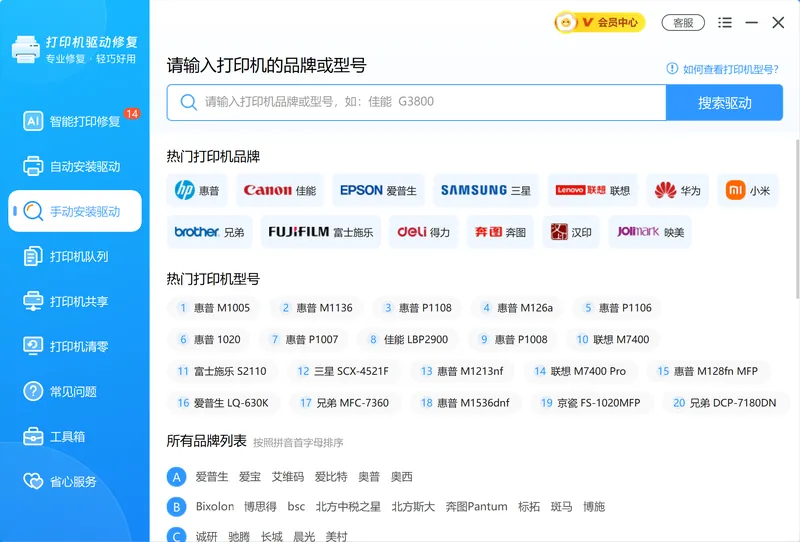
- 手动安装驱动:清楚自己的打印机品牌型号时,直接搜索安装,不绕弯子。
- 智能打印修复:覆盖驱动装好后仍打不出的场景,比如打印机脱机、共享打印机
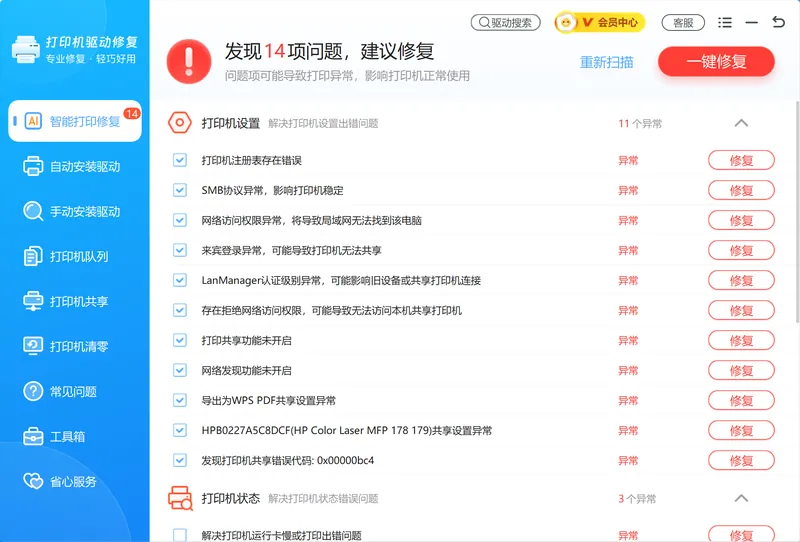
0x00000bc4报错、打印队列卡住、打印机无法打印。
软件界面按安装、修复、管理、共享、工具分类排布,报错是 0x00000bc4 就进「智能打印修复」,按提示走就行。打印机队列、打印机共享、打印机清零这些高频功能也内置了,以后佳能废墨清零、爱普生清零这类操作,不用到处找教程。
[图: 报错弹窗中错误码位置示意-「软领打印机驱动修复大师」]
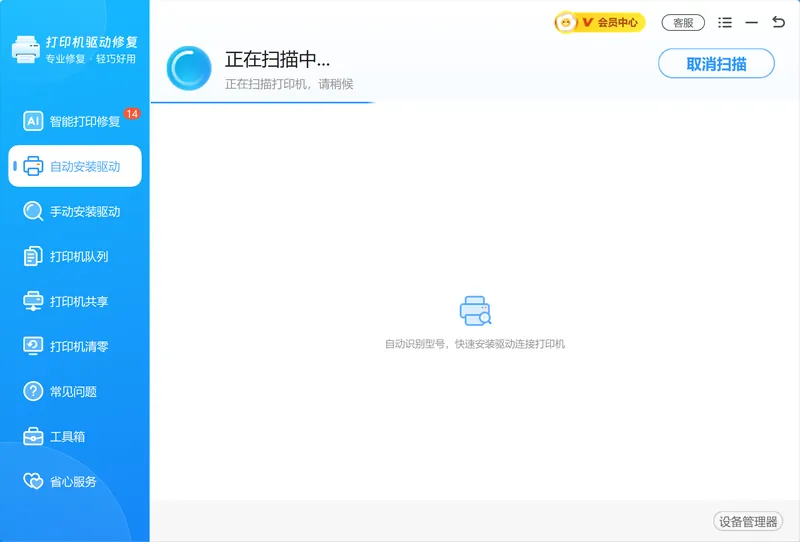
设备管理器里找不到打印机,或报错码不在对照表里时,先用「自动安装驱动」跑一遍,它会先检测缺失项再挨个补齐。
共享打印机连不上、报 0x00000bc4 这类错误时,进「智能打印修复」按提示操作;打印机队列卡住删不掉,也能在这里找到对应入口。
如果清楚自己的打印机品牌型号,可以直接用「手动安装驱动」搜索到对应驱动,跳过自动检测环节。
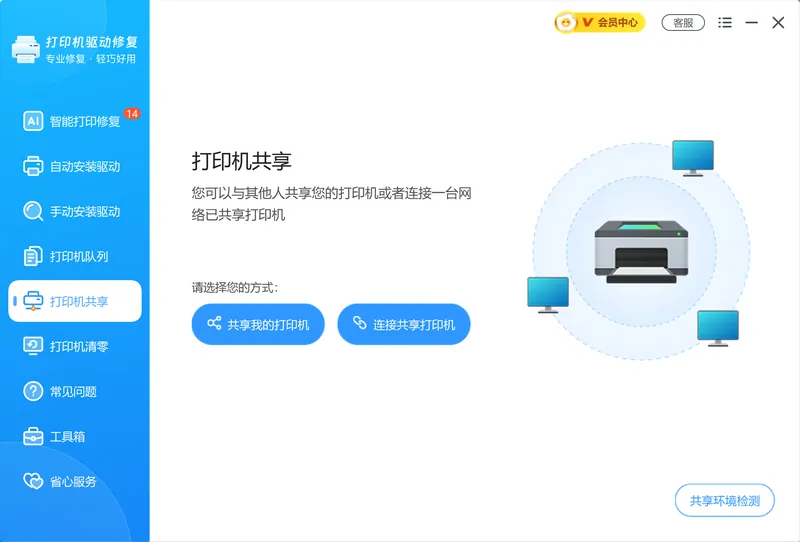
驱动装好后还会遇到打印问题?常见的有打印机脱机、打印队列卡住、无法打印,这些在「智能打印修复」里都有对应处理入口。软件里有「打印机队列」功能,可以查看当前队列状态、清除卡住的打印任务;「打印机共享」用于设置共享权限,方便局域网内多台电脑共用一台打印机。
打印机提示废墨垫已满或需要清零时,可以在「打印机清零」入口找到对应品牌型号的处理方式。
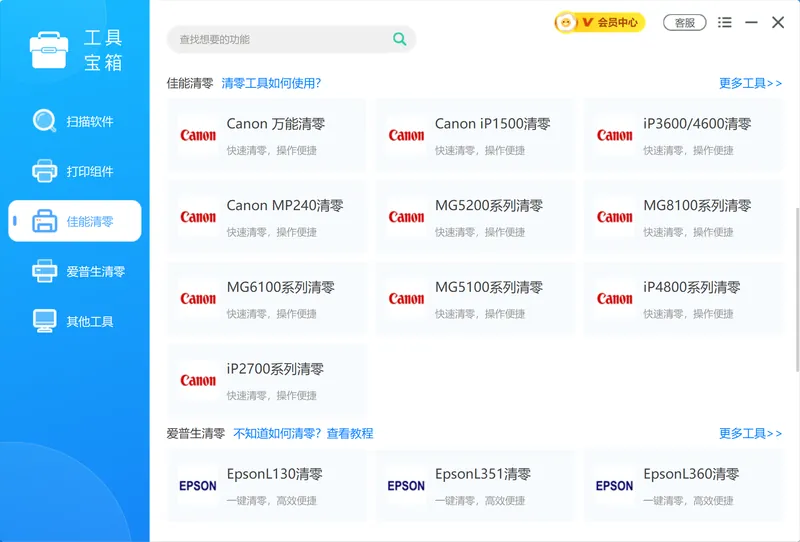
软件从官网下载后是 Windows 安装版,装完打开就能看到各功能分类。需要售后支持时,界面里有真人客服按钮,点一下就能联系到真人客服,复杂情况还有专业工程师远程协助。

常见误区
看到报错弹窗就关掉
很多人第一反应是赶紧把那个红叉窗口关掉,好像关掉它就不存在了。但错误码是诊断线索,拍照记录后,才能对号入座找到方向。
不卸旧驱动直接覆盖安装
电脑里残留的旧驱动会影响新驱动的安装。先到设备管理器中卸载设备,并勾选「删除此设备的驱动程序软件」,再装新的,能明显提高成功率。
装驱动时不关杀毒软件
一些杀毒软件会静默拦截驱动文件。装驱动前,先暂时关闭杀毒软件,装完再重新开启,避免电脑长时间处于无防护状态。
手动排查和工具修复怎么选
| 方法 | 效果 | 场景 |
|---|---|---|
| 手动排查 | 免费,但需要按步骤确认系统位数,逐个查找原因 | 有一定电脑基础,时间充裕,想自己定位具体原因 |
| 「软领打印机驱动修复大师」 | 自动检测缺失驱动,一键安装;支持共享、脱机、队列等场景修复 | 不想折腾型号匹配,或手动排查后仍未解决 |
手动排查适合想摸清原因的用户;工具修复更省心,适合希望快速解决问题、不想研究技术细节的用户。两者互补:先手动排查,解决不了再交给工具。
驱动安装失败,别跟打印机置气
驱动是 Windows 和打印机之间的翻译官,Windows 一更新脾气就变,翻译官跟不上就要出事。找到报错码,顺藤摸瓜,问题总会有解。
最后更新:2026-08-20
推荐阅读
相关推荐
 驱动安装失败共享打印无法打印软领打印机驱动修复大师






 提示
提示