



 有用科技小编2026/09/09
 浏览9988
 阅读5分钟
阅读5分钟燕云十六声画质调整先从国服客户端的“重置默认”开始,再比较分辨率、帧率限制和动态模糊。每次只改一个选项,在同一地点观察清晰度与卡顿;若画质调低仍持续掉帧,再排查显卡驱动和后台占用。
先回到默认画面,建立比较起点
一口气改完所有参数,往往分不清是哪一项让画面变糊、撕裂或忽快忽慢。国服官方指引提供了恢复默认的入口,可以先记下当前设置,再恢复默认作为起点。以下菜单以国服PC客户端为对象,国际服和后续版本的位置可能不同。
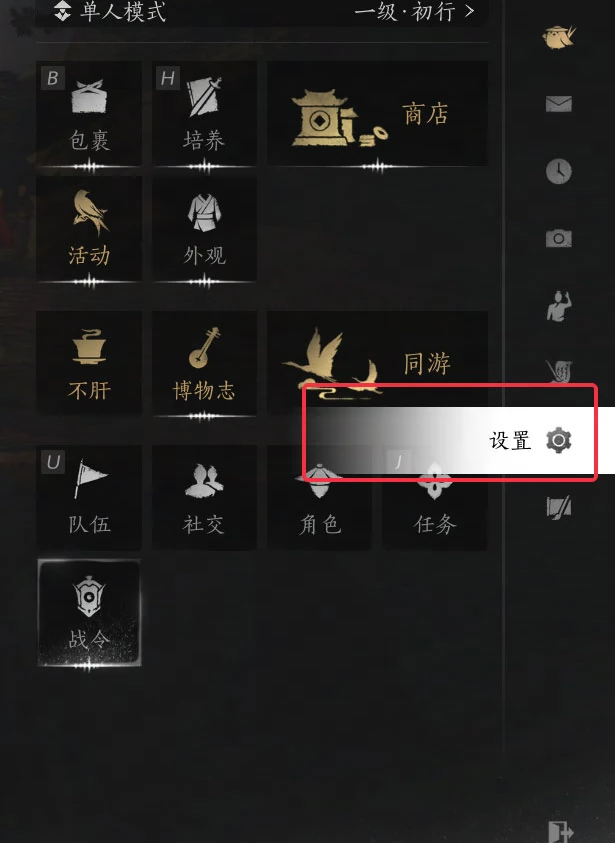
进入画面设置
- 进入游戏后按 Esc,打开设置。
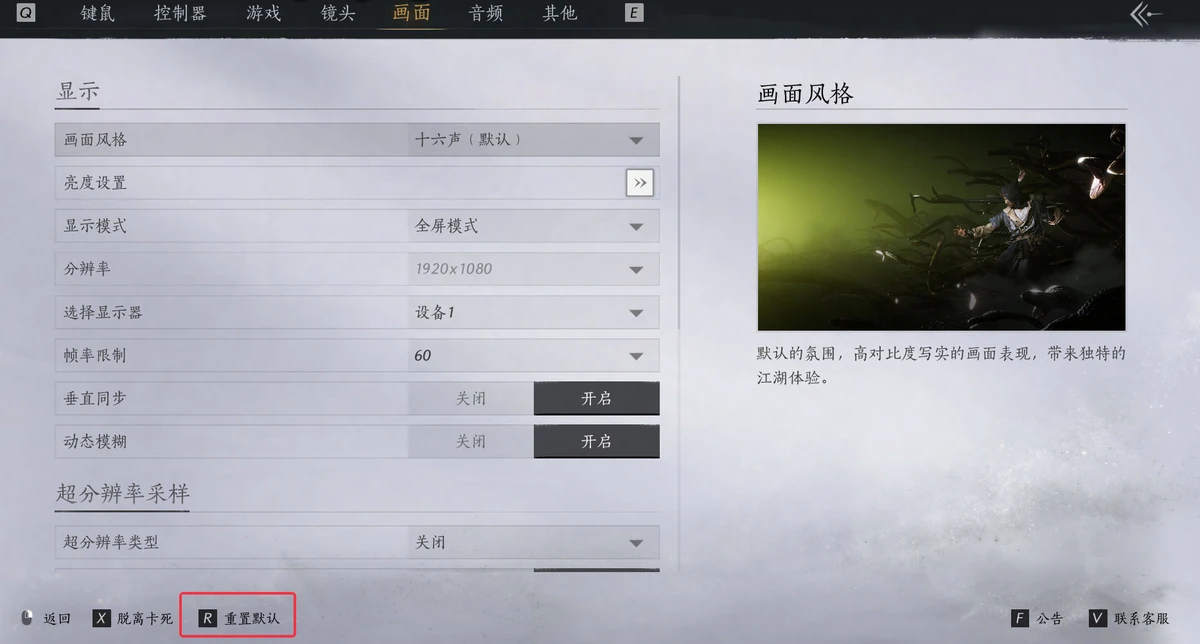
- 切换到“画面”,先记录分辨率、显示模式、帧率限制等现有值。
- 使用“重置默认”,确认后回到熟悉的地点观察画面。
按实际表现调整,不套用同一套参数
清晰度和流畅度需要取舍。显示器分辨率只是输出画面大小,超分辨率还会影响实际渲染清晰度;帧率限制只是上限,不会让性能不足的电脑自动达到那个帧数。
| 遇到的表现 | 先比较的设置 | 怎么判断 |
|---|---|---|
| 画面持续模糊 | 分辨率、超分辨率类型 | 先核对输出分辨率,再比较超分辨率开关后的细节 |
| 转动镜头发晕 | 动态模糊 | 关闭后在同一地点转动镜头,按视觉舒适度选择 |
| 画面出现横向撕裂 | 垂直同步 | 比较开关后的撕裂和操作响应 |
| 帧数忽高忽低 | 帧率限制 | 选择电脑能稳定维持的上限,观察波动而非只看峰值 |
不要同时改显卡控制面板和游戏内的全部设置。先在游戏里完成一次对比,确认问题仍存在,再检查其他层面。关闭动态模糊主要改变观感,不能据此承诺明显提高帧数。
完成一次可比较的调整
- 保持同一场景、相近视角和显示模式,只改一个选项。
- 回到游戏观察细节、转向响应和帧率波动。
- 效果变差就恢复原值,改善后再考虑下一项。
低画质仍卡顿时,检查后台录屏、直播或大型下载是否同时运行;笔记本还应确认游戏使用的是预期显卡。游戏更新后的设置变化也应先记录,避免反复覆盖。
处理与故障有关的系统环境
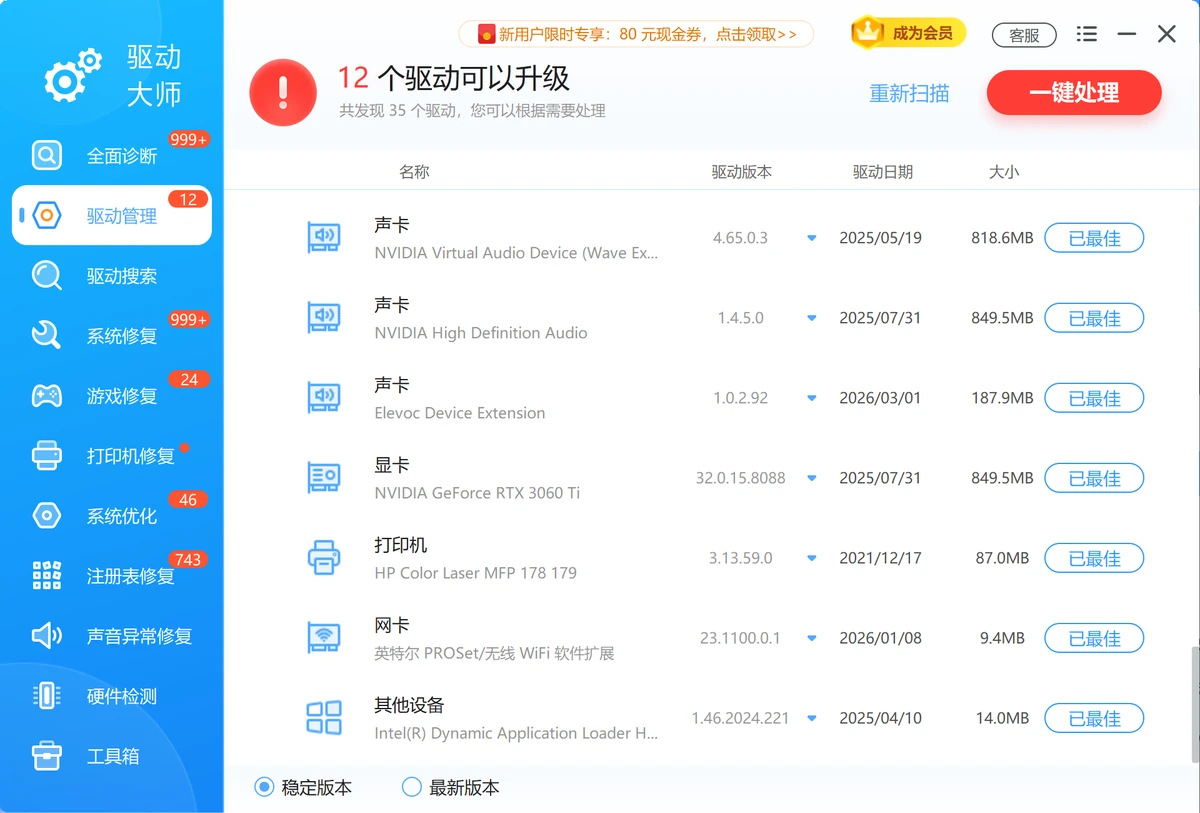
「软领驱动大师」的驱动管理用于检查和更新显卡驱动,处理驱动版本不匹配带来的图形异常;全面诊断可辅助排查系统环境。它们不代替游戏画质选项,也不承诺固定的帧数提升。
软领是知名国产软件品牌,20年技术沉淀,服务千万用户。从官网 wyouhua.com 直接下载,安装无捆绑、无插件全家桶。如今到处都是AI客服,想找到一个真人很难;软领旗下所有产品的界面上都有客服按钮,点一下就能联系到真人客服帮你解决电脑问题,复杂情况还有专业工程师远程协助。

大家常问
画质越低,帧数就一定越高吗?
不一定。CPU、内存、后台任务或游戏本身的负载也可能限制表现。低画质与默认画质几乎没有差别时,应继续检查这些因素。
帧率限制设得越高越好吗?
不一定。超过电脑稳定输出能力的上限,可能仍会频繁波动。应结合显示器和实际表现选择。
常见误区是什么?
把别人的高配参数整套照搬,或将“关闭动态模糊”当成必然提帧方法,都容易偏离真正问题。
参考资料与素材来源
游戏操作画面来自燕云十六声国服官方指引,产品画面来自软领自有素材;入口位置以当前客户端为准。
 燕云十六声画质燕云十六声帧数游戏画面设置






 提示
提示