



 有用科技小编2026/09/09
 浏览9993
 阅读5分钟
阅读5分钟燕云十六声提示不支持DX12时,先查看实际显卡与驱动,再确认国服启动器是否提供DX11选项。dxdiag首页显示DirectX 12,并不代表当前显卡已满足游戏要求;驱动更新能处理软件兼容问题,不能补出硬件没有的能力。
先核对显卡信息,别只看DirectX版本
同一台电脑可能同时有核显和独显,游戏选用哪块显卡会影响结果。按 Win+R,输入 dxdiag 并确认;在系统页记录Windows版本,再到显示页查看设备名称、驱动版本与功能级别。存在多个显示或呈现页时,需要分别核对。
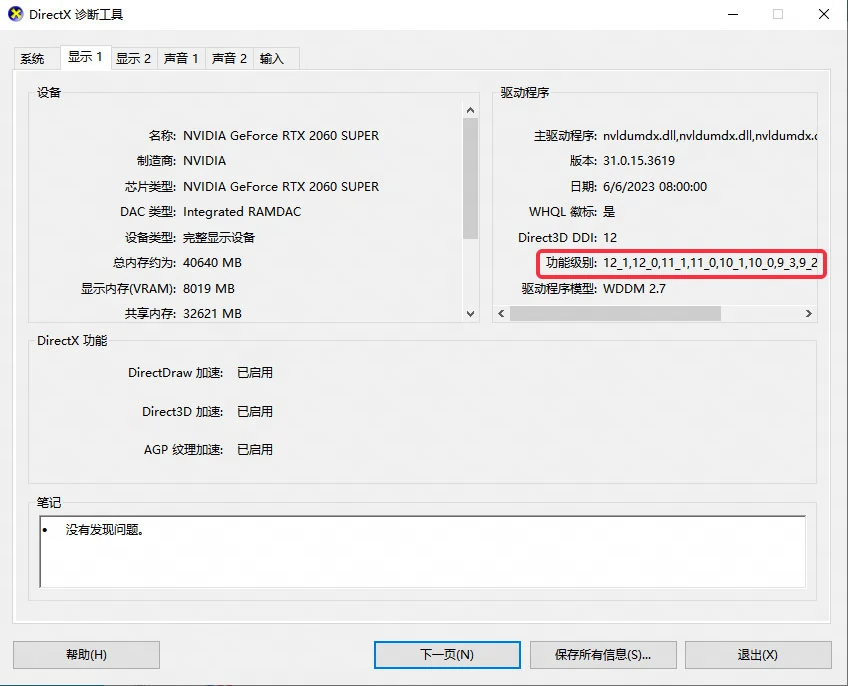
DirectX API版本和显卡功能级别不是同一套编号。仅凭没有12_x,不能一概断言显卡不支持D3D12;仅凭首页写着DirectX 12,也不能保证满足某款游戏的具体要求。应结合完整报错、显卡型号与游戏官方条件判断。
| 检查结果 | 下一步 |
|---|---|
| 显示为Microsoft基本显示适配器 | 安装对应硬件与Windows版本的厂商驱动 |
| 电脑有多块显卡 | 核对游戏实际使用的显卡 |
| 驱动更新后才开始报错 | 记录新旧版本,按厂商或游戏支持指引排查兼容性 |
| 硬件不满足游戏要求 | 不要继续下载所谓DX12修复补丁,先确认受支持的运行方案 |
使用国服启动器提供的DX11选择
燕云十六声国服官方FAQ提供了在启动器切换DX11的方式。这个入口应以当前启动器实际显示为准,不等于任意客户端都支持手写启动参数。
切换后重新验证
- 退出正在运行的游戏,保留原来的报错信息。
- 在国服启动器中找到图形接口选择;当前版本仍提供时,将DirectX 12切换为DirectX 11。
- 重新启动游戏,观察能否进入以及画面是否正常。
- 仍然失败时,记录新的完整提示,不把不同错误继续当成同一问题。
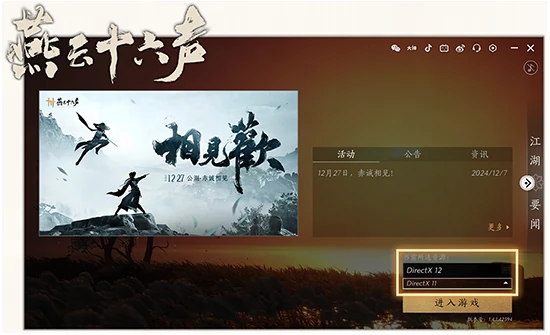
DX11能够进入,只能说明这一运行路径可用,不能单凭此结果判断显卡损坏。后续需要DX12时,再根据官方更新说明、适配驱动和设备条件处理。
处理与故障有关的系统环境
「软领驱动大师」的驱动管理和驱动搜索用于匹配显卡驱动,处理驱动缺失或版本不合适的情况。显卡硬件能力、游戏指定图形接口和客户端兼容性,需要分别核对,不能用运行库安装代替。
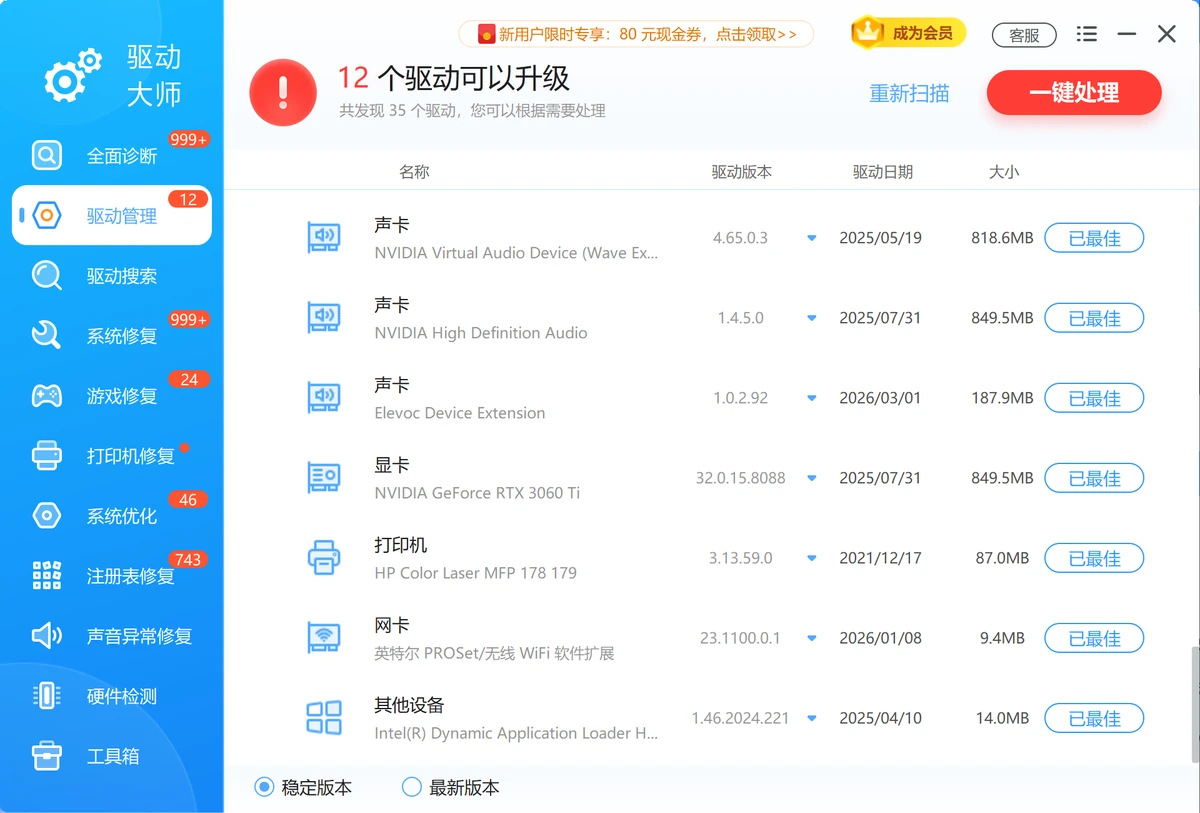
软领是知名国产软件品牌,20年技术沉淀,服务千万用户。从官网 wyouhua.com 直接下载,安装无捆绑、无插件全家桶。如今到处都是AI客服,想找到一个真人很难;软领旗下所有产品的界面上都有客服按钮,点一下就能联系到真人客服帮你解决电脑问题,复杂情况还有专业工程师远程协助。

大家常问
下载DirectX安装包能让所有老显卡运行DX12吗?
不能。运行时组件、显卡驱动与硬件能力是不同层面,安装包不能增加显卡硬件功能。
国际服也能照这个启动器入口操作吗?
本文采用国服官方启动器指引。Steam等其他发行渠道应以自己的客户端说明为准。
常见误区是什么?
只看dxdiag首页版本、反复替换d3d12.dll,或给所有游戏强加-dx11参数,都缺少针对性。
参考资料与素材来源
启动器与诊断工具画面来自国服官方指引,产品画面来自软领自有素材;启动器示例为官方公开的旧版界面。
 燕云十六声DX12系统不支持DX12燕云十六声DX11






 提示
提示