



 有用科技小编2026/10/12
 浏览9759
 阅读14分钟
多数注册表损坏不用重装系统。先导出备份留底,再用 sfc /scannow 与 DISM 修系统文件和组件存储,接着从 C:\Windows\System32\config\RegBack 还原配置单元,必要时进恢复环境用 regedit 加载配置单元手动改,最后才动系统还原点或重置。
这类问题多是系统文件损坏、异常关机、优化软件误删键值引起的,硬盘和主板本身大多没坏,不必急着重装或送修。以下方法在 Windows 10/11 实测可用。
适用系统:Windows 10/11;最后更新:2026-10-12。
开机报注册表损坏,先分清是哪一种情况
开机卡在 Windows 徽标时跳出「配置注册表数据库损坏」(Registry database is corrupt),或者蓝屏代码 0x0000007B、0xC0000218;有的机器能进桌面,但 regedit 打不开,双击任何 exe 都没反应。同一句报错,损坏的位置差别很大。
'/%3E%3Crect%20x='28'%20y='64'%20width='544'%20height='42'%20rx='10'%20fill='%23e2ecfc'%20stroke='%23dbe3ec'%20stroke-width='1'/%3E%3Ccircle%20cx='52'%20cy='85'%20r='12'%20fill='%232f74ea'/%3E%3Cpath%20d='M46%2085%20l4%204%20l8%20-9'%20fill='none'%20stroke='%23ffffff'%20stroke-width='2.4'%20stroke-linecap='round'%20stroke-linejoin='round'/%3E%3Ctext%20x='76'%20y='90.0'%20font-family='Segoe%20UI,Microsoft%20YaHei,PingFang%20SC,sans-serif'%20font-size='14'%20fill='%231f2d3d'%20text-anchor='start'%20font-weight='500'%3E开机提示配置注册表数据库损坏%3C/text%3E%3Ctext%20x='556'%20y='90.0'%20font-family='Segoe%20UI,Microsoft%20YaHei,PingFang%20SC,sans-serif'%20font-size='13'%20fill='%235b6b7b'%20text-anchor='middle'%20font-weight='400'%3E1%3C/text%3E%3Crect%20x='28'%20y='114'%20width='544'%20height='42'%20rx='10'%20fill='%23ffffff'%20stroke='%23dbe3ec'%20stroke-width='1'/%3E%3Ccircle%20cx='52'%20cy='135'%20r='12'%20fill='%232f74ea'/%3E%3Cpath%20d='M46%20135%20l4%204%20l8%20-9'%20fill='none'%20stroke='%23ffffff'%20stroke-width='2.4'%20stroke-linecap='round'%20stroke-linejoin='round'/%3E%3Ctext%20x='76'%20y='140.0'%20font-family='Segoe%20UI,Microsoft%20YaHei,PingFang%20SC,sans-serif'%20font-size='14'%20fill='%231f2d3d'%20text-anchor='start'%20font-weight='500'%3E双击%20exe%20没反应、regedit%20打不开%3C/text%3E%3Ctext%20x='556'%20y='140.0'%20font-family='Segoe%20UI,Microsoft%20YaHei,PingFang%20SC,sans-serif'%20font-size='13'%20fill='%235b6b7b'%20text-anchor='middle'%20font-weight='400'%3E2%3C/text%3E%3Crect%20x='28'%20y='164'%20width='544'%20height='42'%20rx='10'%20fill='%23e2ecfc'%20stroke='%23dbe3ec'%20stroke-width='1'/%3E%3Ccircle%20cx='52'%20cy='185'%20r='12'%20fill='%232f74ea'/%3E%3Cpath%20d='M46%20185%20l4%204%20l8%20-9'%20fill='none'%20stroke='%23ffffff'%20stroke-width='2.4'%20stroke-linecap='round'%20stroke-linejoin='round'/%3E%3Ctext%20x='76'%20y='190.0'%20font-family='Segoe%20UI,Microsoft%20YaHei,PingFang%20SC,sans-serif'%20font-size='14'%20fill='%231f2d3d'%20text-anchor='start'%20font-weight='500'%3E能进桌面但软件普遍打不开%3C/text%3E%3Ctext%20x='556'%20y='190.0'%20font-family='Segoe%20UI,Microsoft%20YaHei,PingFang%20SC,sans-serif'%20font-size='13'%20fill='%235b6b7b'%20text-anchor='middle'%20font-weight='400'%3E3%3C/text%3E%3Crect%20x='28'%20y='214'%20width='544'%20height='42'%20rx='10'%20fill='%23ffffff'%20stroke='%23dbe3ec'%20stroke-width='1'/%3E%3Ccircle%20cx='52'%20cy='235'%20r='12'%20fill='%232f74ea'/%3E%3Cpath%20d='M46%20235%20l4%204%20l8%20-9'%20fill='none'%20stroke='%23ffffff'%20stroke-width='2.4'%20stroke-linecap='round'%20stroke-linejoin='round'/%3E%3Ctext%20x='76'%20y='240.0'%20font-family='Segoe%20UI,Microsoft%20YaHei,PingFang%20SC,sans-serif'%20font-size='14'%20fill='%231f2d3d'%20text-anchor='start'%20font-weight='500'%3E刚装完驱动或优化软件后出现%3C/text%3E%3Ctext%20x='556'%20y='240.0'%20font-family='Segoe%20UI,Microsoft%20YaHei,PingFang%20SC,sans-serif'%20font-size='13'%20fill='%235b6b7b'%20text-anchor='middle'%20font-weight='400'%3E4%3C/text%3E%3Crect%20x='28'%20y='264'%20width='544'%20height='42'%20rx='10'%20fill='%23e2ecfc'%20stroke='%23dbe3ec'%20stroke-width='1'/%3E%3Ccircle%20cx='52'%20cy='285'%20r='12'%20fill='%232f74ea'/%3E%3Cpath%20d='M46%20285%20l4%204%20l8%20-9'%20fill='none'%20stroke='%23ffffff'%20stroke-width='2.4'%20stroke-linecap='round'%20stroke-linejoin='round'/%3E%3Ctext%20x='76'%20y='290.0'%20font-family='Segoe%20UI,Microsoft%20YaHei,PingFang%20SC,sans-serif'%20font-size='14'%20fill='%231f2d3d'%20text-anchor='start'%20font-weight='500'%3E有系统还原点或%20RegBack%20备份%3C/text%3E%3Ctext%20x='556'%20y='290.0'%20font-family='Segoe%20UI,Microsoft%20YaHei,PingFang%20SC,sans-serif'%20font-size='13'%20fill='%235b6b7b'%20text-anchor='middle'%20font-weight='400'%3E5%3C/text%3E%3C/svg%3E)
先看报错出现在哪个阶段、能不能进桌面、有没有系统还原点或 RegBack 副本,再决定走哪条路,能省去大量盲目重装。
方法1 先把注册表备份一份,留好退路
只要还能进桌面,第一件事就是把注册表导出到非系统盘存好,后面无论怎么修都有退路。导出的 .reg 是纯文本文件,双击就能导回,比凭记忆删键值稳得多。
'/%3E%3Crect%20x='28'%20y='64'%20width='262'%20height='142'%20rx='12'%20fill='%23fdeeec'%20stroke='%23e8604c'%20stroke-width='1.5'/%3E%3Crect%20x='28'%20y='64'%20width='262'%20height='42'%20rx='12'%20fill='%23e8604c'/%3E%3Crect%20x='28'%20y='94'%20width='262'%20height='12'%20fill='%23e8604c'/%3E%3Cg%20transform='translate(50,85)'%3E%3Ccircle%20r='12'%20fill='%23ffffff'/%3E%3Cpath%20d='M-5%20-5%20l10%2010%20M5%20-5%20l-10%2010'%20fill='none'%20stroke='%23e8604c'%20stroke-width='2.6'%20stroke-linecap='round'%20stroke-linejoin='round'/%3E%3C/g%3E%3Ctext%20x='70'%20y='91'%20font-family='Segoe%20UI,Microsoft%20YaHei,PingFang%20SC,sans-serif'%20font-size='15'%20fill='%23ffffff'%20text-anchor='start'%20font-weight='700'%3E误区%3C/text%3E%3Ccircle%20cx='50'%20cy='126'%20r='3'%20fill='%23e8604c'/%3E%3Ctext%20x='64'%20y='130'%20font-family='Segoe%20UI,Microsoft%20YaHei,PingFang%20SC,sans-serif'%20font-size='13'%20fill='%231f2d3d'%20text-anchor='start'%20font-weight='400'%3E一出错就格盘重装%3C/text%3E%3Ccircle%20cx='50'%20cy='152'%20r='3'%20fill='%23e8604c'/%3E%3Ctext%20x='64'%20y='156'%20font-family='Segoe%20UI,Microsoft%20YaHei,PingFang%20SC,sans-serif'%20font-size='13'%20fill='%231f2d3d'%20text-anchor='start'%20font-weight='400'%3E直接删掉报错键值%3C/text%3E%3Ccircle%20cx='50'%20cy='178'%20r='3'%20fill='%23e8604c'/%3E%3Ctext%20x='64'%20y='182'%20font-family='Segoe%20UI,Microsoft%20YaHei,PingFang%20SC,sans-serif'%20font-size='13'%20fill='%231f2d3d'%20text-anchor='start'%20font-weight='400'%3E不备份就动手改%3C/text%3E%3Crect%20x='310'%20y='64'%20width='262'%20height='142'%20rx='12'%20fill='%23e2ecfc'%20stroke='%232f74ea'%20stroke-width='1.5'/%3E%3Crect%20x='310'%20y='64'%20width='262'%20height='42'%20rx='12'%20fill='%232f74ea'/%3E%3Crect%20x='310'%20y='94'%20width='262'%20height='12'%20fill='%232f74ea'/%3E%3Cg%20transform='translate(332,85)'%3E%3Ccircle%20r='12'%20fill='%23ffffff'/%3E%3Cpath%20d='M-5%200%20l4%204%20l7%20-8'%20fill='none'%20stroke='%232f74ea'%20stroke-width='2.6'%20stroke-linecap='round'%20stroke-linejoin='round'/%3E%3C/g%3E%3Ctext%20x='352.0'%20y='91'%20font-family='Segoe%20UI,Microsoft%20YaHei,PingFang%20SC,sans-serif'%20font-size='15'%20fill='%23ffffff'%20text-anchor='start'%20font-weight='700'%3E正确%3C/text%3E%3Ccircle%20cx='332'%20cy='126'%20r='3'%20fill='%232f74ea'/%3E%3Ctext%20x='346.0'%20y='130'%20font-family='Segoe%20UI,Microsoft%20YaHei,PingFang%20SC,sans-serif'%20font-size='13'%20fill='%231f2d3d'%20text-anchor='start'%20font-weight='400'%3E先导出注册表留底%3C/text%3E%3Ccircle%20cx='332'%20cy='152'%20r='3'%20fill='%232f74ea'/%3E%3Ctext%20x='346.0'%20y='156'%20font-family='Segoe%20UI,Microsoft%20YaHei,PingFang%20SC,sans-serif'%20font-size='13'%20fill='%231f2d3d'%20text-anchor='start'%20font-weight='400'%3E备份放非系统盘%3C/text%3E%3Ccircle%20cx='332'%20cy='178'%20r='3'%20fill='%232f74ea'/%3E%3Ctext%20x='346.0'%20y='182'%20font-family='Segoe%20UI,Microsoft%20YaHei,PingFang%20SC,sans-serif'%20font-size='13'%20fill='%231f2d3d'%20text-anchor='start'%20font-weight='400'%3E改前复制%20config%20文件%3C/text%3E%3C/svg%3E)
操作步骤
- 按 Win+R 输入 cmd,再按 Ctrl+Shift+Enter,用管理员身份打开命令提示符。
- 执行 mkdir C:\regbak 建目录,然后运行 reg export HKLM C:\regbak\hklm.reg 和 reg export HKCU C:\regbak\hkcu.reg,两个配置单元分开存。
- 进不去桌面时,按住 Shift 点重启,走 疑难解答→高级选项→启动设置,按 F4 进安全模式后再导出。
- 把导出的 .reg 文件复制到 U 盘或 D 盘,别放在 C:\Windows 这类系统目录里,免得被后续清理带走。
- 顺手记下屏幕上的报错原文,比如「配置注册表数据库损坏」、0x0000007B,判断走哪条路要用到它。
备份做完再动手,就算改坏也只影响这一次改动。
方法2 用 sfc 和 DISM 修系统文件与组件存储
sfc 查当前系统文件,DISM 修组件存储,这两条命令是修注册表之前的常规铺垫,能排掉大部分系统文件被改坏的情况。命令跑完再重启,能进桌面说明这一层已经干净。
'/%3E%3Crect%20x='28'%20y='64'%20width='544'%20height='52'%20rx='10'%20fill='%23ffffff'%20stroke='%23dbe3ec'%20stroke-width='1.5'/%3E%3Crect%20x='28'%20y='64'%20width='8'%20height='52'%20rx='4'%20fill='%231550c2'/%3E%3Crect%20x='44'%20y='76'%20width='28'%20height='28'%20rx='6'%20fill='%231550c2'%20opacity='0.16'/%3E%3Ctext%20x='58'%20y='95.0'%20font-family='Segoe%20UI,Microsoft%20YaHei,PingFang%20SC,sans-serif'%20font-size='14'%20fill='%231550c2'%20text-anchor='middle'%20font-weight='700'%3E1%3C/text%3E%3Ctext%20x='86'%20y='95.0'%20font-family='Segoe%20UI,Microsoft%20YaHei,PingFang%20SC,sans-serif'%20font-size='15'%20fill='%231f2d3d'%20text-anchor='start'%20font-weight='700'%3E软件层%3C/text%3E%3Ctext%20x='560'%20y='95.0'%20font-family='Segoe%20UI,Microsoft%20YaHei,PingFang%20SC,sans-serif'%20font-size='13'%20fill='%235b6b7b'%20text-anchor='end'%20font-weight='400'%3Esfc%20/scannow%20先扫一遍%3C/text%3E%3Cpath%20d='M294%20118%20l6%206%20l6%20-6'%20fill='none'%20stroke='%235b6b7b'%20stroke-width='2'%20stroke-linecap='round'%20stroke-linejoin='round'%20opacity='0.45'/%3E%3Crect%20x='28'%20y='128'%20width='544'%20height='52'%20rx='10'%20fill='%23ffffff'%20stroke='%23dbe3ec'%20stroke-width='1.5'/%3E%3Crect%20x='28'%20y='128'%20width='8'%20height='52'%20rx='4'%20fill='%232f74ea'/%3E%3Crect%20x='44'%20y='140'%20width='28'%20height='28'%20rx='6'%20fill='%232f74ea'%20opacity='0.16'/%3E%3Ctext%20x='58'%20y='159.0'%20font-family='Segoe%20UI,Microsoft%20YaHei,PingFang%20SC,sans-serif'%20font-size='14'%20fill='%232f74ea'%20text-anchor='middle'%20font-weight='700'%3E2%3C/text%3E%3Ctext%20x='86'%20y='159.0'%20font-family='Segoe%20UI,Microsoft%20YaHei,PingFang%20SC,sans-serif'%20font-size='15'%20fill='%231f2d3d'%20text-anchor='start'%20font-weight='700'%3E组件层%3C/text%3E%3Ctext%20x='560'%20y='159.0'%20font-family='Segoe%20UI,Microsoft%20YaHei,PingFang%20SC,sans-serif'%20font-size='13'%20fill='%235b6b7b'%20text-anchor='end'%20font-weight='400'%3EDISM%20修复组件存储%3C/text%3E%3Cpath%20d='M294%20182%20l6%206%20l6%20-6'%20fill='none'%20stroke='%235b6b7b'%20stroke-width='2'%20stroke-linecap='round'%20stroke-linejoin='round'%20opacity='0.45'/%3E%3Crect%20x='28'%20y='192'%20width='544'%20height='52'%20rx='10'%20fill='%23ffffff'%20stroke='%23dbe3ec'%20stroke-width='1.5'/%3E%3Crect%20x='28'%20y='192'%20width='8'%20height='52'%20rx='4'%20fill='%2372a0f1'/%3E%3Crect%20x='44'%20y='204'%20width='28'%20height='28'%20rx='6'%20fill='%2372a0f1'%20opacity='0.16'/%3E%3Ctext%20x='58'%20y='223.0'%20font-family='Segoe%20UI,Microsoft%20YaHei,PingFang%20SC,sans-serif'%20font-size='14'%20fill='%2372a0f1'%20text-anchor='middle'%20font-weight='700'%3E3%3C/text%3E%3Ctext%20x='86'%20y='223.0'%20font-family='Segoe%20UI,Microsoft%20YaHei,PingFang%20SC,sans-serif'%20font-size='15'%20fill='%231f2d3d'%20text-anchor='start'%20font-weight='700'%3E离线层%3C/text%3E%3Ctext%20x='560'%20y='223.0'%20font-family='Segoe%20UI,Microsoft%20YaHei,PingFang%20SC,sans-serif'%20font-size='13'%20fill='%235b6b7b'%20text-anchor='end'%20font-weight='400'%3EWinRE%20里指向本地源%3C/text%3E%3C/svg%3E)
操作步骤
- 管理员命令提示符执行 sfc /scannow,扫描进度到 100% 之前别关窗口,中断会漏掉损坏文件。
- sfc 提示「Windows 资源保护找到了损坏文件但无法修复其中某些文件」时,接着执行 DISM /Online /Cleanup-Image /RestoreHealth。
- DISM 报 0x800f081f(找不到源文件)时,挂载同版本 ISO,改跑 DISM /Image:C:\ /Cleanup-Image /RestoreHealth /Source:D:\sources\install.wim:1 /LimitAccess。
- 进不去系统就在 WinRE 的命令提示符里跑离线版,这时系统盘常显示成 D:\,先用 dir 确认盘符再输入。
- 跑完去 C:\Windows\Logs\CBS\CBS.log 和 C:\Windows\Logs\DISM\dism.log 里搜 error,能定位到是哪个组件没修上。
方法3 从 RegBack 还原配置单元副本
Windows 在 C:\Windows\System32\config\RegBack 里留过一份配置单元副本,把它覆盖回去,等于用旧文件换掉损坏的注册表文件。注意 Win10 1803 之后这个文件夹默认是空的,动手前先确认里面有没有 SYSTEM、SOFTWARE、SAM。这一步只换注册表文件,用户数据和已装软件都留着。
'/%3E%3Crect%20x='28'%20y='94'%20width='122'%20height='78'%20rx='12'%20fill='%23ffffff'%20stroke='%232f74ea'%20stroke-width='2'/%3E%3Ccircle%20cx='48'%20cy='94'%20r='15'%20fill='%232f74ea'/%3E%3Ctext%20x='48.0'%20y='99'%20font-family='Segoe%20UI,Microsoft%20YaHei,PingFang%20SC,sans-serif'%20font-size='14'%20fill='%23ffffff'%20text-anchor='middle'%20font-weight='700'%3E1%3C/text%3E%3Ctext%20x='89.25'%20y='129.0'%20font-family='Segoe%20UI,Microsoft%20YaHei,PingFang%20SC,sans-serif'%20font-size='14'%20fill='%231f2d3d'%20text-anchor='middle'%20font-weight='600'%3E进%20WinRE%20命令%3C/text%3E%3Ctext%20x='89.25'%20y='149.0'%20font-family='Segoe%20UI,Microsoft%20YaHei,PingFang%20SC,sans-serif'%20font-size='14'%20fill='%231f2d3d'%20text-anchor='middle'%20font-weight='600'%3E提示符%3C/text%3E%3Cpath%20d='M154%20124%20l9%209%20l-9%209'%20fill='none'%20stroke='%232f74ea'%20stroke-width='3'%20stroke-linecap='round'%20stroke-linejoin='round'/%3E%3Crect%20x='168'%20y='94'%20width='122'%20height='78'%20rx='12'%20fill='%23ffffff'%20stroke='%232f74ea'%20stroke-width='2'/%3E%3Ccircle%20cx='188'%20cy='94'%20r='15'%20fill='%232f74ea'/%3E%3Ctext%20x='188.5'%20y='99'%20font-family='Segoe%20UI,Microsoft%20YaHei,PingFang%20SC,sans-serif'%20font-size='14'%20fill='%23ffffff'%20text-anchor='middle'%20font-weight='700'%3E2%3C/text%3E%3Ctext%20x='229.75'%20y='129.0'%20font-family='Segoe%20UI,Microsoft%20YaHei,PingFang%20SC,sans-serif'%20font-size='14'%20fill='%231f2d3d'%20text-anchor='middle'%20font-weight='600'%3E复制原%20config%20%3C/text%3E%3Ctext%20x='229.75'%20y='149.0'%20font-family='Segoe%20UI,Microsoft%20YaHei,PingFang%20SC,sans-serif'%20font-size='14'%20fill='%231f2d3d'%20text-anchor='middle'%20font-weight='600'%3E留档%3C/text%3E%3Cpath%20d='M295%20124%20l9%209%20l-9%209'%20fill='none'%20stroke='%232f74ea'%20stroke-width='3'%20stroke-linecap='round'%20stroke-linejoin='round'/%3E%3Crect%20x='309'%20y='94'%20width='122'%20height='78'%20rx='12'%20fill='%23ffffff'%20stroke='%232f74ea'%20stroke-width='2'/%3E%3Ccircle%20cx='329'%20cy='94'%20r='15'%20fill='%232f74ea'/%3E%3Ctext%20x='329.0'%20y='99'%20font-family='Segoe%20UI,Microsoft%20YaHei,PingFang%20SC,sans-serif'%20font-size='14'%20fill='%23ffffff'%20text-anchor='middle'%20font-weight='700'%3E3%3C/text%3E%3Ctext%20x='370.25'%20y='129.0'%20font-family='Segoe%20UI,Microsoft%20YaHei,PingFang%20SC,sans-serif'%20font-size='14'%20fill='%231f2d3d'%20text-anchor='middle'%20font-weight='600'%3E覆盖%20RegBack%20%3C/text%3E%3Ctext%20x='370.25'%20y='149.0'%20font-family='Segoe%20UI,Microsoft%20YaHei,PingFang%20SC,sans-serif'%20font-size='14'%20fill='%231f2d3d'%20text-anchor='middle'%20font-weight='600'%3E副本%3C/text%3E%3Cpath%20d='M436%20124%20l9%209%20l-9%209'%20fill='none'%20stroke='%232f74ea'%20stroke-width='3'%20stroke-linecap='round'%20stroke-linejoin='round'/%3E%3Crect%20x='450'%20y='94'%20width='122'%20height='78'%20rx='12'%20fill='%232f74ea'%20stroke='%232f74ea'%20stroke-width='2'/%3E%3Ccircle%20cx='470'%20cy='94'%20r='15'%20fill='%231550c2'/%3E%3Ctext%20x='469.5'%20y='99'%20font-family='Segoe%20UI,Microsoft%20YaHei,PingFang%20SC,sans-serif'%20font-size='14'%20fill='%23ffffff'%20text-anchor='middle'%20font-weight='700'%3E4%3C/text%3E%3Ctext%20x='510.75'%20y='138.0'%20font-family='Segoe%20UI,Microsoft%20YaHei,PingFang%20SC,sans-serif'%20font-size='15'%20fill='%23ffffff'%20text-anchor='middle'%20font-weight='600'%3E重启验证%3C/text%3E%3C/svg%3E)
操作步骤
- 先看 C:\Windows\System32\config\RegBack 里有没有 SYSTEM、SOFTWARE、SAM 这三个文件,空的话直接跳到方法5。
- 进 WinRE:开机时断电两次,或按住 Shift 点重启,走 疑难解答→高级选项→命令提示符。
- 覆盖前先留档:copy C:\Windows\System32\config\SOFTWARE D:\backup\,把原文件拷到 U 盘或移动硬盘。
- 执行 copy C:\Windows\System32\config\RegBack\* C:\Windows\System32\config\,回车前再确认一次盘符。
- 输入 exit 重启,能进桌面后再跑一次 sfc /scannow 收尾。
用「软领DLL系统修复」更省事
手动加载配置单元改键,改错一个键就可能进不去系统。软领DLL系统修复的注册表修复功能直接扫描损坏的注册表项并修好,省掉挂载、定位、卸载这一串操作,也不会因为手抖删错键树。
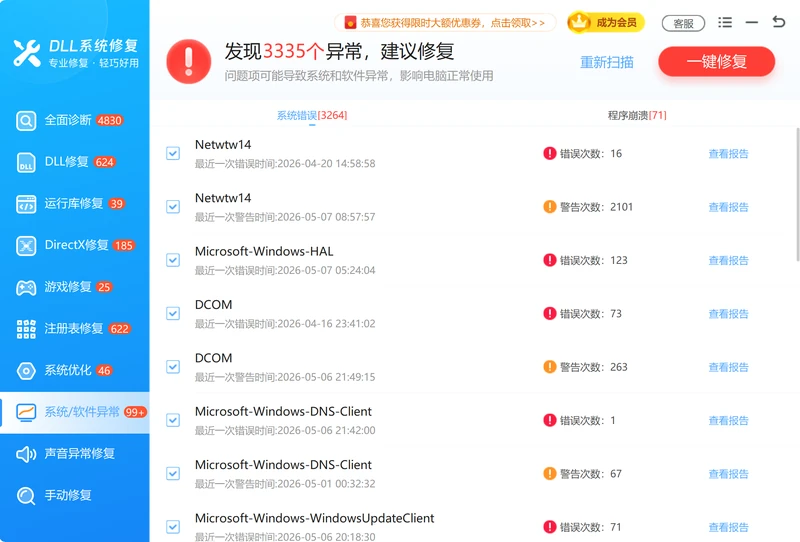
系统软件异常这一项针对系统软件层面的异常做扫描与处理,把日志里要人工逐条比对的报错列出来,省去一个个怀疑键值的排查过程。
软领是知名国产软件品牌,20 年技术沉淀,服务千万用户。软领官网 wyouhua.com 直接下载,安装没有捆绑勾选项;软件里可以点客服按钮联系真人客服,复杂情况还有工程师远程协助。

方法4 在恢复环境用 regedit 加载配置单元手动修
整盘替换太狠时,可以只挂载出问题的那一个配置单元,精确改掉坏键值,不用动其他文件。操作在 WinRE 的命令提示符里完成,全程别碰 HKEY_LOCAL_MACHINE 下原有的项。
'/%3E%3Crect%20x='28'%20y='64'%20width='171'%20height='96'%20rx='12'%20fill='%23ffffff'%20stroke='%23dbe3ec'%20stroke-width='1.5'/%3E%3Crect%20x='28'%20y='64'%20width='171'%20height='6'%20rx='3'%20fill='%232f74ea'/%3E%3Ccircle%20cx='58'%20cy='106'%20r='17'%20fill='%23e2ecfc'/%3E%3Cg%20transform='translate(58,106)'%3E%3Cpath%20d='M0%20-9%20L9%208%20L-9%208%20Z'%20fill='none'%20stroke='%232f74ea'%20stroke-width='2.4'%20stroke-linejoin='round'/%3E%3Cline%20x1='0'%20y1='-2'%20x2='0'%20y2='3'%20stroke='%232f74ea'%20stroke-width='2.4'%20stroke-linecap='round'/%3E%3Ccircle%20cx='0'%20cy='6'%20r='1.4'%20fill='%232f74ea'/%3E%3C/g%3E%3Ctext%20x='82.0'%20y='102'%20font-family='Segoe%20UI,Microsoft%20YaHei,PingFang%20SC,sans-serif'%20font-size='15'%20fill='%231f2d3d'%20text-anchor='start'%20font-weight='700'%3E备份再动手%3C/text%3E%3Ctext%20x='82.0'%20y='124'%20font-family='Segoe%20UI,Microsoft%20YaHei,PingFang%20SC,sans-serif'%20font-size='12.5'%20fill='%235b6b7b'%20text-anchor='start'%20font-weight='400'%3E改前复制%20SOFTWAR%3C/text%3E%3Ctext%20x='82.0'%20y='142'%20font-family='Segoe%20UI,Microsoft%20YaHei,PingFang%20SC,sans-serif'%20font-size='12.5'%20fill='%235b6b7b'%20text-anchor='start'%20font-weight='400'%3EE%3C/text%3E%3Crect%20x='215'%20y='64'%20width='171'%20height='96'%20rx='12'%20fill='%23ffffff'%20stroke='%23dbe3ec'%20stroke-width='1.5'/%3E%3Crect%20x='215'%20y='64'%20width='171'%20height='6'%20rx='3'%20fill='%231550c2'/%3E%3Ccircle%20cx='245'%20cy='106'%20r='17'%20fill='%23e2ecfc'/%3E%3Cg%20transform='translate(245,106)'%3E%3Cline%20x1='-7'%20y1='-7'%20x2='7'%20y2='7'%20stroke='%232f74ea'%20stroke-width='2.6'%20stroke-linecap='round'/%3E%3Cline%20x1='7'%20y1='-7'%20x2='-7'%20y2='7'%20stroke='%232f74ea'%20stroke-width='2.6'%20stroke-linecap='round'/%3E%3C/g%3E%3Ctext%20x='268.66666666666663'%20y='102'%20font-family='Segoe%20UI,Microsoft%20YaHei,PingFang%20SC,sans-serif'%20font-size='15'%20fill='%231f2d3d'%20text-anchor='start'%20font-weight='700'%3E只改损坏项%3C/text%3E%3Ctext%20x='268.66666666666663'%20y='124'%20font-family='Segoe%20UI,Microsoft%20YaHei,PingFang%20SC,sans-serif'%20font-size='12.5'%20fill='%235b6b7b'%20text-anchor='start'%20font-weight='400'%3E别无差别替换整键%3C/text%3E%3Crect%20x='401'%20y='64'%20width='171'%20height='96'%20rx='12'%20fill='%23ffffff'%20stroke='%23dbe3ec'%20stroke-width='1.5'/%3E%3Crect%20x='401'%20y='64'%20width='171'%20height='6'%20rx='3'%20fill='%232f74ea'/%3E%3Ccircle%20cx='431'%20cy='106'%20r='17'%20fill='%23e2ecfc'/%3E%3Cg%20transform='translate(431,106)'%3E%3Cpath%20d='M8%20-2%20A9%209%200%201%200%206%207'%20fill='none'%20stroke='%232f74ea'%20stroke-width='2.4'%20stroke-linecap='round'/%3E%3Cpath%20d='M8%20-8%20L8%20-2%20L2%20-2'%20fill='none'%20stroke='%232f74ea'%20stroke-width='2.4'%20stroke-linecap='round'%20stroke-linejoin='round'/%3E%3C/g%3E%3Ctext%20x='455.3333333333333'%20y='102'%20font-family='Segoe%20UI,Microsoft%20YaHei,PingFang%20SC,sans-serif'%20font-size='15'%20fill='%231f2d3d'%20text-anchor='start'%20font-weight='700'%3E卸载配置单元%3C/text%3E%3Ctext%20x='455.3333333333333'%20y='124'%20font-family='Segoe%20UI,Microsoft%20YaHei,PingFang%20SC,sans-serif'%20font-size='12.5'%20fill='%235b6b7b'%20text-anchor='start'%20font-weight='400'%3E不卸载会锁住文件%3C/text%3E%3C/svg%3E)
操作步骤
- 在 WinRE 命令提示符里直接输入 regedit 回车,打开注册表编辑器。
- 选中左侧的 HKEY_LOCAL_MACHINE,菜单栏点 文件→加载配置单元。
- 定位到 C:\Windows\System32\config\SOFTWARE(或 SYSTEM),临时项名填 TMP 就行。
- 展开 TMP 找到损坏的项,先右键导出备份,再改或删具体键值,别把整棵键树一起删掉。
- 改完选中 TMP,文件→卸载配置单元,然后重启;不卸载会把文件一直锁住。
改完只验证对应软件能不能打开,别顺手清理其他键值,改动的面越小越安全。
方法5 用系统还原点回滚,最后才考虑重装
系统还原把整机退回到故障前的时间点,有还原点的话这是最省事的一步。还原点列表是空的,说明系统保护一直没开,这条路走不通,要先修引导再考虑重置。重装是最后一步,前面几步都试过再走。
操作步骤
- 高级启动→疑难解答→高级选项→系统还原,选一个故障前的时间点。
- 还原点列表为空就跳过这步,先处理引导:bcdedit /enum 看启动项是否完整。
- 引导丢失时依次执行 bootrec /fixmbr、bootrec /fixboot、bootrec /rebuildbcd,重建 BCD 后再重启试试。
- 还是进不去系统,走 设置→系统→恢复→重置此电脑,选「保留我的文件」。
- 真要重装,先把 C:\Users 和桌面上的文件拷到移动硬盘,装完别急着装优化类软件。
常见问题
开机提示配置注册表数据库损坏,一定要重装系统吗?
不一定。先执行 sfc /scannow 和 DISM /Online /Cleanup-Image /RestoreHealth,再从 RegBack 还原配置单元,多数机器能正常开机;只有引导和注册表一起坏掉、又没有还原点时,才需要考虑重置。
regedit 打不开、双击 exe 没反应,是注册表损坏引起的吗?
很可能是。文件关联、可执行文件的注册信息都放在 HKEY_CLASSES_ROOT 和 HKEY_LOCAL_MACHINE\SOFTWARE 里,这两处坏了就会出现这个现象。也可能同时有 0xC0000218 这类系统文件错误,先用 sfc 扫一遍能区分开。
C:\Windows\System32\config\RegBack 是空的,还能还原注册表吗?
这个文件夹空了就没法从它还原,Win10 1803 之后系统默认不再写副本。这时可以退回上一个系统还原点,也可以用软领DLL系统修复扫描损坏项单独修。
sfc /scannow 和 DISM 都提示无法修复,注册表还有救吗?
还有。先看 C:\Windows\Logs\CBS\CBS.log 里具体是哪个组件失败,如果确认是配置单元损坏,直接走 RegBack 或系统还原这条路,比继续重跑修复命令有效。
系统还原提示没有可用还原点,注册表损坏还能怎么修?
可以进 WinRE 用 regedit 加载配置单元手动改单个键值,也可以从同版本机器的 config 文件夹拷一份对应的配置单元过来。改之前一定先把原文件复制到 U 盘。
推荐阅读
相关推荐
d3dx9_42.dll丢失,重装系统后补装DirectX 9运行库
缺少dll文件请安装怎么排查,从运行库、系统文件到隔离区逐层来
 注册表文件丢失或损坏怎么修复电脑系统注册表文件损坏怎么修复注册表损坏不重装怎么修软领DLL系统修复






 提示
提示