



 有用科技小编2026/10/17
 浏览9760
 阅读10分钟
《死光导演剪辑版》启动后有声音没画面,多半是游戏默认分辨率超出了显示器支持的范围,显卡照着默认值输出信号,显示器接不住就黑屏。先在系统设置里查出显示器的推荐分辨率,再把游戏目录 LOTDGame\Config\DefaultSystemSettings.ini 里的 ResX、ResY 改成这个宽高,仍不行再更新显卡驱动。
多数情况是分辨率设置、旧驱动残留或系统环境冲突造成的,显卡和显示器本身大多没坏,不必急着重装系统或送修。以下方法在 Windows 10/11 实测可用。
适用系统:Windows 10/11;最后更新:2026-10-17。
启动游戏后背景音乐在响,屏幕却一片黑
在 Steam 点了开始游戏,库里状态显示运行中,耳机里背景音乐已经响起来,显示器却跳出一行「输入信号超出范围,请更改分辨率」或者干脆显示无信号。游戏进程是跑起来的,只是显卡送出去的画面信号超出了显示器能接受的范围,屏幕收不下就只能黑着。
'/%3E%3Crect%20x='230'%20y='82'%20width='140'%20height='44'%20rx='10'%20fill='%232b86f0'/%3E%3Ctext%20x='300.0'%20y='110'%20font-family='Segoe%20UI,Microsoft%20YaHei,PingFang%20SC,sans-serif'%20font-size='15'%20fill='%23ffffff'%20text-anchor='middle'%20font-weight='700'%3E只有声音没画面%3C/text%3E%3Cpath%20d='M300%20126%20C300%20174%2045%20132%2045%20184'%20fill='none'%20stroke='%23e8604c'%20stroke-width='2'/%3E%3Crect%20x='-13'%20y='184'%20width='116'%20height='46'%20rx='10'%20fill='%23fdeeec'%20stroke='%23e8604c'%20stroke-width='1.8'/%3E%3Ctext%20x='45.0'%20y='204'%20font-family='Segoe%20UI,Microsoft%20YaHei,PingFang%20SC,sans-serif'%20font-size='12.5'%20fill='%231f2d3d'%20text-anchor='middle'%20font-weight='600'%3E显示器不支持默认%3C/text%3E%3Ctext%20x='45.0'%20y='221'%20font-family='Segoe%20UI,Microsoft%20YaHei,PingFang%20SC,sans-serif'%20font-size='12.5'%20fill='%231f2d3d'%20text-anchor='middle'%20font-weight='600'%3E分辨率%3C/text%3E%3Cpath%20d='M300%20126%20C300%20174%20555%20132%20555%20184'%20fill='none'%20stroke='%232b86f0'%20stroke-width='2'/%3E%3Crect%20x='497'%20y='184'%20width='116'%20height='46'%20rx='10'%20fill='%23e1eefd'%20stroke='%232b86f0'%20stroke-width='1.8'/%3E%3Ctext%20x='555.0'%20y='204'%20font-family='Segoe%20UI,Microsoft%20YaHei,PingFang%20SC,sans-serif'%20font-size='12.5'%20fill='%231f2d3d'%20text-anchor='middle'%20font-weight='600'%3E改成原生分辨率后%3C/text%3E%3Ctext%20x='555.0'%20y='221'%20font-family='Segoe%20UI,Microsoft%20YaHei,PingFang%20SC,sans-serif'%20font-size='12.5'%20fill='%231f2d3d'%20text-anchor='middle'%20font-weight='600'%3E正常%3C/text%3E%3C/svg%3E)
先判断显示器支持的分辨率,再对着游戏配置文件改,比重装游戏或折腾系统省事得多。
方法1 查出显示器的原生分辨率
先弄清显示器到底支持多大分辨率,后面改配置就拿这个数去填,别凭感觉写 1920×1080。显示器和显卡信号对不上时,屏幕一般只亮一行「Out of Range」,所以这个数得从系统里查出来。
操作步骤
- 开始 → 设置 → 系统 → 屏幕,接了多台显示器先选中玩游戏的那一台
- 在「显示器分辨率」下拉里找到标有「推荐」的那一项
- 记下它的宽和高,例如 1440×900 或 1920×1080
'/%3E%3Crect%20x='236'%20y='68'%20width='128'%20height='84'%20rx='16'%20fill='url(%23vg)'/%3E%3Ctext%20x='300.0'%20y='116.0'%20font-family='Segoe%20UI,Microsoft%20YaHei,PingFang%20SC,sans-serif'%20font-size='15'%20fill='%23ffffff'%20text-anchor='middle'%20font-weight='700'%3E显示器分辨率%3C/text%3E%3Crect%20x='28'%20y='64'%20width='168'%20height='36'%20rx='18'%20fill='%23ffffff'%20stroke='%232b86f0'%20stroke-width='1.6'/%3E%3Ccircle%20cx='46'%20cy='82'%20r='5'%20fill='%232b86f0'/%3E%3Ctext%20x='62'%20y='87.0'%20font-family='Segoe%20UI,Microsoft%20YaHei,PingFang%20SC,sans-serif'%20font-size='12.5'%20fill='%231f2d3d'%20text-anchor='start'%20font-weight='600'%3E标推荐的那项%3C/text%3E%3Cpath%20d='M196%2082%20Q216%2082%20236%20110'%20fill='none'%20stroke='%232b86f0'%20stroke-width='1.4'%20opacity='0.5'/%3E%3Crect%20x='28'%20y='120'%20width='168'%20height='36'%20rx='18'%20fill='%23ffffff'%20stroke='%232b86f0'%20stroke-width='1.6'/%3E%3Ccircle%20cx='46'%20cy='138'%20r='5'%20fill='%232b86f0'/%3E%3Ctext%20x='62'%20y='143.0'%20font-family='Segoe%20UI,Microsoft%20YaHei,PingFang%20SC,sans-serif'%20font-size='12.5'%20fill='%231f2d3d'%20text-anchor='start'%20font-weight='600'%3E记下宽和高%3C/text%3E%3Cpath%20d='M196%20138%20Q216%20138%20236%20110'%20fill='none'%20stroke='%232b86f0'%20stroke-width='1.4'%20opacity='0.5'/%3E%3Crect%20x='404'%20y='92'%20width='168'%20height='36'%20rx='18'%20fill='%23ffffff'%20stroke='%232b86f0'%20stroke-width='1.6'/%3E%3Ccircle%20cx='554'%20cy='110'%20r='5'%20fill='%232b86f0'/%3E%3Ctext%20x='538'%20y='115.0'%20font-family='Segoe%20UI,Microsoft%20YaHei,PingFang%20SC,sans-serif'%20font-size='12.5'%20fill='%231f2d3d'%20text-anchor='end'%20font-weight='600'%3E如1440×900%3C/text%3E%3Cpath%20d='M404%20110%20Q384%20110%20364%20110'%20fill='none'%20stroke='%232b86f0'%20stroke-width='1.4'%20opacity='0.5'/%3E%3C/svg%3E)
记下来的宽高就是方法2里要填的 ResX 和 ResY。如果「显示器分辨率」里推荐的选项是灰色的选不了,多半是显卡驱动没装好,先跳到方法4处理驱动。
方法2 修改DefaultSystemSettings.ini里的ResX和ResY
游戏第一次启动时,会照着 DefaultSystemSettings.ini 里的默认值决定输出多大的画面,ResX、ResY 就是它认定的宽和高。这两个值比显示器能接受的上限还大,游戏照样在跑、声音照样出,画面却送不到屏幕上,表现出来就是黑屏。
操作步骤
- 在 Steam 库里右键《死光导演剪辑版》→ 管理 → 浏览本地文件,进入 LOTDGame\Config 文件夹
- 先复制一份 DefaultSystemSettings.ini 留作备份,再用记事本打开原文件
- 找到 ResX= 和 ResY= 两行,分别改成方法1查到的宽和高,例如 ResX=1440、ResY=900
- 保存并关闭,完全退出 Steam 后重新进入游戏
'/%3E%3Crect%20x='28'%20y='64'%20width='262'%20height='116'%20rx='12'%20fill='%23fdeeec'%20stroke='%23e8604c'%20stroke-width='1.5'/%3E%3Crect%20x='28'%20y='64'%20width='262'%20height='42'%20rx='12'%20fill='%23e8604c'/%3E%3Crect%20x='28'%20y='94'%20width='262'%20height='12'%20fill='%23e8604c'/%3E%3Cg%20transform='translate(50,85)'%3E%3Ccircle%20r='12'%20fill='%23ffffff'/%3E%3Cpath%20d='M-5%20-5%20l10%2010%20M5%20-5%20l-10%2010'%20fill='none'%20stroke='%23e8604c'%20stroke-width='2.6'%20stroke-linecap='round'%20stroke-linejoin='round'/%3E%3C/g%3E%3Ctext%20x='70'%20y='91'%20font-family='Segoe%20UI,Microsoft%20YaHei,PingFang%20SC,sans-serif'%20font-size='15'%20fill='%23ffffff'%20text-anchor='start'%20font-weight='700'%3E修改前%3C/text%3E%3Ccircle%20cx='50'%20cy='126'%20r='3'%20fill='%23e8604c'/%3E%3Ctext%20x='64'%20y='130'%20font-family='Segoe%20UI,Microsoft%20YaHei,PingFang%20SC,sans-serif'%20font-size='13'%20fill='%231f2d3d'%20text-anchor='start'%20font-weight='400'%3E默认分辨率超出显示器%3C/text%3E%3Ccircle%20cx='50'%20cy='152'%20r='3'%20fill='%23e8604c'/%3E%3Ctext%20x='64'%20y='156'%20font-family='Segoe%20UI,Microsoft%20YaHei,PingFang%20SC,sans-serif'%20font-size='13'%20fill='%231f2d3d'%20text-anchor='start'%20font-weight='400'%3E进游戏只有声音%3C/text%3E%3Crect%20x='310'%20y='64'%20width='262'%20height='116'%20rx='12'%20fill='%23e1eefd'%20stroke='%232b86f0'%20stroke-width='1.5'/%3E%3Crect%20x='310'%20y='64'%20width='262'%20height='42'%20rx='12'%20fill='%232b86f0'/%3E%3Crect%20x='310'%20y='94'%20width='262'%20height='12'%20fill='%232b86f0'/%3E%3Cg%20transform='translate(332,85)'%3E%3Ccircle%20r='12'%20fill='%23ffffff'/%3E%3Cpath%20d='M-5%200%20l4%204%20l7%20-8'%20fill='none'%20stroke='%232b86f0'%20stroke-width='2.6'%20stroke-linecap='round'%20stroke-linejoin='round'/%3E%3C/g%3E%3Ctext%20x='352.0'%20y='91'%20font-family='Segoe%20UI,Microsoft%20YaHei,PingFang%20SC,sans-serif'%20font-size='15'%20fill='%23ffffff'%20text-anchor='start'%20font-weight='700'%3E修改后%3C/text%3E%3Ccircle%20cx='332'%20cy='126'%20r='3'%20fill='%232b86f0'/%3E%3Ctext%20x='346.0'%20y='130'%20font-family='Segoe%20UI,Microsoft%20YaHei,PingFang%20SC,sans-serif'%20font-size='13'%20fill='%231f2d3d'%20text-anchor='start'%20font-weight='400'%3EResX/ResY等于原生值%3C/text%3E%3Ccircle%20cx='332'%20cy='152'%20r='3'%20fill='%232b86f0'/%3E%3Ctext%20x='346.0'%20y='156'%20font-family='Segoe%20UI,Microsoft%20YaHei,PingFang%20SC,sans-serif'%20font-size='13'%20fill='%231f2d3d'%20text-anchor='start'%20font-weight='400'%3E画面正常显示%3C/text%3E%3C/svg%3E)
同一个文件夹里还有 DefaultEngine.ini、DefaultInput.ini,改分辨率只动 DefaultSystemSettings.ini,别顺手改别的。保存时如果提示文件被占用,就在任务管理器里结束游戏进程再改一次,改完依旧黑屏就接着看方法3。
方法3 同步修改文档里的LOTDSystemSettings.ini
游戏跑过一次之后,会在用户文档里另存一份已经生效的配置,之后启动优先读这份。默认配置改了却不见效果,往往是它把旧分辨率又写了回去。
操作步骤
- 打开 文档\My Games\UnrealEngine3\LOTDGame\Config 文件夹
- 备份一份 LOTDSystemSettings.ini,再用记事本打开
- 里面如果也有 ResX、ResY,改成与方法2相同的数值并保存
'/%3E%3Crect%20x='28'%20y='94'%20width='122'%20height='78'%20rx='12'%20fill='%23ffffff'%20stroke='%232b86f0'%20stroke-width='2'/%3E%3Ccircle%20cx='48'%20cy='94'%20r='15'%20fill='%232b86f0'/%3E%3Ctext%20x='48.0'%20y='99'%20font-family='Segoe%20UI,Microsoft%20YaHei,PingFang%20SC,sans-serif'%20font-size='14'%20fill='%23ffffff'%20text-anchor='middle'%20font-weight='700'%3E1%3C/text%3E%3Ctext%20x='89.25'%20y='138.0'%20font-family='Segoe%20UI,Microsoft%20YaHei,PingFang%20SC,sans-serif'%20font-size='15'%20fill='%231f2d3d'%20text-anchor='middle'%20font-weight='600'%3E备份原配置文件%3C/text%3E%3Cpath%20d='M154%20124%20l9%209%20l-9%209'%20fill='none'%20stroke='%232b86f0'%20stroke-width='3'%20stroke-linecap='round'%20stroke-linejoin='round'/%3E%3Crect%20x='168'%20y='94'%20width='122'%20height='78'%20rx='12'%20fill='%23ffffff'%20stroke='%232b86f0'%20stroke-width='2'/%3E%3Ccircle%20cx='188'%20cy='94'%20r='15'%20fill='%232b86f0'/%3E%3Ctext%20x='188.5'%20y='99'%20font-family='Segoe%20UI,Microsoft%20YaHei,PingFang%20SC,sans-serif'%20font-size='14'%20fill='%23ffffff'%20text-anchor='middle'%20font-weight='700'%3E2%3C/text%3E%3Ctext%20x='229.75'%20y='138.0'%20font-family='Segoe%20UI,Microsoft%20YaHei,PingFang%20SC,sans-serif'%20font-size='15'%20fill='%231f2d3d'%20text-anchor='middle'%20font-weight='600'%3E记事本打开%3C/text%3E%3Cpath%20d='M295%20124%20l9%209%20l-9%209'%20fill='none'%20stroke='%232b86f0'%20stroke-width='3'%20stroke-linecap='round'%20stroke-linejoin='round'/%3E%3Crect%20x='309'%20y='94'%20width='122'%20height='78'%20rx='12'%20fill='%23ffffff'%20stroke='%232b86f0'%20stroke-width='2'/%3E%3Ccircle%20cx='329'%20cy='94'%20r='15'%20fill='%232b86f0'/%3E%3Ctext%20x='329.0'%20y='99'%20font-family='Segoe%20UI,Microsoft%20YaHei,PingFang%20SC,sans-serif'%20font-size='14'%20fill='%23ffffff'%20text-anchor='middle'%20font-weight='700'%3E3%3C/text%3E%3Ctext%20x='370.25'%20y='138.0'%20font-family='Segoe%20UI,Microsoft%20YaHei,PingFang%20SC,sans-serif'%20font-size='15'%20fill='%231f2d3d'%20text-anchor='middle'%20font-weight='600'%3E改ResX和ResY%3C/text%3E%3Cpath%20d='M436%20124%20l9%209%20l-9%209'%20fill='none'%20stroke='%232b86f0'%20stroke-width='3'%20stroke-linecap='round'%20stroke-linejoin='round'/%3E%3Crect%20x='450'%20y='94'%20width='122'%20height='78'%20rx='12'%20fill='%232b86f0'%20stroke='%232b86f0'%20stroke-width='2'/%3E%3Ccircle%20cx='470'%20cy='94'%20r='15'%20fill='%23155fc4'/%3E%3Ctext%20x='469.5'%20y='99'%20font-family='Segoe%20UI,Microsoft%20YaHei,PingFang%20SC,sans-serif'%20font-size='14'%20fill='%23ffffff'%20text-anchor='middle'%20font-weight='700'%3E4%3C/text%3E%3Ctext%20x='510.75'%20y='138.0'%20font-family='Segoe%20UI,Microsoft%20YaHei,PingFang%20SC,sans-serif'%20font-size='15'%20fill='%23ffffff'%20text-anchor='middle'%20font-weight='600'%3E保存后重进游戏%3C/text%3E%3C/svg%3E)
这个文件夹里通常还有 LOTDEngine.ini、LOTDInput.ini,改分辨率只动 LOTDSystemSettings.ini。两份文件的数值保持一致,游戏才不会又退回默认分辨率。
用「软领驱动大师」更省事
分辨率改对、游戏重装过,系统分辨率还是隔几天就掉回 1024×768,说明显卡驱动版本偏旧或者装得不完整。软领驱动大师的「驱动管理」会先认出显卡的具体型号,检测当前驱动有没有过旧或异常,再按型号装上匹配的官方驱动,省去自己在显卡厂商官网上翻型号的功夫。
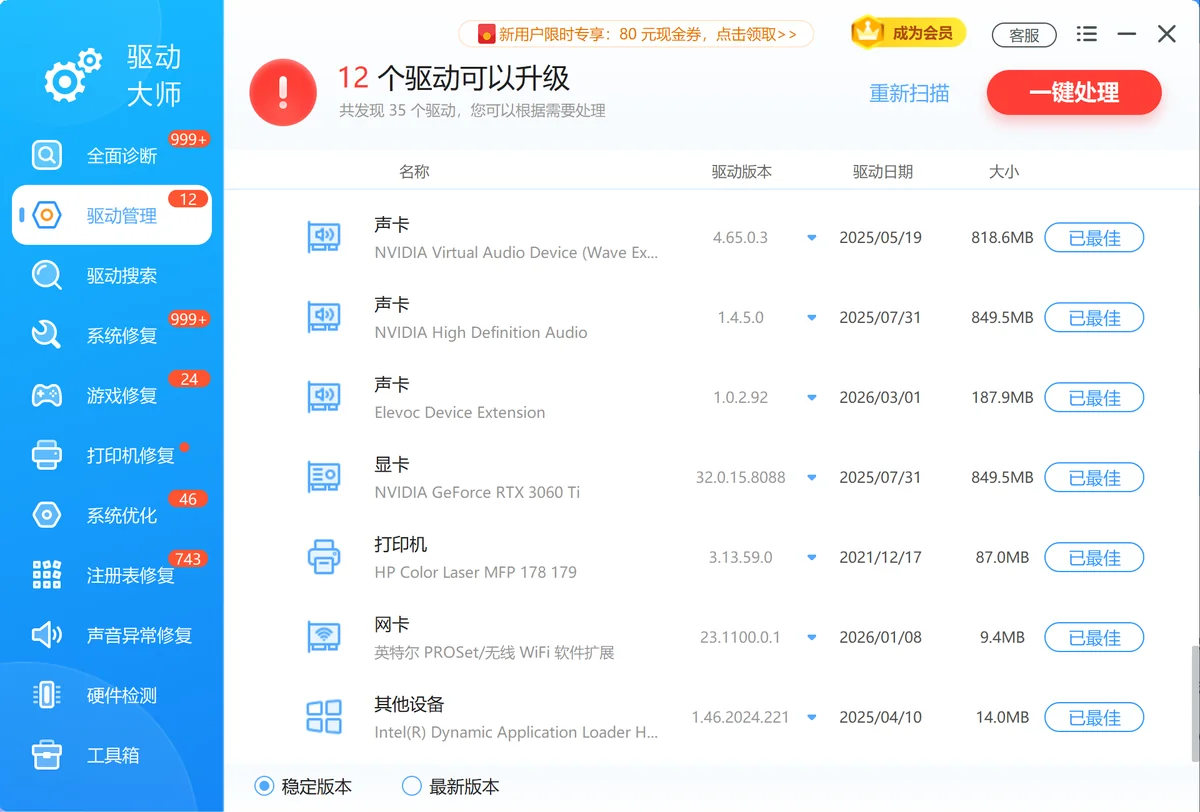
软领是知名国产软件品牌,20 年技术沉淀、服务千万用户,软领官网 wyouhua.com 直接下载,安装无捆绑勾选项。软件里能点客服按钮联系真人客服,复杂情况有工程师远程协助。

方法4 更新显卡驱动
分辨率已经改成显示器支持的值,画面还是出不来,或者系统分辨率过几天自己变回低分辨率,问题就落到显卡驱动上。设备管理器里显卡带黄色感叹号、属性里写着「该设备有问题,代码 43」,都属于驱动没正常工作。
操作步骤
- 右键 开始 → 设备管理器 → 显示适配器,确认显卡型号,并且没有黄色感叹号
- 开始 → 设置 → Windows 更新 → 检查更新,把可用的显卡驱动更新装上
- 或者到显卡厂商官网按型号下载对应驱动,安装完成后重启再进游戏
之前装过好几个版本的驱动,旧残留会让新驱动装不上,可以先用 DDU(Display Driver Uninstaller)在安全模式下清干净再装。装完重启仍然黑屏,就把两份配置文件里的 ResX、ResY 再核对一遍。
常见问题
死光导演剪辑版的配置文件在哪里?
游戏安装目录下 LOTDGame\Config\DefaultSystemSettings.ini,用户文档里还有一份 文档\My Games\UnrealEngine3\LOTDGame\Config\LOTDSystemSettings.ini,两份都会影响分辨率。
改错了ini文件进不去游戏怎么恢复?
用改之前复制的那份备份覆盖回去就行;没备份的话,把 ResX、ResY 改成 1280、720 这类显示器基本都能接受的数值,再进游戏重新调。
显示器的原生分辨率怎么查?
开始 → 设置 → 系统 → 屏幕,在「显示器分辨率」里选标有「推荐」的那一项,它的宽和高就是原生分辨率,例如 1920×1080。显示器随机附带的说明书上也会标注。
其他游戏有声音没画面也能这样改吗?
思路一样,都是先在安装目录或用户文档里找 .ini 配置文件,把输出分辨率改成显示器支持的值。不同引擎的文件名不一样,顺序都是先查显示器分辨率再改配置,改不动再回头查显卡驱动。
推荐阅读
红色警戒3报错DirectX错误分辨率篇,先把游戏分辨率和桌面对齐
死亡空间3黑屏解决方法,先改system.txt分辨率再补运行库
相关推荐
心灵终结screen mode not found怎么解决,先调显示缩放
《敌军前线》黑屏解决方法,r_Driver 从 DX11 改成 DX9
 死光有声音没画面游戏有声音没画面死光导演剪辑版黑屏软领驱动大师






 提示
提示