



 有用科技小编2026/10/19
 浏览9799
 阅读7分钟
阅读7分钟Win11 的 C 盘太小,不用删分区重分,也不用重装系统。打开「C盘扩容分区大师」,系统一直开着,点「开始扩容」、看完须知点「立即执行」,稍等一会儿就出现「C盘扩容成功」,C 盘和 D 盘的原有文件都在。只有虚拟内存只设在 D 盘导致扩容失败时,才要重启一次电脑。
系统开着就能扩
「C盘扩容分区大师」是软领出品的分区工具,软领是知名国产软件品牌,20 年技术沉淀,服务千万用户;从官网 wyouhua.com 直接下载,安装包不带捆绑。它把同一块硬盘上其他分区的空闲空间划给 C 盘,全程在 Windows 里完成,不用重启,D 盘里的文件保留。
操作步骤
- 打开「C盘扩容分区大师」,它会自动算出能给 C 盘加多少空间。
- 点「开始扩容」,读完四条须知点「立即执行」。
- 出现「C盘扩容正在执行… 请耐心等待不要中断」时,在 Windows 里等着。
- 出现「C盘扩容成功」后点「完成」。
- 打开「此电脑」看 C 盘新容量。
打开软件自动分析
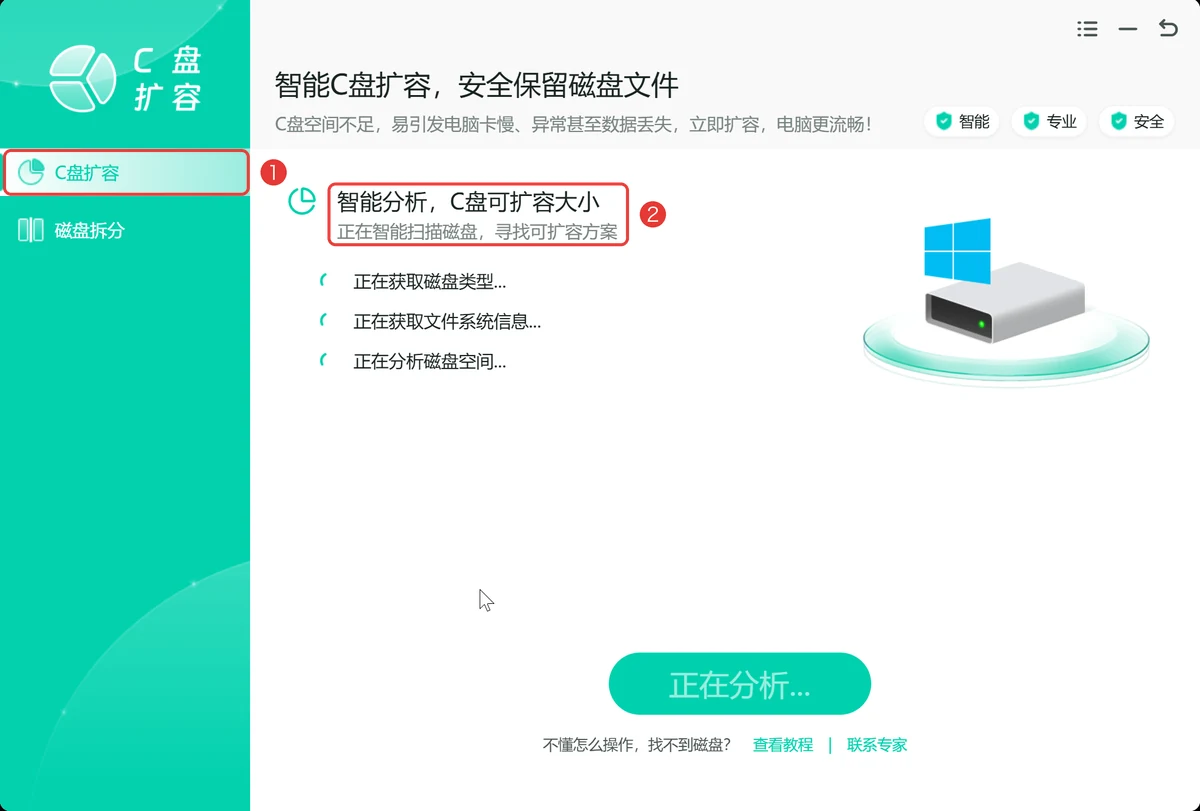
软件打开后默认就在左侧的「C盘扩容」页,它自己开始扫描磁盘,画面上写着「正在智能扫描磁盘,寻找可扩容方案」,底部大按钮显示「正在分析…」。几秒后,它就算出能从 D 盘给 C 盘划多少空间,不用自己算。
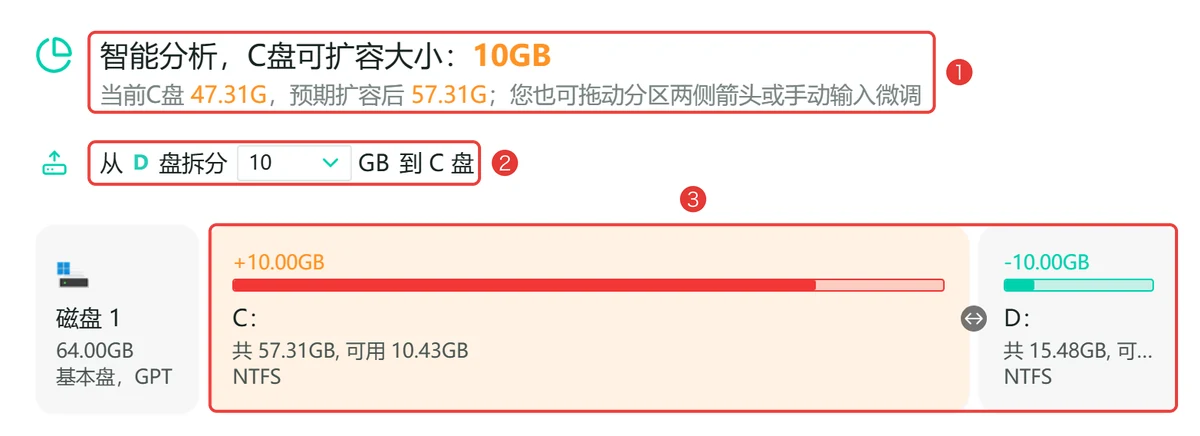
副标题里写着 C 盘现在多大、扩完变成多大,下面一行是「从 D 盘拆分」多少「到 C 盘」。分析结果没开通会员也能看到。
看完须知立即执行
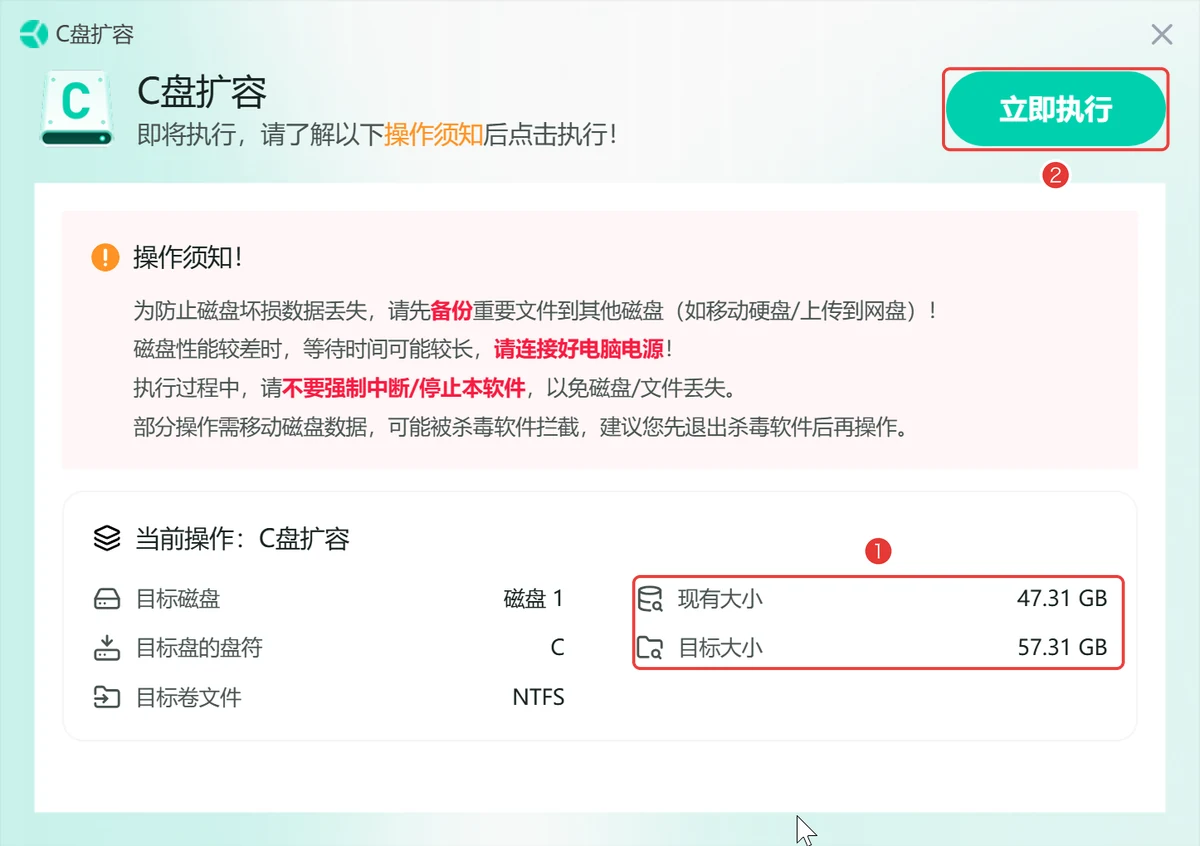
点页面底部的「开始扩容」,会弹出「操作须知」窗口,标题是「C盘扩容 即将执行,请了解以下操作须知后点击执行!」。第一条须知提醒先备份重要文件,第三条提醒别强制中断软件。下面那张表写着 C 盘的现有大小和目标大小,核对没问题,就点右上角的「立即执行」。
执行时在 Windows 里等着
弹窗显示「C盘扩容正在执行… 请耐心等待不要中断」,按钮变成灰色的「正在执行」。这时候系统一直开着,别关软件、别断电源,稍等一会儿就好。

扩容成功点完成
等到弹出「C盘扩容成功 如磁盘列表未及时更新,请重新打开刷新查看」,点右上角的「完成」。回到软件首页,卡片上 C 盘变大,D 盘相应变小。

在此电脑里看新容量
打开「此电脑」核对,C 盘的总容量变大了。D 盘里的文件都还在,只是容量变小。


需要重启的例外情况
扩容失败时看虚拟内存
页面文件也就是虚拟内存只设在 D 盘时,扩容会失败:点「立即执行」后过一会儿弹窗提示「C盘扩容失败 锁定分区错误, 已还原分区表」,按钮是「重试」和「完成」,C 盘和 D 盘的大小都没有变化。

遇到这种提示,到 Windows 里改一次虚拟内存的位置:打开系统属性,在「高级」里找到性能的「设置」,进「高级」标签点虚拟内存的「更改」;D 盘选「无分页文件」,C 盘选「系统管理的大小」,保存后重启一次电脑。
重启完再打开「C盘扩容分区大师」扩一次,就能成功。这一步重启是改虚拟内存设置需要的,扩容本身还是在 Windows 里完成。
大家常问
Win11 的 C 盘太小,怎么增加 C 盘大小
同一块硬盘上还有 D 盘这类分区,就可以把它的一部分空间划给 C 盘。整块硬盘只有一个 C 盘时,软件分析出来是 0GB,就没有能划过来的空间;这个软件的扩容也只往 C 盘扩,已经有的 D 盘、E 盘没办法靠它变大,它也只能用同一块硬盘上的分区。
C 盘分区小了想扩大,要不要重装系统
不用重装系统,也不用删掉分区重新划。软件只把同一块硬盘上其他分区的空闲空间划给 C 盘,两个盘的原有文件都保留。
扩容会不会影响 Win11 系统
扩容在 Windows 里完成,系统不用重装,也不用重启。操作须知里仍然提醒先备份重要文件到移动硬盘或者网盘。
D 盘明明有空间,软件却显示 0GB
D 盘开了 BitLocker 时就是这样,拆分框旁边还会出现「(左侧有不可移动分区)」。在 Windows 里关掉 D 盘的 BitLocker,等解密完成,回软件点「重新分析」,就能重新算出可以给 C 盘加多少空间。
 Win11C盘太小不重启C盘扩容






 提示
提示