



 有用科技小编2026/10/23
 浏览9774
 阅读9分钟
阅读9分钟显卡驱动怎么更新,结论先说:打开设备管理器,在「显示适配器」下右键显卡选「更新驱动程序」,让 Windows 自动搜索,多数情况这一步就能装好。系统搜不到更新,或者你想装厂商发布的最新版,再按显卡型号去 NVIDIA、AMD、Intel 官网下载安装。
驱动不是越新越好。显卡用着正常、没花屏没掉帧就不用追新;新驱动解决的是游戏崩溃、分辨率异常、代码 43 这类具体问题。下面每一步都配了 Windows 11 实机截图,照着点就行。
适用系统:Windows 10/11;最后更新:2026-10-23。
先搞清楚:你的显卡是什么型号、现在装的是哪一版驱动
更新之前先看两件事:显卡型号和当前驱动版本。型号决定去官网下哪个包,版本决定这次更新值不值得做——新包的版本号比现有版本低就别装。
Win+R 输入 dxdiag 回车,切到「显示」标签页,就能看到显卡型号、驱动版本和驱动日期。设备管理器里也能看:右键显卡 → 属性 → 驱动程序,版本、日期和「回退驱动程序」都在这个页面。
某个设备上带黄色感叹号,双击打开「设备状态」会给出原因。显卡最常见的是「代码 43」,系统原话是「该设备无法启动。(代码 43)」,多半就是驱动装坏或版本不对。
方法1 让 Windows 自动搜索并安装驱动
这是最省事的一条路,不用记型号,也不用去官网找包。Windows 会拿显卡的硬件 ID 去自己的驱动库里比对,认准了才装。
操作步骤
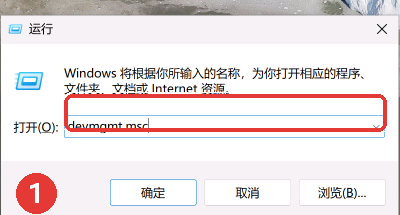
- Win+R 打开「运行」,输入 devmgmt.msc 回车,打开设备管理器。
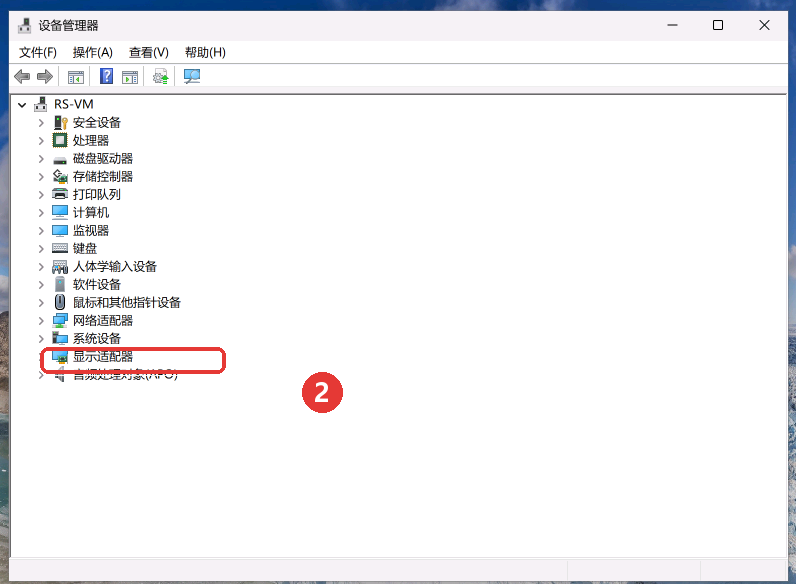
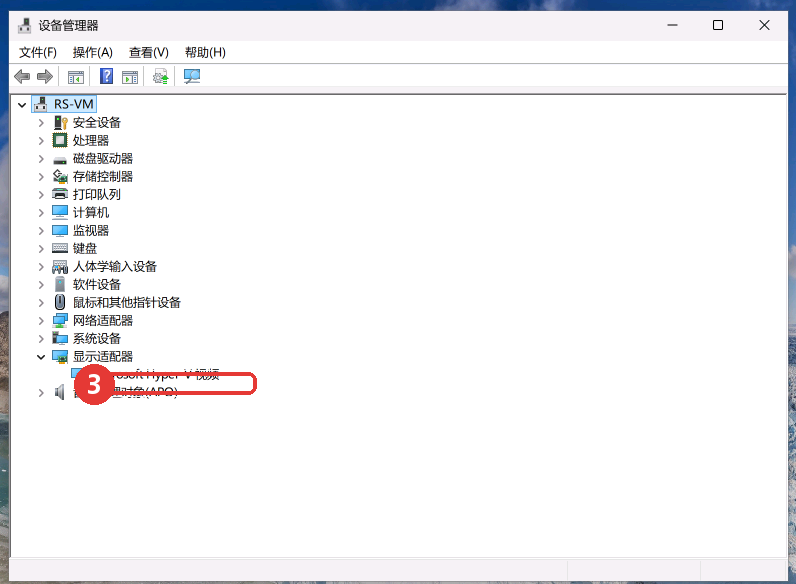
- 找到「显示适配器」,点左侧小箭头展开,看到显卡型号。
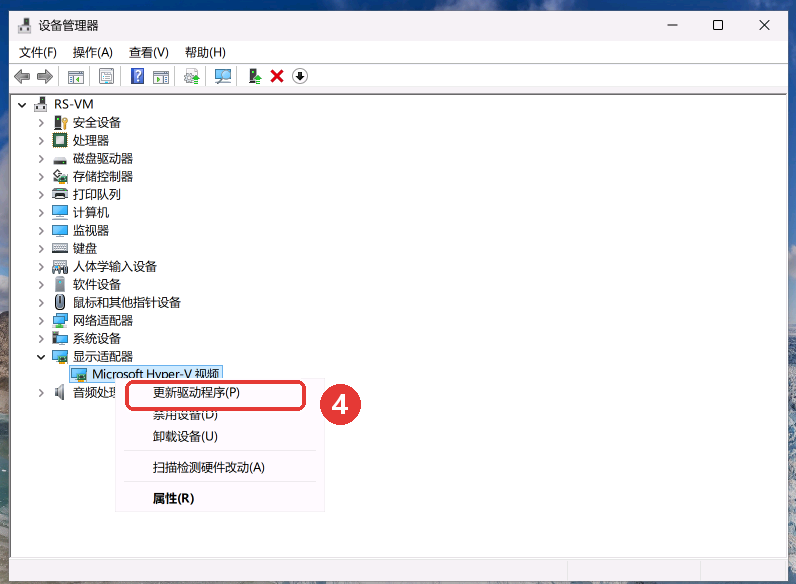
- 右键显卡型号,菜单里选「更新驱动程序」。
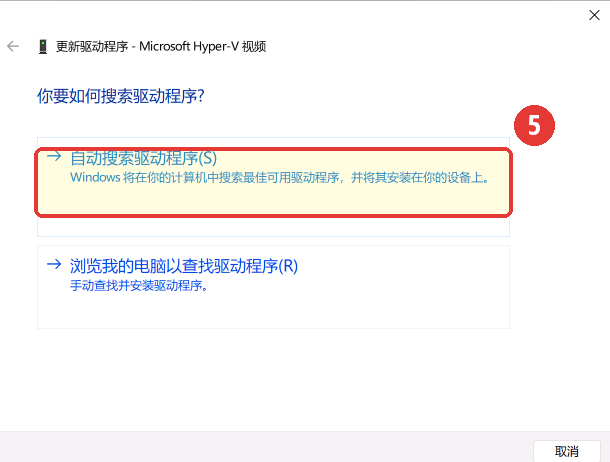
- 弹窗里选「自动搜索驱动程序」,等 Windows 比对完。
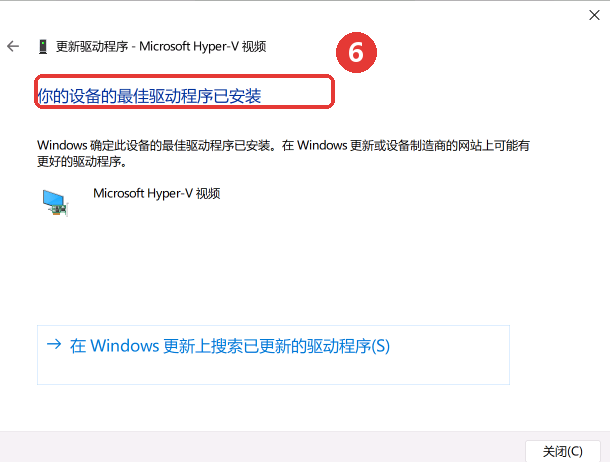
- 提示「你的设备的最佳驱动程序已安装」或已安装更新,点「关闭」就完成了。
自动搜索的好处是不会装错型号,代价是版本可能比厂商官网旧。提示「你的设备的最佳驱动程序已安装」但游戏仍然崩,说明本机驱动库里没有更新的版本,直接去官网下。
弹窗里还有「浏览我的电脑以查找驱动程序」,只有自己下好了 .inf 驱动包时才选它:路径选到解压后的文件夹根目录,勾选包含子文件夹,再点下一步。
搜索结果页会写明有没有找到新版本。找到就直接装上,没找到就在同一页点「在 Windows 更新上搜索已更新的驱动程序」,还不行就走方法2。
用「软领驱动大师」更省事
驱动这事真正麻烦的不在点哪一下,而在认型号和对版本:型号认错装上去就是代码 43,版本装回旧的又白忙一场。软领驱动大师把这两步合在一起,扫一遍就能看到整机驱动哪些缺、哪些旧,选中后一次装完。
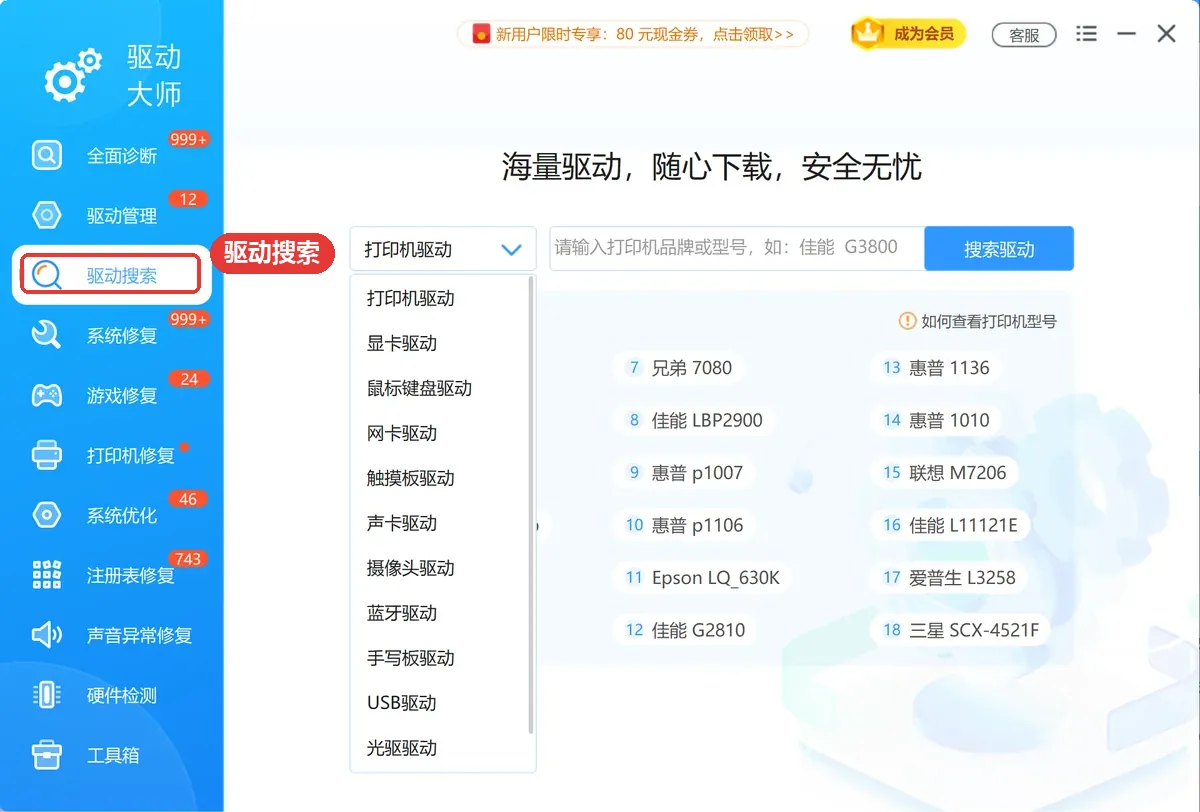
「驱动搜索」按硬件 ID 找驱动,不用自己认芯片代号,输入型号或者让软件读出硬件 ID,就能定位到对应的那一版驱动。
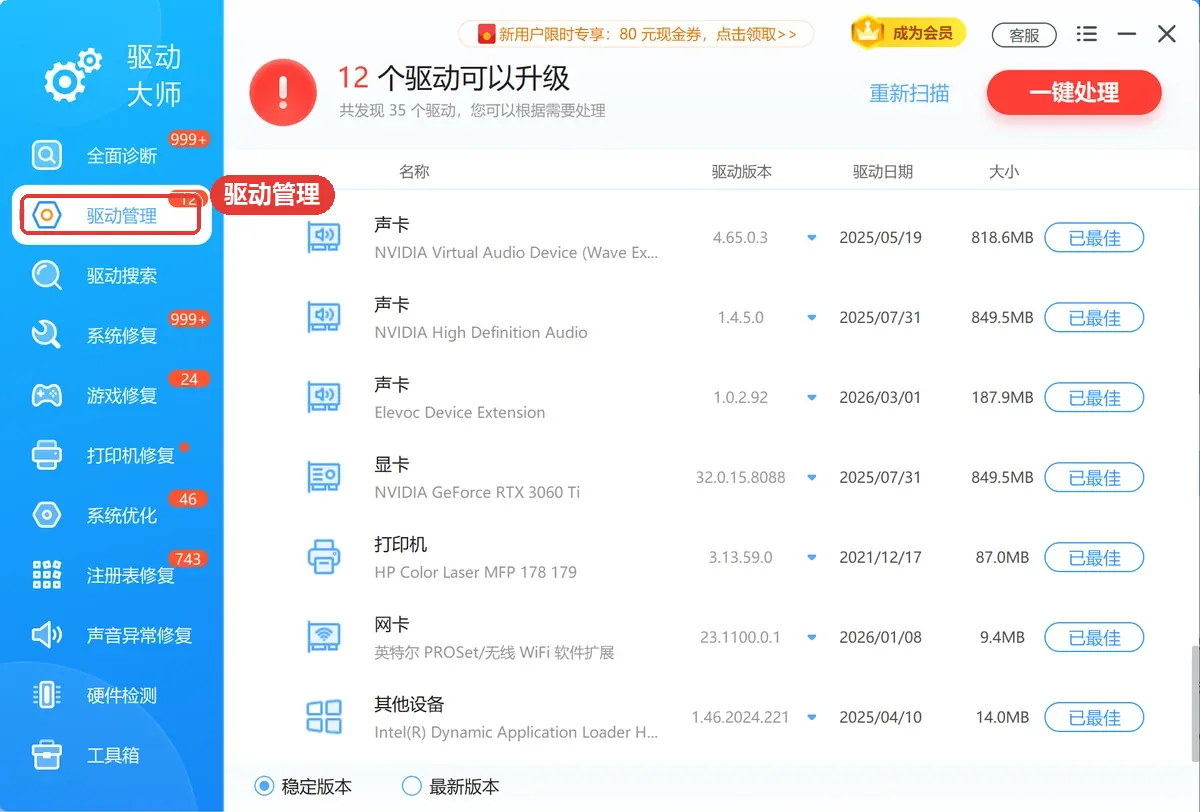
「驱动管理」把已经装上的驱动列成一张表,版本、日期、能不能升级都能看到,更新完还能回来看一眼有没有装对。
软领是知名国产软件品牌,20 年技术沉淀、服务千万用户;软领官网 wyouhua.com 直接下载,安装无捆绑勾选项。软件界面上都有客服按钮,点一下就能联系真人客服,复杂情况还有专业工程师远程协助。

方法2 去显卡厂商官网下载对应型号的驱动
想要最新版就走这条路:按显卡芯片去 NVIDIA、AMD、Intel 官网的驱动下载页,选对系列和型号,下载后双击安装。安装时选「自定义」,勾上「执行清洁安装」,会把旧配置一起清掉。
操作步骤
- 设备管理器 → 右键显卡 → 属性 → 详细信息,属性下拉里选「硬件 ID」,复制 VEN_ 和 DEV_ 开头的那串。
- 打开显卡厂商官网的驱动下载页,在型号搜索框里输入显卡型号。
- 下载对应系统版本的安装包,Windows 11 选 64 位。
- 安装时选「自定义」,勾选「执行清洁安装」。
- 装完重启,回设备管理器确认版本号和日期已经变了。
方法3 更新后黑屏、花屏,回退到上一版驱动
新驱动偶尔会和某款游戏、某个软件打架,表现是黑屏几秒、颜色发灰,或者分辨率掉到 1024 宽。这时候别再叠加安装,直接回退。
操作步骤
- 设备管理器 → 显示适配器 → 右键显卡 → 属性。
- 切到「驱动程序」标签页,点「回退驱动程序」。
- 按提示选一个回退原因,确定后系统自动恢复上一版。
- 回退按钮灰着,说明系统里没保留旧驱动,只能卸载后重装官网的旧版本。
- 黑屏进不了桌面时,进安全模式(开机见 Logo 时长按电源键三次)再操作。
方法4 卸载重装,解决代码 43 和装不上的驱动
驱动装到一半失败、或者设备管理器一直报代码 43,把旧驱动彻底卸干净再装一次,比反复点更新有效。
操作步骤
- 设备管理器 → 右键显卡 → 卸载设备,勾选「尝试删除此设备的驱动程序」,点确定。
- 重启电脑,Windows 会先用自带的基础驱动把显示拉起来。
- 装官网下载的驱动包,装完再重启一次。
- 还是装不上就看日志:C:\Windows\INF\setupapi.dev.log,末尾几段会写明是签名、权限还是文件冲突。
- 设备管理器里仍有黄色感叹号,再跑一次 sfc /scannow 排除系统文件损坏。
大家常问
显卡驱动多久更新一次比较合适?
不出问题就不用追着更新。新游戏首发、或者出现花屏、掉帧、崩溃时再更新;正常用着的时候,半年到一年更一次就够了。
更新显卡驱动后黑屏、分辨率变低了怎么办?
在设备管理器里回退:右键显卡 → 属性 → 驱动程序 → 回退驱动程序。回退按钮灰着就只能卸载设备再装官网的旧版本,进不了桌面就先进安全模式。
设备管理器里显卡带黄色感叹号、代码 43 是什么意思?
意思是 Windows 因为这块设备报告了问题而停止了它,显卡上基本都是驱动损坏、版本不匹配或者文件装了一半。卸载设备并勾选删除驱动,重启后重装一次通常就能恢复。
自动搜索提示「你的设备的最佳驱动程序已安装」,还要去官网下吗?
看你的诉求。日常使用已经够了;要装游戏专门优化的新版本,或者系统库里的版本明显偏旧,就去显卡厂商官网按型号下载,装之前记下当前版本号方便回退。
显卡驱动更新失败、装到一半退出了怎么排查?
先看 C:\Windows\INF\setupapi.dev.log 的末尾几段,签名失败和权限不足都会写在那里。再跑 sfc /scannow 检查系统文件,关掉杀毒软件的实时防护后重装一次。
 显卡驱动怎么更新显卡驱动更新设备管理器软领驱动大师






 提示
提示