



 有用科技小编2026/10/26
 浏览9756
 阅读6分钟
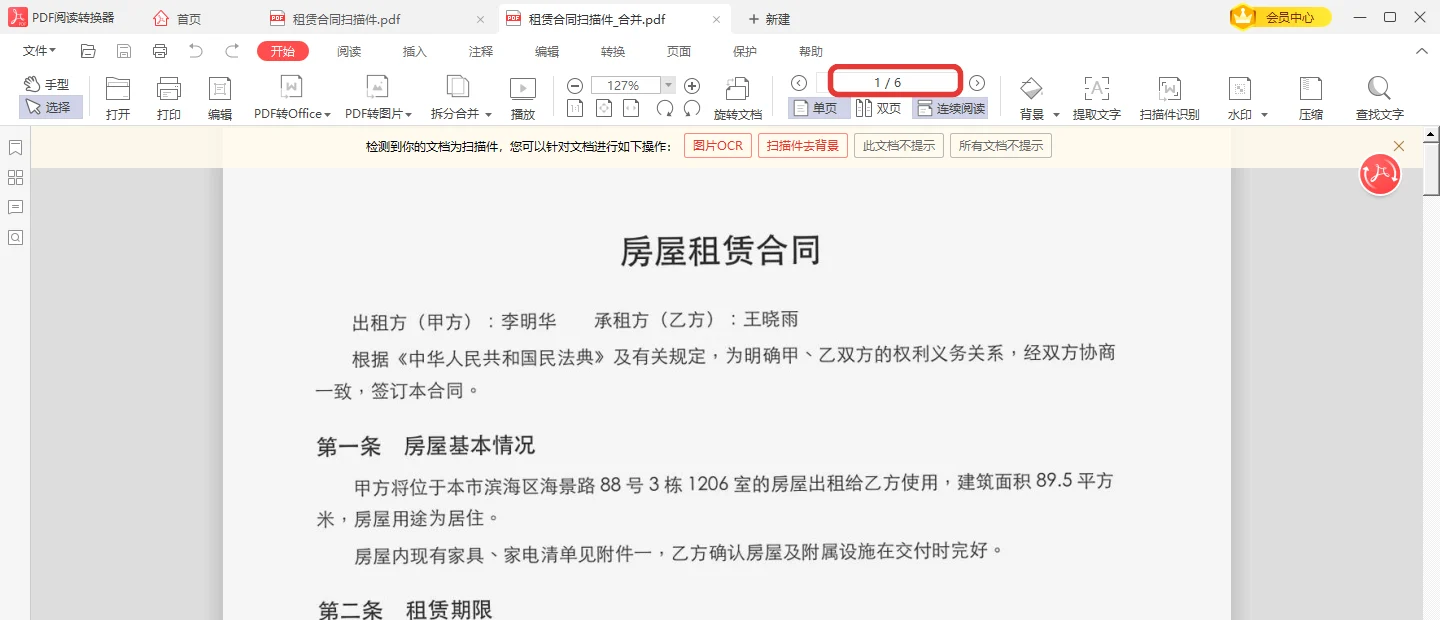
阅读6分钟把几份扫描件合并成一个 PDF,用「软领PDF阅读转换器」的「PDF合并」就能完成,点顶部「页面」选项卡里的「PDF合并」,把扫描件加进列表、排好顺序,再点「开始合并」,实测三份扫描件合并后共 6 页。整个过程都在合并窗口的一个列表里完成,顺序和页数都能看清楚,合出来的还是一份普通的 PDF。
用「软领PDF阅读转换器」把扫描件合并成一份 PDF
一份合同扫出来有好几页,简历和附件又各自存成了单独的文件。这几份扫描件要一份份点开才能看全,用「PDF合并」按顺序接成一份就顺了。
点顶部「页面」选项卡,再点「PDF合并」,合并窗口就打开了;从「开始」选项卡里的「拆分合并」进「合并PDF」也可以,转换窗口的「PDF操作」里同样有这个入口。刚刚在软件里打开的扫描件会自动出现在列表里,剩下的操作都在这一个窗口里完成。
第1步 把扫描件添加到合并列表
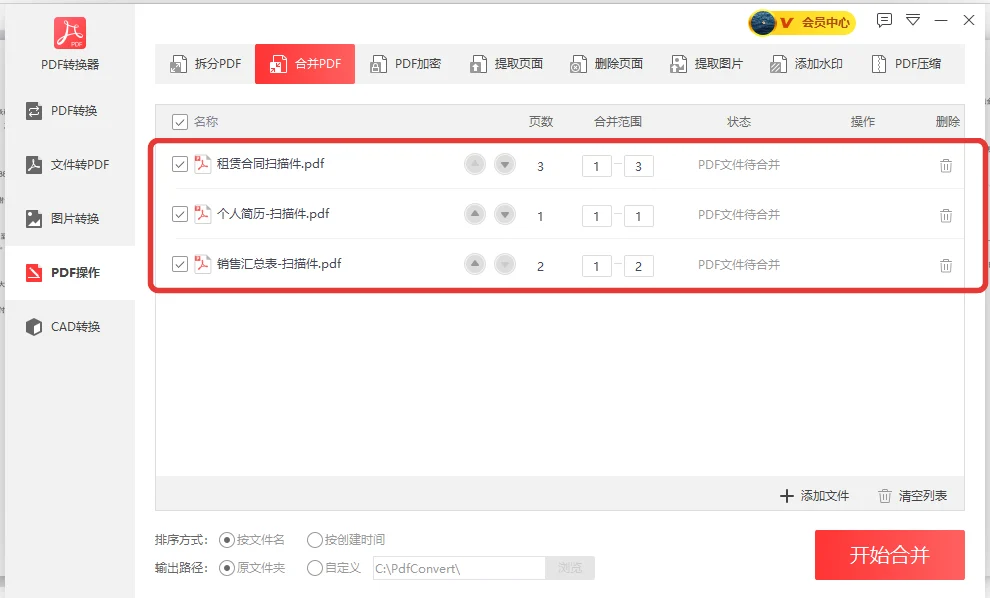
点「添加文件」,在弹窗里选要合并的扫描件,一次可以多选,几份文件能一起加进来。
第2步 按翻阅的先后排好顺序
列表里的每一行都带着上下箭头,点一下箭头,文件就会挪到想要的位置。列表里还有状态一列,加进来的每一份都能看得清清楚楚。
第3步 点「开始合并」
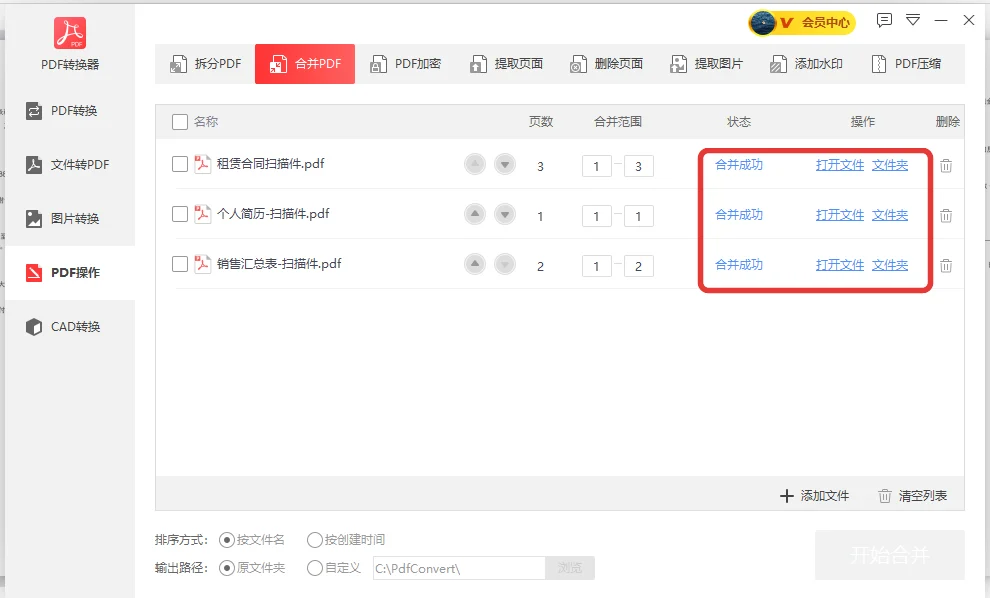
顺序确认好以后点「开始合并」,软件就把几份扫描件按列表里的先后接成一份 PDF。
第4步 打开合并好的文件
合并完成以后点「打开文件」就能直接查看结果。合成的新文件叫「第一个文件名_合并.pdf」,从名字上就能认出是哪一次合出来的,这份文件发给同事或者存进文件夹都不耽误。

合并前几个选项怎么选
合并窗口里有几个可以调的地方,照着手里扫描件的情况选一下就好。选项改完就能接着点「开始合并」,不用来回切窗口。
| 你的情况 | 怎么选 | 结果 |
|---|---|---|
| 扫描件的文件名上带着序号 | 排序方式选「按文件名」 | 列表按文件名的先后排好 |
| 想按扫描的先后顺序排 | 排序方式选「按创建时间」 | 列表按文件的创建时间排好 |
| 想把合并结果放到固定的位置 | 输出路径选「自定义」 | 不选就保存在扫描件原来所在的文件夹 |
扫描件合并成一个 PDF 时要注意什么
Word 文档和图片要先转成 PDF
合并列表只接受 PDF 文件这一种格式。手里如果是 Word 文档或者图片,先转成 PDF 再接进来,按前面添加扫描件的方法加到列表里就行。
合并前对一下总页数
列表里每一行都写着文件名和页数,把页数加起来就知道合并后的结果。实测一份 3 页的合同、一份 1 页的简历和一份 1 页的附件合起来是 5 页,页数对上了,合出来的文件就是想要的那一份。
尺寸不一样的扫描件不用先统一
有的扫描件是整页合同,有的是偏小的附件,页面大小不同也照样能合到一起。实测合同、培训课件和尺寸不一的资料汇编合并后共 12 页,合成一份以后翻起来就省事多了。
为什么用「软领PDF阅读转换器」
软领是知名国产软件品牌,20年技术沉淀,服务千万用户,安装包从官网 wyouhua.com 直接下载,无毒绿色,不带捆绑、插件和全家桶,安装的过程就是一个安装包的事。
这家公司不靠广告挣钱,所以软件用起来不会被弹窗和推荐打断,扫描件能安安静静地合并完,阅读和转换也是一样。
软件一直在维护更新,功能跟着用户的反馈越改越顺手,越用越好用。
如今到处都是 AI 客服,想找到一个真人很难;软领旗下所有产品的界面上都有客服按钮,点一下就能联系到真人客服帮你解决电脑问题,复杂情况还有专业工程师远程协助。
大家常问
扫描件合并成一个 PDF,分几次扫出来的文件也能一起合吗?
能。分开扫出来的几份 PDF 都加进合并列表,列表里的顺序排好,合出来就是一份完整的文件。
扫描的 PDF 怎么合并成一个 PDF,页数会变吗?
不会变。合并只是把几份文件按顺序接在一起,页数就是各份页数相加。
PDF合并要开通会员才能用吗?
PDF合并属于会员功能,开通会员后可用。
扫描件合并成一个 PDF,能不能只取其中几页?
可以。列表里每一行都有合并范围,在合并范围里填上起止页,合进去的就只有这几页。
 扫描件怎么合并成一个pdf扫描的pdf怎么合并成一个pdfpdf合并软领PDF阅读转换器






 提示
提示