



 有用科技小编2026/10/31
 浏览9769
 阅读5分钟
阅读5分钟启动《影之刃零》时,如果弹窗明确指向DirectX相关组件缺失,游戏无法继续,这时弹窗本身就是线索。先记录报错原文和文件名,再判断该去核对什么。需要说明的是,报错里出现DirectX字样,不等于所有情况都是同一个原因:可能是旧版可选组件缺失,也可能与系统DirectX运行时、显卡功能级别或别的文件有关。因此第一步是保存原始信息,后面的判断才有依据。
先分清缺的是旧版组件还是系统DirectX版本
微软DirectX End-User Runtime提供一些旧版并行组件,安装它不会更改系统自带的DirectX版本。也就是说,若报错明确指向某个旧版可选组件缺失,补上对应组件的思路才成立;若问题出在系统DirectX运行时本身,这个包的定位就不一样。
另一个容易混淆的地方是Direct3D版本和硬件feature level。Direct3D版本是API层面的概念,硬件功能级别由硬件和驱动共同决定;旧版DirectX组件无法让不支持的GPU获得硬件功能。看到DirectX字样,不能直接等同于显卡不行,也不能直接等同于装个旧包就能解决。
还要注意,游戏报错提到某个DLL文件名,并不代表它一定属于旧版DirectX组件。缺文件的原因可能各不相同,例如文件损坏、路径异常或属于其他运行库;只有报错明确指向某个DirectX可选组件缺失时,才适合按组件缺失来处理。
用DirectX运行库列表按文件名核对
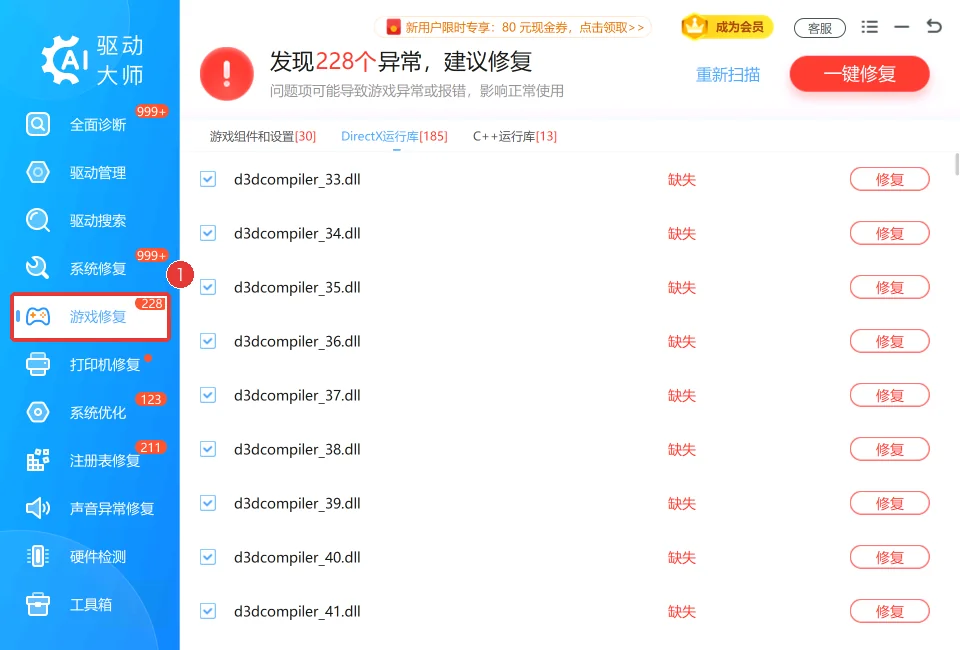
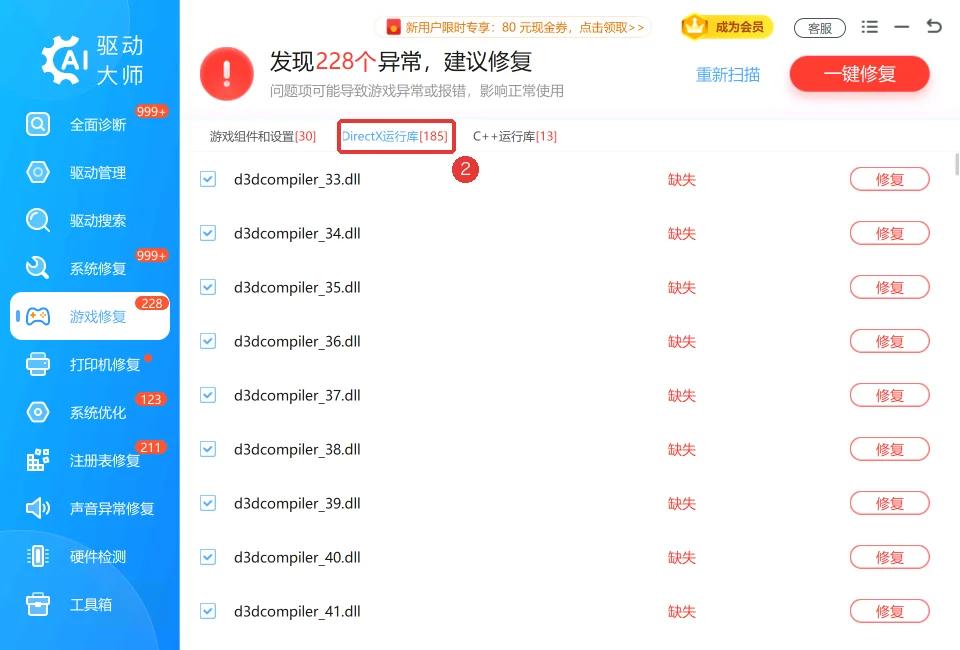
如果确认报错指向某个DirectX组件缺失,与其在系统目录里翻找,不如直接看「软领驱动大师」“游戏修复”里的DirectX运行库列表。它把组件文件名和状态列在一起,并给每个匹配项提供修复入口,让你能拿着报错里的文件名逐字比对,而不是凭印象乱装一遍。
| 需要核对的情况 | 判断依据 |
|---|---|
| 报错原文和文件名 | 先原样记下弹窗中的DLL文件名和提示文字,不要凭记忆改写。只有报错明确说某个DirectX组件缺失,才进入下面的核对流程。 |
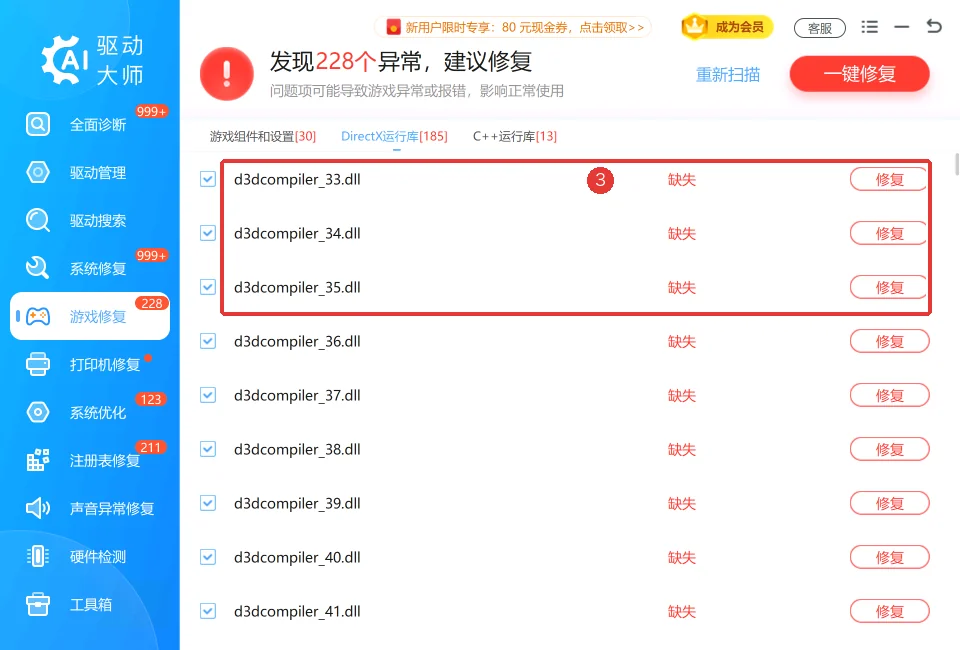
| 列表中的同名项 | 在DirectX运行库列表里逐字查找与报错一致的文件名,确认状态显示为缺失或异常,再使用该项旁边的修复入口;不要因为名字相似就选它。 |
| 未找到同名项时 | 列表中没有与报错完全一致的文件名,说明不能确定问题出在这个列表范围内,此时不要全选修复;应转向官方渠道核对报错含义。 |
| 拿不准或涉及其他组件时 | 若报错文件名无法判断归属,或提示的不是DirectX组件,也不要套用这个流程。逐字对应是前提,匹配不上就不操作。 |
1. 先记录报错原文和文件名,再打开「软领驱动大师」,选择左侧“游戏修复”。
2. 选择“DirectX运行库”分类,查看软件列出的组件文件名称和状态。
3. 逐字核对报错文件名,确认对应项后按该项“修复”;未找到时不要乱选。
操作核验记录
2026-10-29在Windows 11虚拟机中查看游戏修复的DirectX运行库列表及逐项修复入口;只查看界面,未执行修复,也未在游戏中复测,图中列表项目不代表游戏要求。

修复之后的判断和边界
完成对应项修复后,重新启动《影之刃零》,看原来的报错是否还出现。如果提示消失,只能说明这次操作后该现象没有复现,不能仅凭一次现象就断言这个组件一定是故障根因;如果游戏能进入但出现其他异常,那属于另一类问题,不应继续在这个列表里反复操作。
如果修复后同一个文件名仍然报错,或者列表里始终找不到匹配项,说明问题可能不在旧版DirectX可选组件范围内,需要回到报错原文和官方说明去确认。这个流程不承诺解决所有启动失败,也不覆盖硬件功能级别不足的情况。
操作图采集:2026年10月29日 · 资料核对:2026年10月31日 · 发布方信息
 影之刃零DirectX运行库






 提示
提示