



 有用科技小编2026/11/23
 浏览9776
 阅读17分钟
DirectX修复工具哪个好用,按顺序看四条标准:旧版扩展库覆盖是否完整、能不能自动区分 System32 与 SysWOW64 的 32 位和 64 位目录、是否与 Visual C++ 运行库联动排查、补回的组件有没有微软数字签名。按这个顺序逐个核对,比随手下载试错省事得多。
多数 d3dx9_43.dll、xinput1_3.dll 缺失提示来自系统没预装旧版扩展库,显卡和硬件本身大多没坏,按顺序把组件补齐就能恢复。
适用系统:Windows 10 / Windows 11;最后更新:2026-11-23。
电脑 dxdiag 明明显示已是 DirectX 12,为什么还要找 DirectX 修复工具?
打开游戏或三维软件时跳出「无法启动此程序,因为计算机中丢失 d3dx9_43.dll」,或者直接报 0xc000007b,可到任务栏搜索框输入 dxdiag 一看,「DirectX 版本」明明写着 DirectX 12,显卡驱动也没报错。
原因是 Windows 10 1803 之后系统只随附 DirectX 11.3 与 12 的主核心,d3dx9、d3dx11、d3dcompiler、xinput 这类老游戏和设计软件依赖的扩展库要另外补齐。
| 处理方案 | 核心做法 | 适用场景 |
|---|---|---|
| 「软领DLL系统修复」自动诊断补齐 | 一次扫描 DirectX 传统扩展组件与 VC++ 运行库,自动匹配 32 位与 64 位目录 | 报错缺 d3dx9、xinput,或图形库和运行库混合缺失 |
| Windows 更新与 dxdiag 诊断工具(系统自带) | 只更新系统随附的 DirectX 11.3/12 核心,不含旧版 D3DX9 扩展库 | 核查当前 DirectX 主版本与显卡驱动签名状态 |
| 微软 DirectX 最终用户运行时安装包(手动方式) | 能补传统 D3DX9 与 XAudio 组件,不含 VC++ 运行库,报错排查偏繁琐 | 明确只缺 DirectX 9.0c 扩展库的用户 |
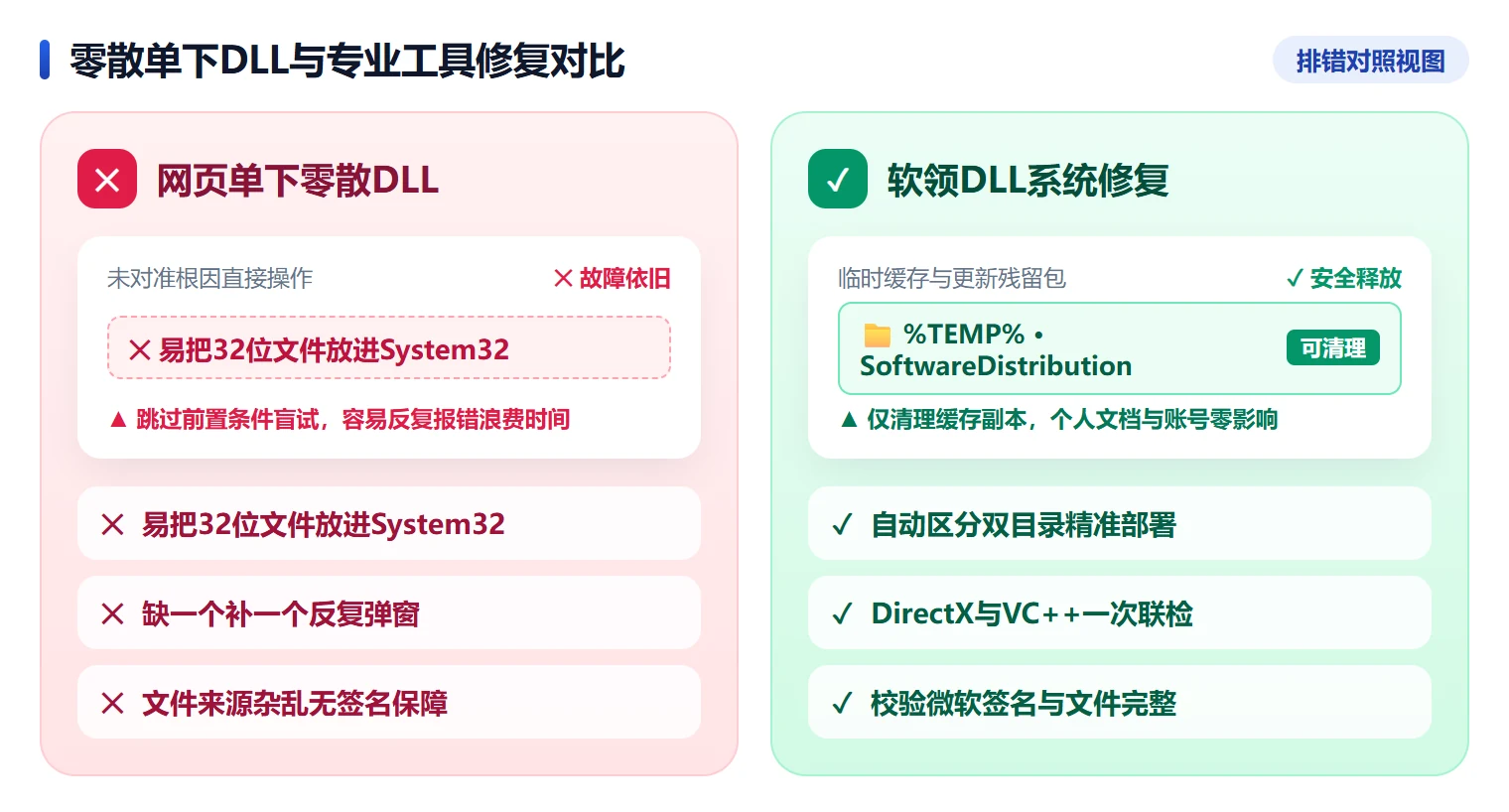
| 网页单独搜零散 DLL 文件(不建议) | 32 位与 64 位容易放反,触发 0xc000007b,文件来源也没法核验 | 风险高,建议改用能校验架构的正规修复工具 |
先对着这张表判断自己属于哪种情况,再按下面四条标准挑工具。
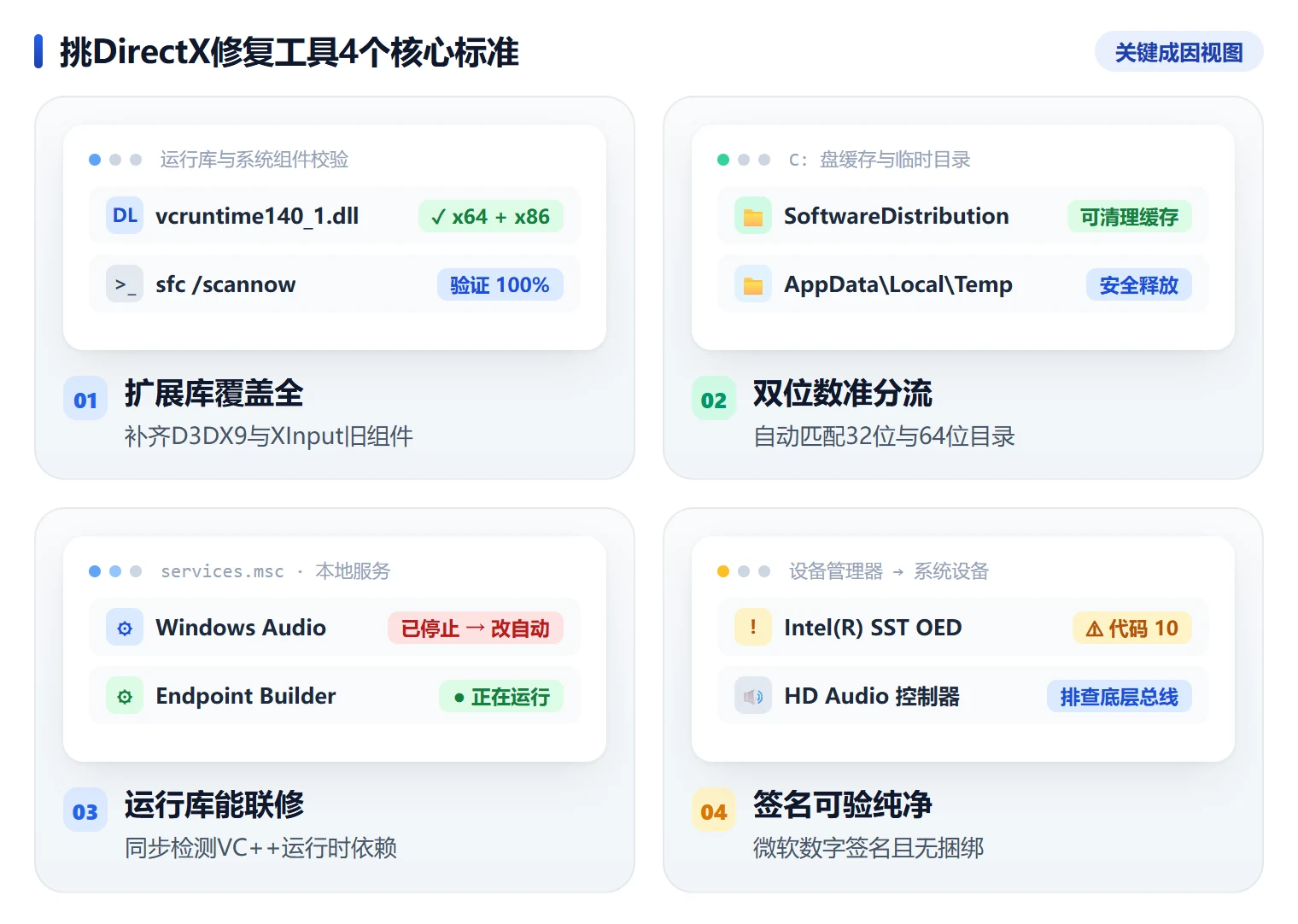
要点1 既能保留系统高版本核心,又能补齐 D3DX9 等传统扩展库
好用的 DirectX 修复工具要能做到一件事:把 DirectX 9 到 11 时代缺失的扩展库补齐,同时不动系统里已经装好的 DirectX 12 核心。适用前提是老游戏或设计软件报错,而 dxdiag 里的主版本正常。
步骤 1:先用 dxdiag 确认缺的不是主版本
在任务栏搜索框输入 dxdiag 按回车,打开「DirectX 诊断工具」,切到「系统」选项卡看「DirectX 版本」一栏。这一栏显示 DirectX 12,说明缺的是传统扩展库,补组件就行,不必重装系统或换显卡。
步骤 2:核对工具的扫描清单覆盖哪些文件
看扫描结果里有没有 d3dx9_39.dll 到 d3dx9_43.dll 这一串,以及 d3dx10_43.dll、d3dx11_43.dll、d3dcompiler_43.dll 和手柄音频相关的 xinput1_3.dll、xaudio2_7.dll。清单覆盖不全的工具,补完这个文件下次还会弹别的。
步骤 3:用「软领DLL系统修复」的 directx修复 模块补齐
打开「软领DLL系统修复」切到 directx修复 模块扫描一遍,缺失的传统图形与多媒体扩展组件会逐项列出,勾选后集中补齐。它只补扩展库,系统原有的 DirectX 12 核心版本保持不变。
用「软领DLL系统修复」执行directx修复并补齐关联运行库
「软领DLL系统修复」的 directx修复 功能会检测本机缺失或损坏的 D3DX9、D3DX10、D3DX11、D3DCompiler 与 XInput 等传统扩展组件,并按 System32 与 SysWOW64 的架构分别补齐。碰到 d3dx9_43.dll 找不到、游戏启动就报 0xc000007b 的情况,扫描完一键修复即可。

「软领DLL系统修复」的 运行库修复 功能负责排查 Visual C++ 各年代 x86 与 x64 运行库缺失,解决图形组件补齐后仍提示缺少 msvcp140.dll、vcruntime140.dll 的连环报错。图形库和运行库一次扫清,省得来回换工具。
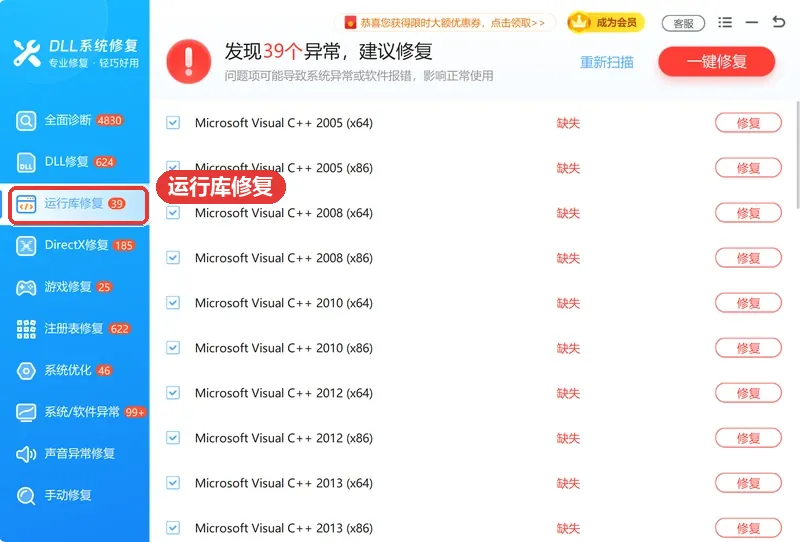
软领是知名国产软件品牌,20 年技术沉淀、服务千万用户,「软领DLL系统修复」的安装包里没有捆绑勾选项,在软领官网 wyouhua.com 就能直接下载。补完组件还有报错的机器,点软件里的客服按钮可以联系真人客服,复杂情况有工程师远程协助。

要点2 能自动区分 System32 与 SysWOW64 的 32/64 位目录
同名图形 DLL 有 32 位和 64 位两份,放错目录会让原本的「找不到文件」恶化成 0xc000007b 无法正常启动。挑工具时,重点看它会不会按架构自动分流。
步骤 1:先弄清两个目录各自放什么
64 位 Windows 里,C:\Windows\System32 存放的是 64 位 DLL;32 位程序通过 WOW64 文件系统重定向,实际读取的是 C:\Windows\SysWOW64 里的 32 位版本。把 32 位文件塞进 System32,程序照样找不到它要的那一份。
步骤 2:看工具是否同时检测两个目录
以 xinput1_3.dll、d3dx9_43.dll 为例,合格的修复工具会同时检查 System32 与 SysWOW64,分别部署对应架构的文件,不会只往一个目录里复制。
步骤 3:用「软领DLL系统修复」验证架构分流结果
「软领DLL系统修复」扫描时会先认出本机的系统位数,再逐个校验两个系统目录里文件的架构,缺哪一份补哪一份。手工放错位数引发的二次报错,在这一步就能避开。
下面这张图对比了网页零散下载 DLL 和用专业工具修复的差别,可以对着自己的情况看该走哪条路。
要点3 支持与 Visual C++ 运行库及系统文件校验协同排查
不少游戏和三维渲染软件同时依赖 DirectX 扩展库与 Visual C++ 运行库,只修图形库常常刚送走 d3dx9 弹窗,又迎来 msvcp140.dll 报错。挑工具时,能联修比单点修复值钱。
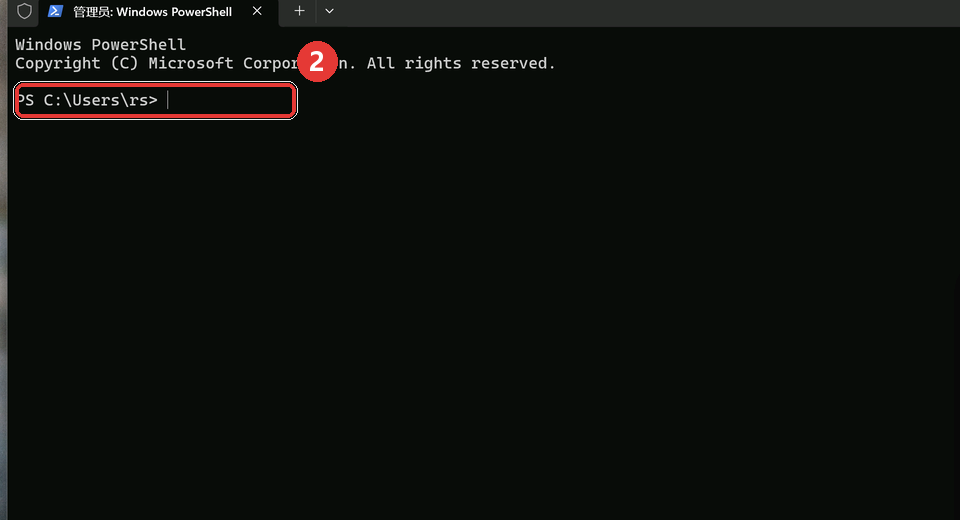
步骤 1:以管理员身份打开终端
右键点击任务栏的「开始」按钮,在跳出来的菜单里选择「终端(管理员)」。用管理员身份运行,后面的系统校验命令才有权限读取受保护的系统文件。
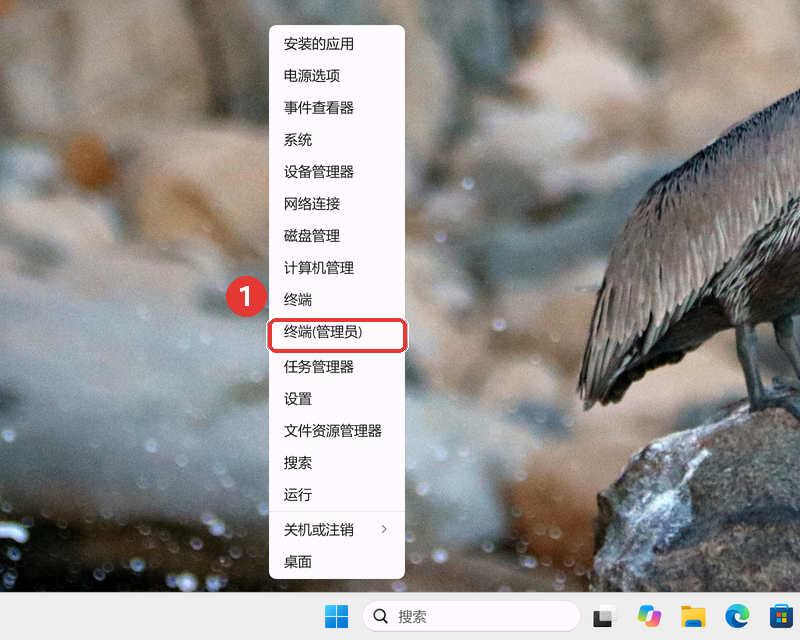
步骤 2:输入系统完整性校验命令
在管理员 Windows PowerShell 窗口输入 sfc /scannow 按回车,等进度走到 100%。如果提示「Windows 资源保护未找到任何完整性冲突」,说明系统核心文件完好,问题集中在第三方运行库上。
步骤 3:对比工具的功能覆盖面
看它除了 DirectX 专修之外,有没有集成 Visual C++ 多版本运行库修复与游戏环境检测。功能分散在多款软件里的方案,装完还得一个个试,排查链路太长。
步骤 4:用「软领DLL系统修复」一次扫清
「软领DLL系统修复」把 directx修复、运行库修复 和 游戏修复 放在同一个客户端里。一次扫描就能把缺失的图形扩展库与 C++ 运行时依赖同时列出来,省掉反复换工具的工夫。
要点4 补回的组件具备官方数字签名且客户端轻巧无捆绑
写进系统目录的 DLL 会被各类软件调用,来源不明的文件后患不小。挑工具的最后一条,是核验补回文件的数字签名,同时看客户端本身干不干净。
步骤 1:查补回文件的数字签名
修复完成后进入 C:\Windows\System32 或 C:\Windows\SysWOW64,找到刚补回的 DLL,右键选「属性 > 数字签名」,看列表里有没有 Microsoft Windows 的发布者信息,签名状态是否正常。
步骤 2:看安装过程与清单的透明度
可靠工具的安装路径写得清楚,不塞无关插件,平时也不弹广告窗;扫描出的缺失文件会逐项列出让你确认,不会在后台悄悄改完。
步骤 3:用「软领DLL系统修复」核对待修复清单
「软领DLL系统修复」界面轻巧,异常组件按模块分类展示,每个待修复项都能看到具体文件名。补回的图形与系统组件都经过签名和完整性校验,办公机和游戏机都能用。
这几项都确认过再动手修复,事后返工的概率会低很多。
按自己的电脑情况直接选对修复方式
判断标准其实很简单:只想看版本和驱动状态就用系统自带工具,遇到缺图形扩展库或运行库混合报错就直接用集成修复工具处理。
步骤 1:只需要看版本和驱动签名
在任务栏搜索框输入 dxdiag 打开「DirectX 诊断工具」,在「系统」选项卡查看 DirectX 版本与驱动签名信息,看完关掉即可,不会改动系统里任何文件。
步骤 2:弹出 d3dx9_43.dll、d3dcompiler_43.dll、xinput1_3.dll 缺失提示
启动「软领DLL系统修复」,先运行 directx修复 补齐传统图形扩展组件,再运行 运行库修复 检查 Visual C++ 依赖,扫完按提示一键修复。
步骤 3:补齐后核验签名并重新打开目标软件
前往 C:\Windows\System32 或 C:\Windows\SysWOW64 右键对应的 DLL 选「属性 > 数字签名」,确认签名有效后重新打开之前报错的游戏或设计软件。
大家常问
Windows 11自带DirectX 12,用DirectX修复工具会把版本降回9.0c吗?
不会。正规工具只往系统里补 D3DX9 到 D3DX11 的扩展库文件,不替换 DirectX 12 核心,修完再用 dxdiag 看,「DirectX 版本」一栏仍是 DirectX 12。版本回退通常是手动运行了旧版 DirectX 9.0c 安装包覆盖文件导致的。
怎么用系统自带的dxdiag工具查看当前DirectX版本和驱动签名?
按 Win + R 输入 dxdiag 回车,或直接在任务栏搜索框输入 dxdiag。在「DirectX 诊断工具」窗口切到「系统」选项卡,「DirectX 版本」显示主版本号,下方「驱动程序」区域能看显卡驱动的日期、版本与签名状态。想留档就点「保存所有信息」。
为什么修好了d3dx9_43.dll之后打开游戏又提示0xc000007b?
多半是文件架构放错了。64 位系统里 32 位游戏读的是 C:\Windows\SysWOW64,把 32 位 DLL 放进 C:\Windows\System32 就会触发 0xc000007b。用能自动区分两个目录的工具重扫一遍,并按需补上 Visual C++ 运行库,通常就能进游戏。
DirectX修复工具修复完成后需要重启电脑才生效吗?
多数情况不用。关掉报错程序重新打开,就会读取新补齐的 DLL。如果修复过程涉及替换正被系统占用的组件,工具会提示重启,按提示重启一次即可。修完仍报错的,先去事件查看器看具体模块名再处理。
推荐阅读
xinput1_3.dll缺失,补DirectX旧版运行库和系统组件
DirectX 9.0c 怎么安装?不改系统版本补齐旧版运行库步骤
d3dx9_42.dll丢失,重装系统后补装DirectX 9运行库
相关推荐
DirectX 初始化失败,先查版本和驱动再补运行库修系统文件
msvcp140_codecvt_ids.dll 找不到怎么修,补齐运行库与组件
xapofx1_5.dll 丢失怎么办?DirectX 音频组件补齐与修复方法
 DirectX运行库修复d3dx9_43.dll缺失怎么解决xinput1_3.dll缺失软领DLL系统修复







 提示