



 有用科技小编2024/07/23
 浏览17822
 阅读9分钟
阅读9分钟启动《地平线5》时提示找不到 amd_ags_x64.dll,多数情况多是显卡侧组件没到位。amd_ags_x64.dll 是 AMD GPU Services 库,由 AMD 显卡驱动和游戏本体一同提供,缺失通常源于显卡驱动过期或损坏、游戏文件不完整。最直接的办法是更新或重装 AMD 显卡驱动,再用 Steam 验证游戏文件完整性把缺失文件补回。下面按从显卡驱动到游戏组件的顺序给出完整步骤,Windows 10、Windows 11 均适用。
amd_ags_x64.dll 是什么,为什么会找不到
amd_ags_x64.dll 是 AMD GPU Services(AGS)库,供游戏调用 AMD 显卡的扩展功能。它多是随AMD 显卡驱动和游戏本体一起提供的。所以它找不到,往往多是显卡驱动版本过旧或安装损坏、游戏文件下载不完整或被杀毒误删。先从这两处入手,比到处下载单个 dll 更稳妥。
图:amd_ags_x64.dll 属于 AMD 显卡侧组件,多因显卡驱动过期损坏或游戏文件不完整而缺失。
先分清游戏问题属于性能还是组件缺失
游戏卡顿、闪退和启动报错要分开看:性能问题先查显卡驱动和画质设置,启动报错先查运行库与游戏组件。
用「驱动大师」处理游戏驱动和组件
操作步骤
- 游戏打不开或闪退时,先运行游戏修复,检查 OpenAL、MSXML、XNA Framework、Games For Windows Live 和 DirectX 9.0 等组件。
- 能进入游戏但帧率波动时,进入驱动管理检查显卡驱动版本和更新状态。
- 报错指向 DLL、C++运行库或 DirectX 时,再进入系统修复补齐相关组件。
- 修复后重启电脑,重新启动游戏验证帧率、闪退和报错是否恢复。
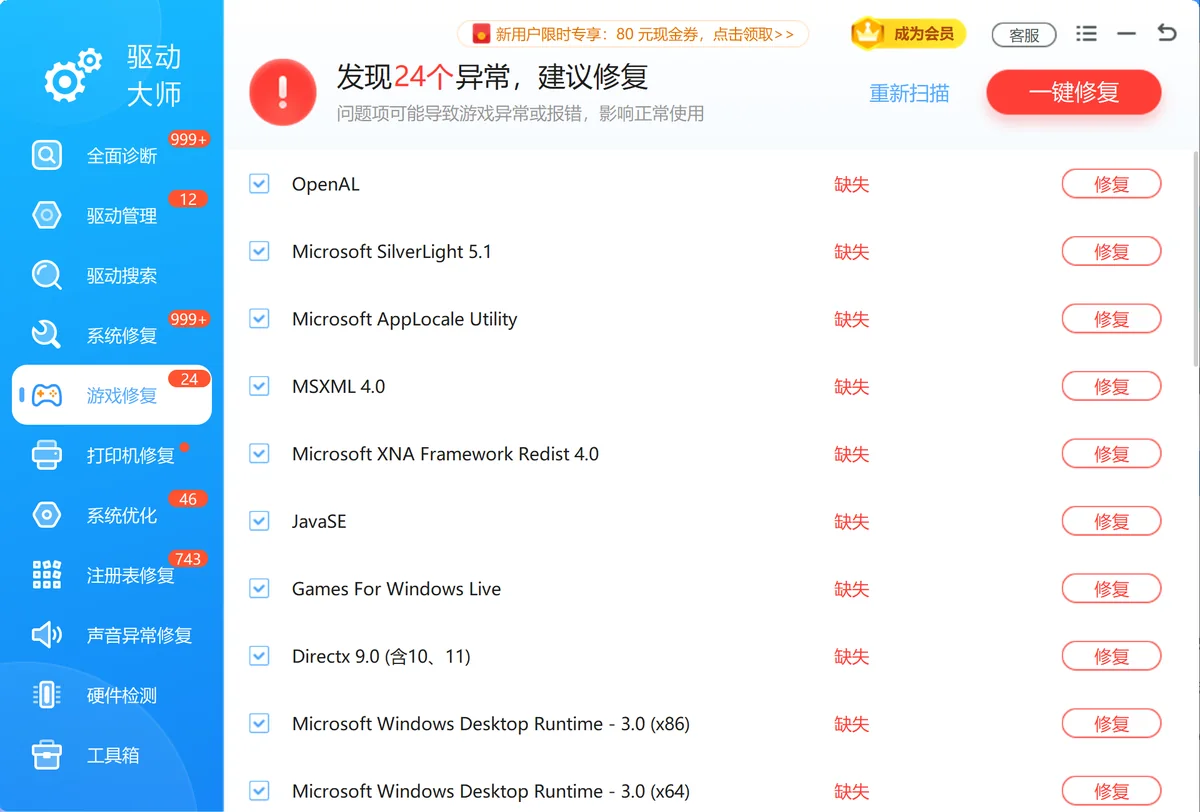
图:「驱动大师」的游戏修复界面,勾选 DirectX、运行库等缺失组件后一键补齐。
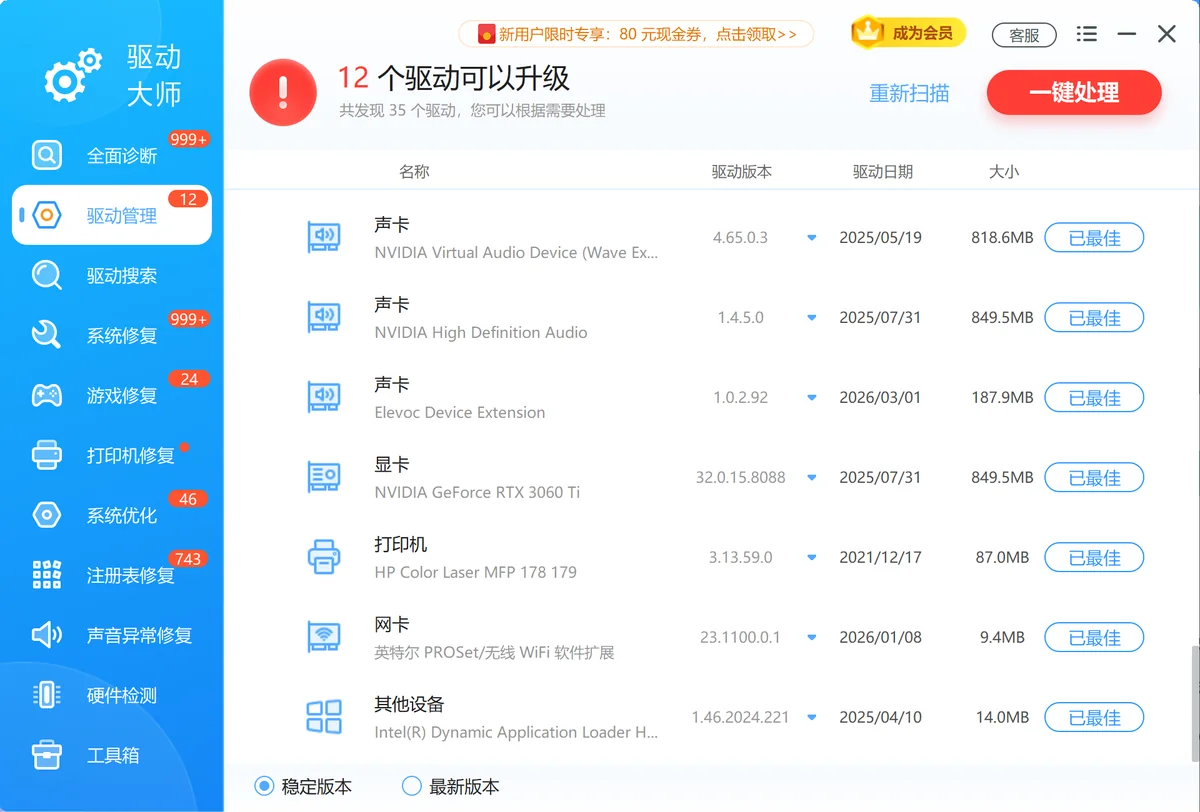
图:在「驱动大师」驱动管理里检查 AMD 显卡驱动版本并更新到最新。

一、什么是amddll文件?

图:《地平线5》启动时弹出找不到 amd_ags_x64.dll 的报错提示。
二、修复amddll缺失问题的步骤
图:按更新显卡驱动→验证游戏文件→补运行库→全面诊断→重启验证的顺序逐步处理。
1. 更新显卡驱动程序
首先,我们需要确保您的AMD显卡驱动程序是最新的。
amd_ags_x64.dll 由 AMD 显卡驱动一并提供,更新或重装驱动是恢复它最直接的办法。除了到 AMD 官网按型号下载,也可以打开「驱动大师」,用驱动管理检查显卡驱动是否过期、用驱动搜索按型号匹配并安装最新 AMD 显卡驱动,省去手动找型号的步骤。安装完成后务必重启电脑,让新驱动及其附带的 AGS 组件生效。
您可以通过以下步骤进行更新:- 访问AMD官方网站 前往AMD官方网站( AMD官网 ),找到驱动程序下载页面。
- 下载最新的驱动程序 输入您的显卡型号,下载并安装最新的驱动程序。
- 重启电脑 安装完成后,重启电脑以应用新的驱动程序。
2. 手动下载amddll文件
如果更新显卡驱动程序后问题仍然存在,您可以尝试手动下载并安装amddll文件:
1、找到可靠的DLL下载 前往可信赖的DLL文件修复工具,如 「驱动大师」 。
2、搜索amddll文件 在搜索框中输入“amddll”,下载适合您系统版本的DLL文件。

图:在「驱动大师」中按文件名搜索并下载匹配系统版本的 dll 文件。
3、将amddll文件放置到系统目录 下载完成后,将amddll文件复制到系统目录:
用 Steam 验证游戏文件完整性
如果驱动已是最新仍提示缺失,多半是游戏文件不完整。在 Steam 库中右键《地平线5》,依次进入属性 → 已安装文件 → 验证游戏文件的完整性,Steam 会校验并自动补回被删或损坏的文件,其中就包括游戏自带的 amd_ags_x64.dll。Epic、Xbox 等平台也有类似的校验/修复入口。这一步能避免反复手动放置单个 dll。
3. 使用「驱动大师」自动修复
使用「驱动大师」来自动修复amddll缺失的问题。
下载并安装「驱动大师」 访问“ 「驱动大师」 ”官方网站,下载并安装最新版本的软件。
运行「驱动大师」进行扫描 打开「驱动大师」,进入系统修复并检测 DLL 与运行库异常。软件将自动扫描您的系统并检测缺失或损坏的DLL文件。

图:「驱动大师」的全面诊断扫描系统,检测 DLL 与运行库异常。
按检测结果执行一键修复。

图:按扫描结果一键修复检测到的 DLL 与运行库缺失。
重启电脑并测试游戏 修复完成后,重新启动电脑,然后尝试运行《地平线5》以确保问题已解决。
三、总结
通过以上方法,您应该能够解决《地平线5》缺少amddll文件的问题。使用「驱动大师」不仅可以帮助您快速修复DLL文件缺失问题,还能确保系统的稳定性和性能。如果您在操作过程中遇到任何问题,欢迎访问「驱动大师」官方网站获取更多帮助。
希望对您有所帮助,祝您游戏愉快。
处理方式对照
| 问题表现 | 优先处理 | 适用场景 |
|---|---|---|
| 帧率不稳 | 先查显卡驱动和游戏画质设置 | 能进入游戏但不流畅 |
| 启动时报 DLL/运行库 | 用游戏修复和系统修复补组件 | 启动阶段直接报错 |
| 安装组件失败 | 检查权限、安全软件和系统更新 | 运行库反复安装失败 |
常见误区
把所有卡顿都归因于显卡
CPU、内存、磁盘和游戏设置同样会影响帧率。
缺组件时只重装游戏
很多运行库不随游戏完整安装,需要单独修复。
更新驱动后不重启
显卡驱动更新后不重启,游戏仍可能调用旧状态。
到处下载单个 dll 替换
amd_ags_x64.dll 由显卡驱动和游戏提供,单独从来路不明的网站下载替换,版本不匹配反而可能引发新报错,也有安全风险。优先走更新驱动和验证游戏文件。







 提示
提示