



 有用科技小编2024/10/10
 浏览20979
 阅读8分钟
阅读8分钟Windows 10/11 蓝屏 System_Service_Exception 多由问题驱动(显卡、声卡等)或系统文件损坏引起。最直接的办法是在不丢数据的前提下,先更新或卸载最近出问题的驱动,再用 sfc/DISM 修复系统文件、检查 Windows 更新。不确定是哪个驱动时,用「驱动大师」的驱动管理查看并更新驱动。更新驱动后记得重启。Windows 10、Windows 11 通用。
先锁定是哪个驱动
System_Service_Exception 多由某个问题驱动触发,先回忆近期装/更新了什么驱动,优先回退或更新它。
图:该蓝屏多因问题驱动或系统文件损坏,少数与缺系统更新有关。
先确认驱动安装失败的来源
驱动失败要先分清设备类型、旧驱动残留、安全软件拦截和系统环境,再决定是更新、回退还是手动搜索。
用「驱动大师」处理驱动状态
操作步骤
- 设备能识别但不稳定时,先运行全面诊断,确认是否存在驱动升级或系统异常。
- 进入驱动管理,查看对应设备的驱动版本、日期和状态。
- 型号已经明确时,使用驱动搜索按设备类型查找驱动。
- 安装或回退驱动后重启电脑,再回到驱动管理复查设备状态。
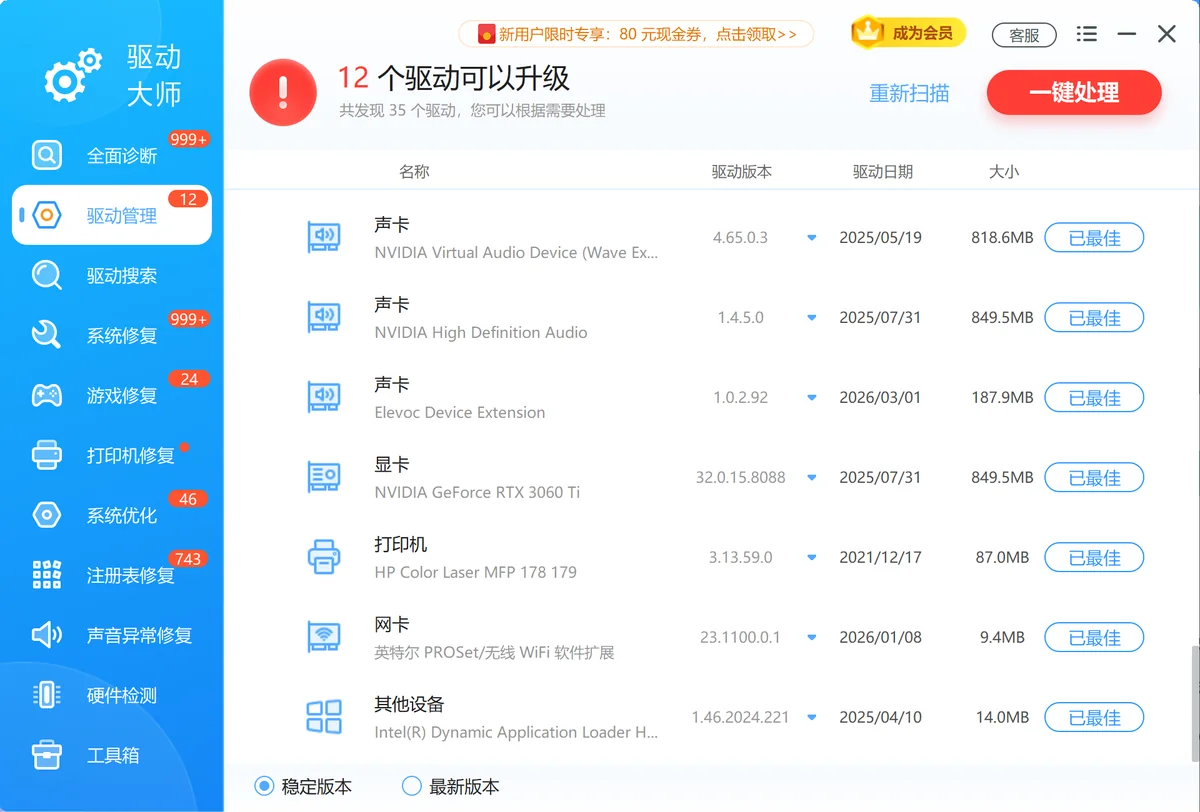
图:驱动大师驱动管理界面截图。
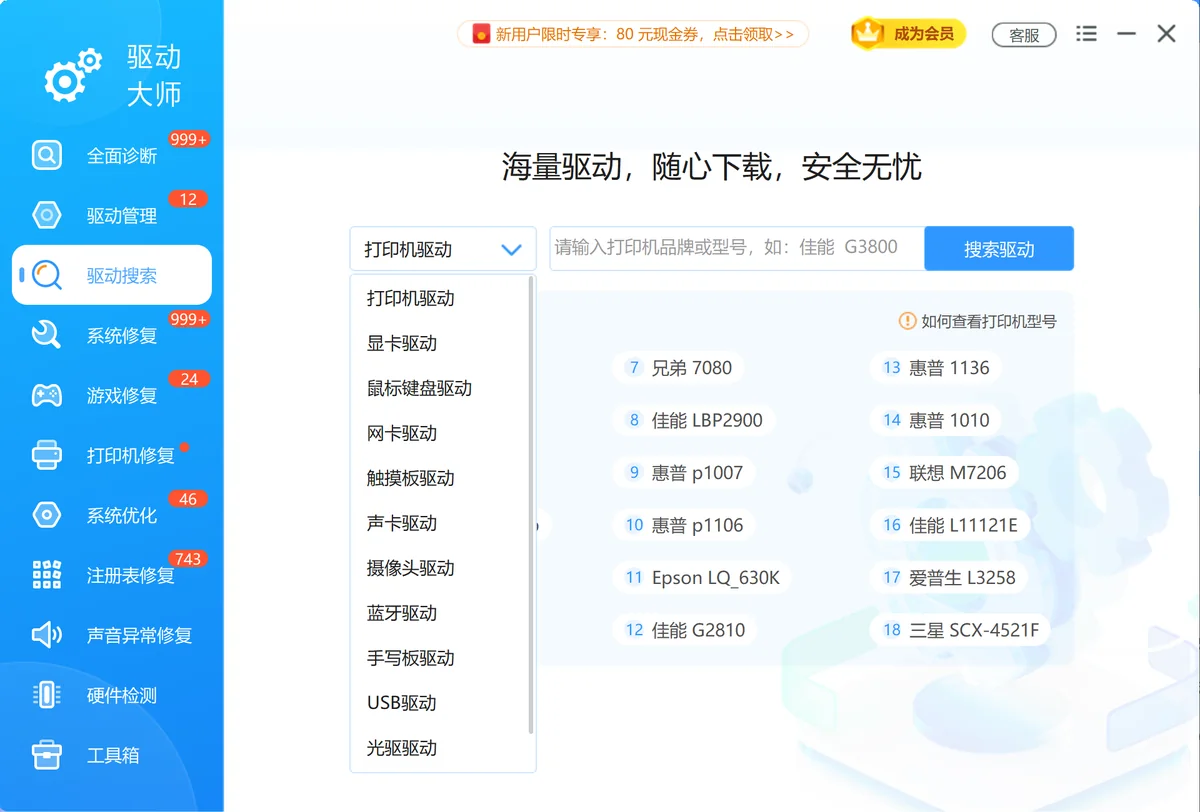
图:驱动大师驱动搜索界面截图。

一、修复 System_Service_Exception 错误的几种方法
图:按更新或卸问题驱动 → sfc/DISM → 查更新 → 驱动管理 → 重启 的顺序处理。
(一)更新或卸载有问题的驱动程序
驱动程序问题是引发 System_Service_Exception 蓝屏的常见原因之一。确保所有驱动程序是最新版本可以帮助解决此问题。
操作步骤
- 按 Win + X 键,选择 设备管理器 。
- 在设备列表中,找到标有黄色感叹号的驱动程序。
- 右键点击有问题的驱动,选择 “更新驱动程序” 或 “卸载设备” 。
- 重新启动电脑,Windows 会尝试自动重新安装合适的驱动程序。

图:更新或卸载有问题的驱动程序。
(二)运行系统文件检查工具 (SFC) 和 DISM 工具
系统文件检查工具和 DISM 工具可以修复系统文件损坏的问题,有助于解决蓝屏错误。
操作步骤
操作步骤
- 以管理员身份打开 命令提示符 (按 Win + X ,选择 命令提示符(管理员) )。
- 输入以下命令并按回车: sfc /scannow
- 等待扫描完成,系统会自动修复损坏的文件。
- 运行 DISM 工具修复系统映像,输入以下命令并按回车: dism /online /cleanup-image /restorehealth
- 完成后,重启电脑,检查蓝屏问题是否解决。
(三)检查 Windows 更新
更新系统可以修复已知问题,并增强系统的稳定性,解决蓝屏错误。
操作步骤
- 按 Win + i 键,打开 设置 窗口。
- 选择 更新和安全 ,点击 检查更新 。
- 如果有更新可用,点击 安装 并等待更新完成。
- 更新完成后,重新启动电脑。

图:检查 Windows 更新。
(四)使用「驱动大师」自动修复驱动问题
「驱动大师」 是一款专业的系统修复工具,可以帮助你轻松修复系统问题,从而解决 System_Service_Exception 蓝屏错误。
操作步骤
- 下载并安装 「驱动大师」 。

图:「驱动大师」下载卡。
- 启动软件,点击 “系统修复” 。
- 软件会自动扫描并检测系统中所有存在问题的驱动程序。
- 点击 “一键修复” ,「驱动大师」会自动更新或修复损坏的驱动程序。
- 修复完成后,重启电脑,查看蓝屏问题是否解决。

图:使用「驱动大师」自动修复驱动问题。
二、总结
System_Service_Exception 蓝屏错误通常是由驱动问题、系统文件损坏或系统更新引起的。通过更新驱动、运行系统文件检查工具 (SFC) 和 DISM 工具、使用 「驱动大师」 修复驱动问题等方法,可以有效解决这个问题,并且不丢失任何数据。
如果这些方法仍无法解决问题,建议联系客服获取进一步帮助。
希望这些方法能够帮助你在不丢失数据的情况下修复 Windows 10/11 的蓝屏错误。如果有其他问题,欢迎随时咨询。
处理方式对照
| 问题表现 | 优先处理 | 适用场景 |
|---|---|---|
| 驱动版本过旧 | 用驱动管理查看可升级项 | 设备能用但不稳定 |
| 设备型号明确 | 用驱动搜索按类型和型号检索 | 找不到合适安装包 |
| 安装被拦截 | 先处理安全软件和白名单 | 安装程序刚启动就失败 |
常见误区
只看驱动文件名
同一设备可能有多个硬件 ID,文件名相似不代表一定兼容。
安装失败后连续重复点击
失败原因没有消除时,重复安装只会留下更多残留。
忽略重启验证
显卡、网卡、声卡驱动更新后通常需要重启,设备状态才会刷新。







 提示
提示