



 有用科技小编2024/12/27
 浏览11101
 阅读4分钟
阅读4分钟cwimi.dll 缺失多与某个输入法的组件损坏或被卸载残留有关,常在开机或切换输入法时弹出。本文给出从重装输入法、清理残留到检测系统组件的方法。
cwimi.dll 属于输入法自带组件,报错说明系统在加载某个输入法时找不到它。
图:cwimi.dll 缺失的成因。
一、重新安装相关输入法
到官方渠道重新安装报错对应的输入法(如搜狗、QQ 等),补回 cwimi.dll 等自带组件。
二、清理已卸载输入法的残留
若该输入法已卸载,开机仍报错,多是残留的输入法注册项在加载。到“设置 → 时间和语言 → 语言 → 键盘”里移除残留输入法,再清理启动项。
三、用软领「DLL系统修复」检测并修复组件
不确定缺了哪些组件、或上面方法仍不奏效时,可用软领「DLL系统修复」检测系统 DLL、VC++、DirectX 等组件并修复。
操作步骤
- 下载并安装软领「DLL系统修复」。
- 打开后用「全面诊断」扫描。
- 按提示执行一键修复。
- 重启后重新打开报错程序验证。
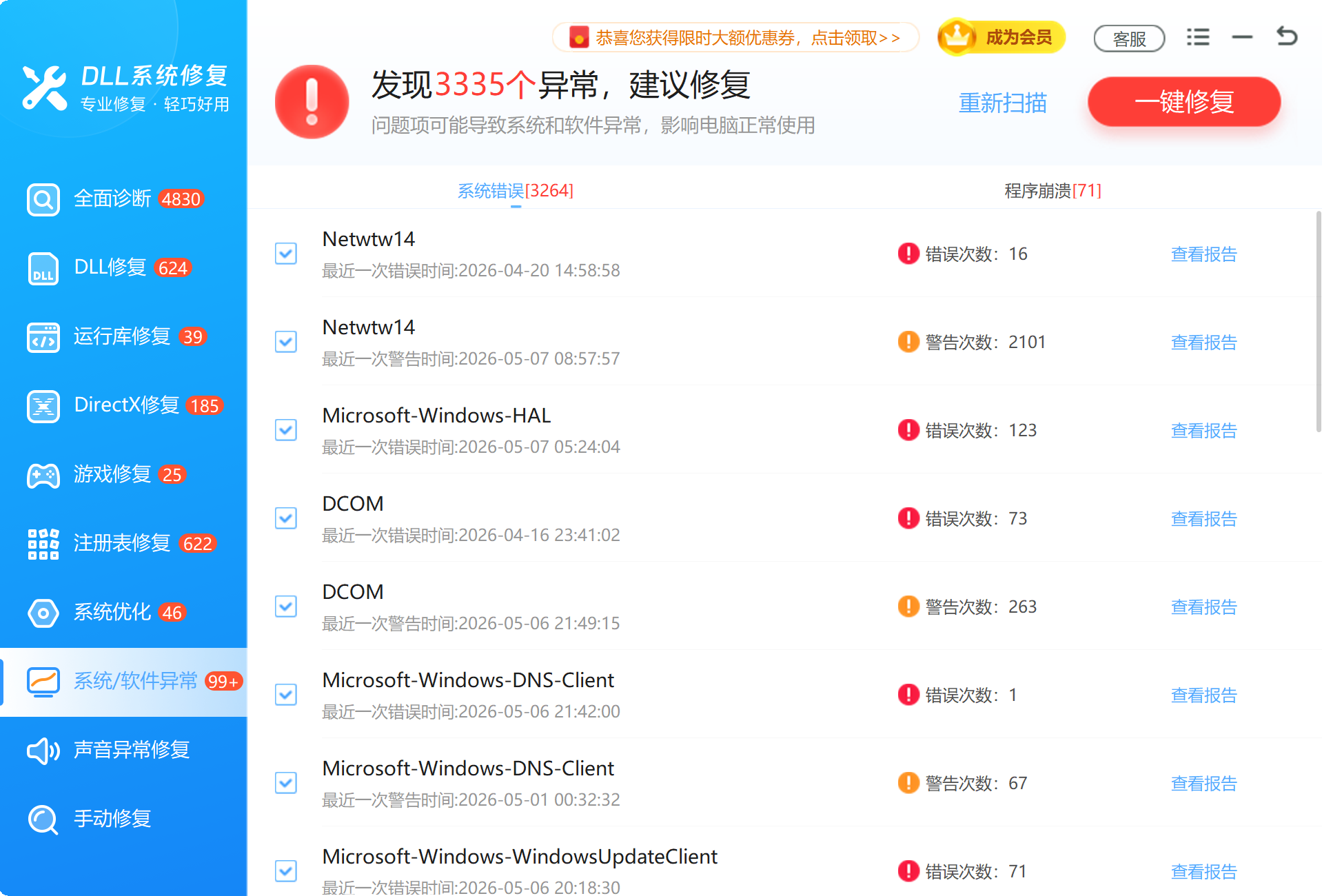
图:用「全面诊断」修复系统与注册表组件。

四、用 sfc 修复系统文件
运行 sfc /scannow 修复可能受影响的系统文件后重启。
排查顺序与要点
图:cwimi.dll 缺失的处理顺序。
图:处理前先确认这几点。
常见误区
误区一,单独下载 cwimi.dll
应通过重装输入法补回。
误区二,不清残留
卸载不彻底会持续报错。
误区三,以为系统坏了
它属于输入法组件。
按现象判断处理方式
| 现象 | 更可能指向 | 建议处理 |
|---|---|---|
| 切换输入法报错 | 输入法组件缺失 | 重装输入法 |
| 卸载后仍报错 | 残留注册项 | 清理残留与启动项 |
| 伴随系统异常 | 系统组件问题 | 检测并修复 |
| 影响打字 | 输入法损坏 | 重装并设默认 |







 提示
提示