



 有用科技小编2025/01/08
 浏览11644
 阅读5分钟
阅读5分钟软领「DLL系统修复」是一款面向 DLL 缺失、运行库异常、系统组件损坏的修复工具,覆盖系统 DLL、VC++、DirectX、.NET、注册表和系统软件异常等常见问题。本文介绍它能解决哪些问题、主要功能模块,以及一键修复的使用步骤。
很多软件、游戏报“找不到某个 .dll”“运行库缺失”“应用程序无法启动”,背后多是系统组件或运行库异常,软领「DLL系统修复」就是用来检测并修复这类问题的。
图:它解决的问题范围。
一、全面诊断,一键检测修复
主界面的「全面诊断」会扫描系统 DLL、VC++、DirectX、系统组件等项目,列出发现的问题并支持一键修复,适合不确定具体缺什么的情况。
二、分类修复 DLL、运行库与 DirectX
针对性的「DLL修复」「运行库修复」「DirectX修复」「游戏修复」模块,分别处理系统 DLL 缺失、VC++ 运行库异常、DirectX 历史组件缺失和游戏启动报错。
三、注册表与系统软件异常修复
「注册表修复」清理无效项与损坏的服务项,「系统软件异常」「声音异常修复」处理软件无法启动、声卡图标异常等问题,「手动修复」可针对指定文件处理。
四、下载安装与使用步骤
按下面的步骤安装并运行软领「DLL系统修复」,多数 DLL 与运行库问题可一键修复。
操作步骤
- 下载并安装软领「DLL系统修复」。
- 打开后从「全面诊断」开始做一次扫描。
- 查看发现的问题,点击一键修复。
- 按需进入「运行库修复」「DirectX修复」等模块做针对性修复。
- 重启电脑并重新打开报错程序验证。
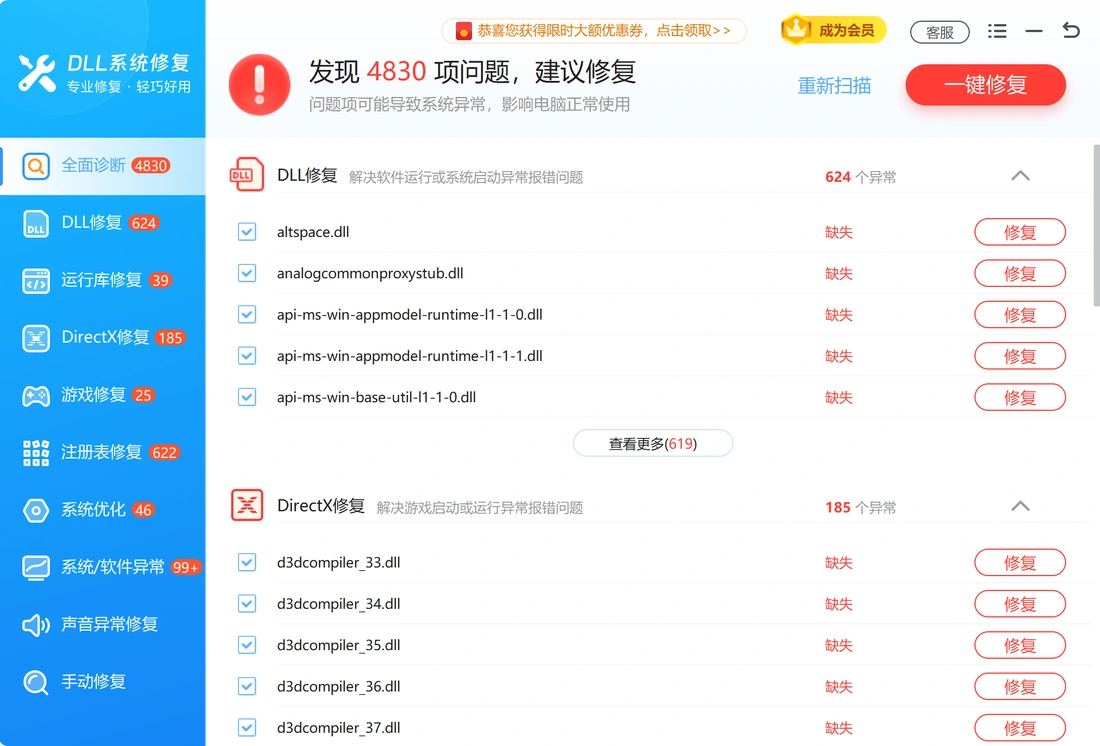
图:软领「DLL系统修复」主界面与功能模块。

五、适用系统与适用场景
支持 Windows 7 / 10 / 11,适用于 DLL 缺失、VC++/DirectX 运行库报错、应用程序无法启动、游戏缺组件、注册表损坏等场景;硬件损坏、驱动安装、数据恢复不在其范围内。
排查顺序与要点
图:使用软领 DLL 系统修复的步骤。
图:适合用它处理的情况。
常见误区
误区一,指望它修硬件或装驱动
它修复的是系统 DLL、运行库与组件,硬件损坏、驱动安装不在范围内。
误区二,跳过诊断直接乱修
先用全面诊断看清问题再修更稳妥。
误区三,修完不重启验证
部分修复需重启后才生效,应重开程序确认。
它能处理的典型问题
| 问题类型 | 对应模块 | 说明 |
|---|---|---|
| 找不到某个 .dll | DLL修复/全面诊断 | 补齐缺失或损坏的 DLL |
| VC++ 运行库报错 | 运行库修复 | 修复 VC++ 等运行库 |
| 游戏缺 DirectX 组件 | DirectX修复/游戏修复 | 补齐 DirectX 历史组件 |
| 注册表无效项 | 注册表修复 | 清理与修复注册表 |







 提示
提示