



 有用科技小编2023/07/20
 浏览16404
 阅读6分钟
阅读6分钟PDF 转 CAD 前先判断文件是矢量图纸还是扫描图。矢量 PDF 更适合转换为 DWG 或 DXF,扫描版图纸需要先识别或重画,转换后还要在 CAD 软件中核对比例、线条和文字。
一、先确认图纸类型
PDF 图纸看起来相似,但内部结构差别很大。能放大后保持线条清晰、文字边缘锐利的文件,多数是矢量 PDF;放大后变糊、像整张图片的文件,多数是扫描版。
判断方法
- 选中文字:能选中图纸文字,通常更容易转换。
- 放大线条:放大后仍然清晰,说明矢量信息保留较多。
- 查看文件来源:由 CAD 导出的 PDF 通常比扫描图更适合转换。
如果 PDF 来自扫描仪或手机拍照,转换结果往往只是图片底图,无法直接得到可编辑线条。
二、用本地转换工具处理图纸文件
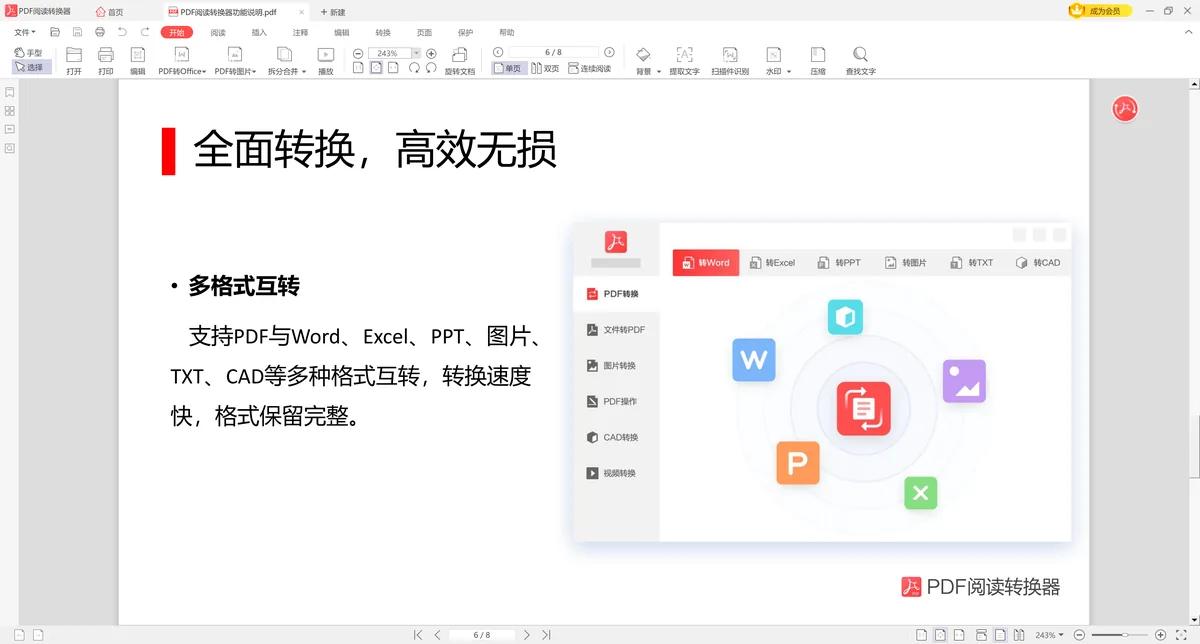
图纸文件通常涉及项目资料,不适合随意上传。可以用「PDF阅读转换器」的格式转换能力在本地处理 PDF 文件,再把导出的 CAD 文件放到专业软件里核对。
操作步骤
- 准备原始 PDF 图纸,优先使用由 CAD 导出的清晰文件。
- 在「PDF阅读转换器」中导入 PDF,并选择对应的格式转换。
- 导出后用 CAD 软件打开结果文件。
- 核对比例、图层、线宽、文字和标注位置。

三、CAD 软件导入适合简单底图
部分 CAD 软件支持把 PDF 作为参考底图导入。这种方式适合临时描图、对照尺寸或查看旧资料,但不等于完整转换成可编辑 CAD 图纸。
如果导入后只能看到一张图片,说明 PDF 没有可直接编辑的矢量线条。此时需要重画或借助识别工具,不能把结果当作正式图纸直接使用。
四、在线转换只适合非敏感图纸
在线 PDF 转 CAD 工具可以作为应急方案,但图纸通常包含项目结构、客户信息或内部设计细节。对正式项目来说,本地转换和本地校对更稳。
| 方法 | 适合场景 | 注意点 |
|---|---|---|
| 本地转换工具 | 正式图纸、项目资料、批量文件 | 转换后仍要用 CAD 软件校对 |
| CAD 导入 PDF | 参考底图、临时描图 | 不一定能变成可编辑线条 |
| 在线转换 | 公开图纸、小文件测试 | 注意隐私和文件大小限制 |
五、常见误区
扫描图纸不能自动变成标准 CAD 图
扫描件缺少真实矢量信息,转换结果可能只是图片或粗略线条,需要人工校对和修正。
转换成功不等于比例正确
图纸转换后要核对比例尺和关键尺寸,不能只看文件能否打开。
文字和标注最容易错位
字体缺失、编码差异和图层结构变化,都会影响标注文字的位置和显示。
项目图纸不建议上传到陌生平台
施工图、设计图和客户资料应优先本地处理,避免泄露项目信息。
六、最后建议
PDF 转 CAD 的关键是原文件质量。矢量 PDF 可以优先用「PDF阅读转换器」这类本地工具转换,再用 CAD 软件校对;扫描版图纸则要做好重画或人工修正的准备。
 PDF转CADDWG转换DXF转换





 提示
提示