



 有用科技小编2023/05/18
 浏览14900
 阅读7分钟
阅读7分钟PDF 转 Word 的标准流程是:先确认 PDF 能否选中文字,再选择转换方式,导出后检查排版。扫描件先 OCR,复杂排版用本地工具,简单纯文本 PDF 可以尝试 Word 直接打开。
一、先确认文字能不能选中
打开 PDF 后,用鼠标尝试选中一段文字。如果能选中,说明 PDF 里有文字层,转 Word 通常更容易;如果只能选中整页图片,就要先做 OCR。
判断结果
- 能复制文字:可以直接进入 PDF 转 Word。
- 不能复制文字:先识别文字,再导出 Word。
- 文字能复制但排版复杂:转换后要重点检查表格和图片。
二、用本地工具转换 PDF
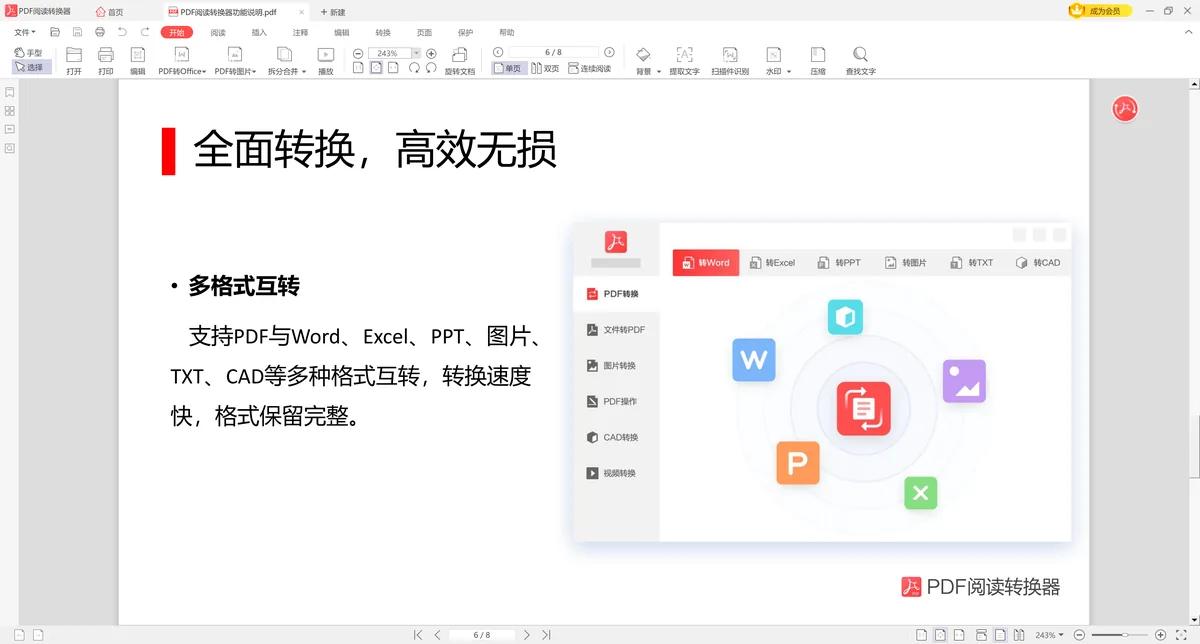
对于正式文件、长文档、扫描件和不能外传的资料,建议用「PDF阅读转换器」在本地转换。它适合处理 PDF 转 Word、OCR 和后续阅读检查。
操作步骤
- 在「PDF阅读转换器」中导入 PDF 文件。
- 选择 PDF 转 Word,并设置输出目录。
- 扫描件先进行 OCR 或文字识别。
- 导出 Word 后检查标题、表格、图片和页码。
适合场景:合同、论文、报告、扫描资料、批量文件,以及不希望上传到第三方网站的文档。

三、简单 PDF 可以用 Word 打开
如果 PDF 只有普通文字,没有复杂表格、图片和多栏排版,可以用 Word 直接打开并转换。这个方法适合临时处理短文档,不适合正式排版要求高的文件。
操作步骤
- 打开 Microsoft Word。
- 选择 PDF 文件并确认转换提示。
- 转换完成后另存为 `.docx`。
- 检查段落换行和分页。
四、在线工具适合作为应急方案
在线工具适合不敏感、页数少、体积小的 PDF。它可以快速得到一个 Word 文件,但对扫描件、复杂表格和隐私文件并不稳妥。
| 方法 | 适合文件 | 风险点 |
|---|---|---|
| 「PDF阅读转换器」 | 正式文档、扫描件、复杂排版 | 需要安装软件 |
| Word 打开 | 简单纯文本 PDF | 复杂版式容易错乱 |
| 在线工具 | 公开小文件 | 隐私和文件限制 |
五、常见误区
扫描版 PDF 不能直接变成文字
扫描件需要 OCR。直接转换往往只能得到图片,无法正常编辑。
转换后不检查就发送
Word 文件要检查标题、页码、表格和图片位置,尤其是正式文件。
把 PDF 原件删掉
Word 是转换结果,不是原件替代品。保留 PDF 方便复核和重新转换。
所有文件都用在线工具
涉及隐私、合同和内部资料时,本地转换更稳妥。
六、最后建议
PDF 转 Word 前先判断文件类型。简单文件可以用 Word 或在线工具应急;正式文件、扫描件和复杂排版建议用「PDF阅读转换器」本地转换,再检查结果后保存。
 PDF转WordPDF转换文档转换





 提示
提示