



 有用科技小编2025/02/28
 浏览31094
 阅读10分钟
C 盘爆红时,先做磁盘清理、临时目录、休眠文件和 Windows.old,再处理虚拟内存、桌面下载目录和大软件。按这 6 个步骤清理,通常可释放 10 GB 以上空间,具体取决于系统残留和个人文件数量。
一、先清最安全的系统垃圾
磁盘清理和临时目录是低风险起点,适合所有用户先做。它们主要处理临时文件、缩略图、更新缓存和回收站。
' stroke='rgb(226,232,240)'/><text x='30' y='44' font-size='20' font-weight='700' fill='rgb(30,41,59)'>清理 C 盘的 6 种方法:从低风险到进阶的执行顺序</text><rect x='30' y='74' width='210' height='72' rx='11' fill='rgb(255,255,255)' stroke='rgb(99,102,241)'/><circle cx='56' cy='98' r='13' fill='rgb(99,102,241)'/><text x='56' y='103' font-size='14' font-weight='700' fill='rgb(255,255,255)' text-anchor='middle'>1</text><text x='78' y='103' font-size='14' font-weight='700' fill='rgb(30,41,59)'>磁盘清理</text><text x='78' y='126' font-size='12' fill='rgb(100,116,139)'>低风险临时文件</text><path d='M244 110 L262 110' stroke='rgb(139,92,246)' stroke-width='2.5' fill='none'/><path d='M256 105 L264 110 L256 115 Z' fill='rgb(139,92,246)'/><rect x='275' y='74' width='210' height='72' rx='11' fill='rgb(255,255,255)' stroke='rgb(99,102,241)'/><circle cx='301' cy='98' r='13' fill='rgb(99,102,241)'/><text x='301' y='103' font-size='14' font-weight='700' fill='rgb(255,255,255)' text-anchor='middle'>2</text><text x='323' y='103' font-size='14' font-weight='700' fill='rgb(30,41,59)'>关闭休眠</text><text x='323' y='126' font-size='12' fill='rgb(100,116,139)'>释放 hiberfil</text><path d='M489 110 L507 110' stroke='rgb(139,92,246)' stroke-width='2.5' fill='none'/><path d='M501 105 L509 110 L501 115 Z' fill='rgb(139,92,246)'/><rect x='520' y='74' width='210' height='72' rx='11' fill='rgb(255,255,255)' stroke='rgb(99,102,241)'/><circle cx='546' cy='98' r='13' fill='rgb(99,102,241)'/><text x='546' y='103' font-size='14' font-weight='700' fill='rgb(255,255,255)' text-anchor='middle'>3</text><text x='568' y='103' font-size='14' font-weight='700' fill='rgb(30,41,59)'>删 Windows.old</text><text x='568' y='126' font-size='12' fill='rgb(100,116,139)'>确认不回退</text><path d='M625 146 L625 168' stroke='rgb(139,92,246)' stroke-width='2.5' fill='none'/><path d='M620 162 L625 170 L630 162 Z' fill='rgb(139,92,246)'/><rect x='520' y='172' width='210' height='72' rx='11' fill='rgb(255,255,255)' stroke='rgb(99,102,241)'/><circle cx='546' cy='196' r='13' fill='rgb(99,102,241)'/><text x='546' y='201' font-size='14' font-weight='700' fill='rgb(255,255,255)' text-anchor='middle'>4</text><text x='568' y='201' font-size='14' font-weight='700' fill='rgb(30,41,59)'>调整虚拟内存</text><text x='568' y='224' font-size='12' fill='rgb(100,116,139)'>迁出分页文件</text><path d='M510 208 L492 208' stroke='rgb(139,92,246)' stroke-width='2.5' fill='none'/><path d='M498 203 L490 208 L498 213 Z' fill='rgb(139,92,246)'/><rect x='275' y='172' width='210' height='72' rx='11' fill='rgb(255,255,255)' stroke='rgb(99,102,241)'/><circle cx='301' cy='196' r='13' fill='rgb(99,102,241)'/><text x='301' y='201' font-size='14' font-weight='700' fill='rgb(255,255,255)' text-anchor='middle'>5</text><text x='323' y='201' font-size='14' font-weight='700' fill='rgb(30,41,59)'>迁移大文件</text><text x='323' y='224' font-size='12' fill='rgb(100,116,139)'>桌面下载安装包</text><path d='M265 208 L247 208' stroke='rgb(139,92,246)' stroke-width='2.5' fill='none'/><path d='M253 203 L245 208 L253 213 Z' fill='rgb(139,92,246)'/><rect x='30' y='172' width='210' height='72' rx='11' fill='rgb(255,255,255)' stroke='rgb(99,102,241)'/><circle cx='56' cy='196' r='13' fill='rgb(99,102,241)'/><text x='56' y='201' font-size='14' font-weight='700' fill='rgb(255,255,255)' text-anchor='middle'>6</text><text x='78' y='201' font-size='14' font-weight='700' fill='rgb(30,41,59)'>工具集中扫描</text><text x='78' y='224' font-size='12' fill='rgb(100,116,139)'>残留与大文件</text><text x='30' y='256' font-size='12.5' fill='rgb(100,116,139)'>顺序比方法数量更重要:先清安全的系统缓存,再处理系统级占用,最后靠迁移和工具防止 C 盘反复爆红。</text></svg>)
操作步骤
- 按
Win + R,输入cleanmgr,选择 C 盘。 - 勾选临时文件、缩略图、Windows 更新清理和回收站。
- 点击
清理系统文件后再扫一遍。 - 按
Win + R输入%temp%,清理用户临时目录。
常见释放 1-5 GB。路径 C:\Windows\Temp 和 C:\Users\<用户名>\AppData\Local\Temp 也可以检查,正在使用的文件直接跳过。
二、关闭不用的休眠文件
如果平时不用休眠,关闭 hiberfil.sys 往往能释放一块固定空间。内存越大,休眠文件可能越大。
操作步骤
- 以管理员身份打开命令提示符或终端。
- 输入
powercfg -h off并回车。 - 回到资源管理器查看 C 盘剩余空间。
- 以后需要休眠时,执行
powercfg -h on恢复。
常见释放 5-10 GB。经常用休眠保存工作状态的电脑,不建议关闭。
三、删除 Windows.old 前确认不回退
升级系统后,Windows.old 可能占用 10-20 GB。它用于回退旧系统,删除前要确认当前系统和常用软件运行正常。
操作步骤
- 运行
cleanmgr,选择 C 盘。 - 点击
清理系统文件。 - 勾选
以前的 Windows 安装。 - 确认不需要回退后执行删除。
删除 Windows.old 后,回退旧系统会变困难。刚升级后遇到驱动、软件兼容问题时,先观察一段时间。
四、按需调整虚拟内存
虚拟内存对应 pagefile.sys,处理方式是迁移或调整,不是手动删除。其他分区空间充足时,可以把分页文件移出 C 盘。
操作步骤
- 右键
此电脑,进入属性和高级系统设置。 - 在性能设置中切到
高级,打开虚拟内存设置。 - 取消自动管理,给 C 盘设置为无分页文件。
- 给 D 盘或其他分区设置系统管理大小,保存并重启。
常见释放 2-10 GB,具体取决于原分页文件大小。内存较小的电脑不要完全关闭虚拟内存。
五、迁移桌面、下载和大软件
C 盘刚清完又满,多数是桌面、下载、视频、安装包和大型软件仍在系统盘。长期保留的内容要迁移,不只是删除。
操作步骤
- 打开桌面、下载、文档和视频目录,按大小排序。
- 把视频、镜像、压缩包、安装包和工程文件迁到其他分区。
- 卸载长期不用的大型软件和游戏。
- 常用软件需要保留时,重新安装到非系统盘。
这一类释放空间不固定,文件堆积多时可能超过前面所有系统清理项。
六、不想逐项排查时集中处理
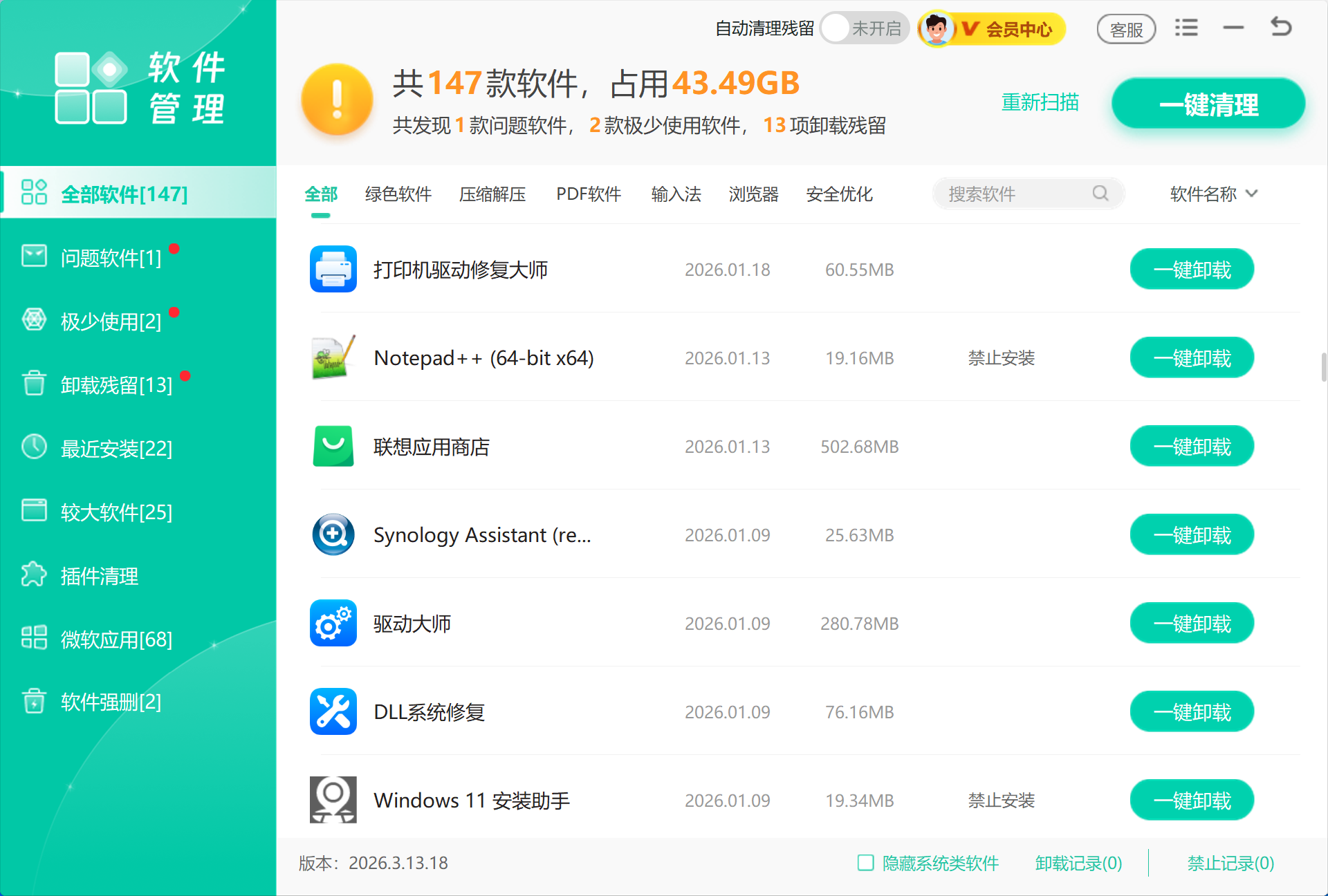
「Windows优化大师」是面向 Windows 电脑的清理和优化工具,适合在软件残留、缓存垃圾和开机常驻项混在一起时统一排查。这里主要用到软件管理和垃圾清理:前者梳理不再使用的软件,后者清理临时文件、缓存和卸载后留下的无效残留。
软件管理 会集中列出已安装软件、低频软件、异常项和卸载残留,适合先确认哪些还在占用系统资源,再统一处理。
垃圾清理 继续扫描软件缓存、临时文件和卸载后的无效残留。卸载和垃圾清理连在一起做,能减少“程序删了,缓存和残留还在”的情况。
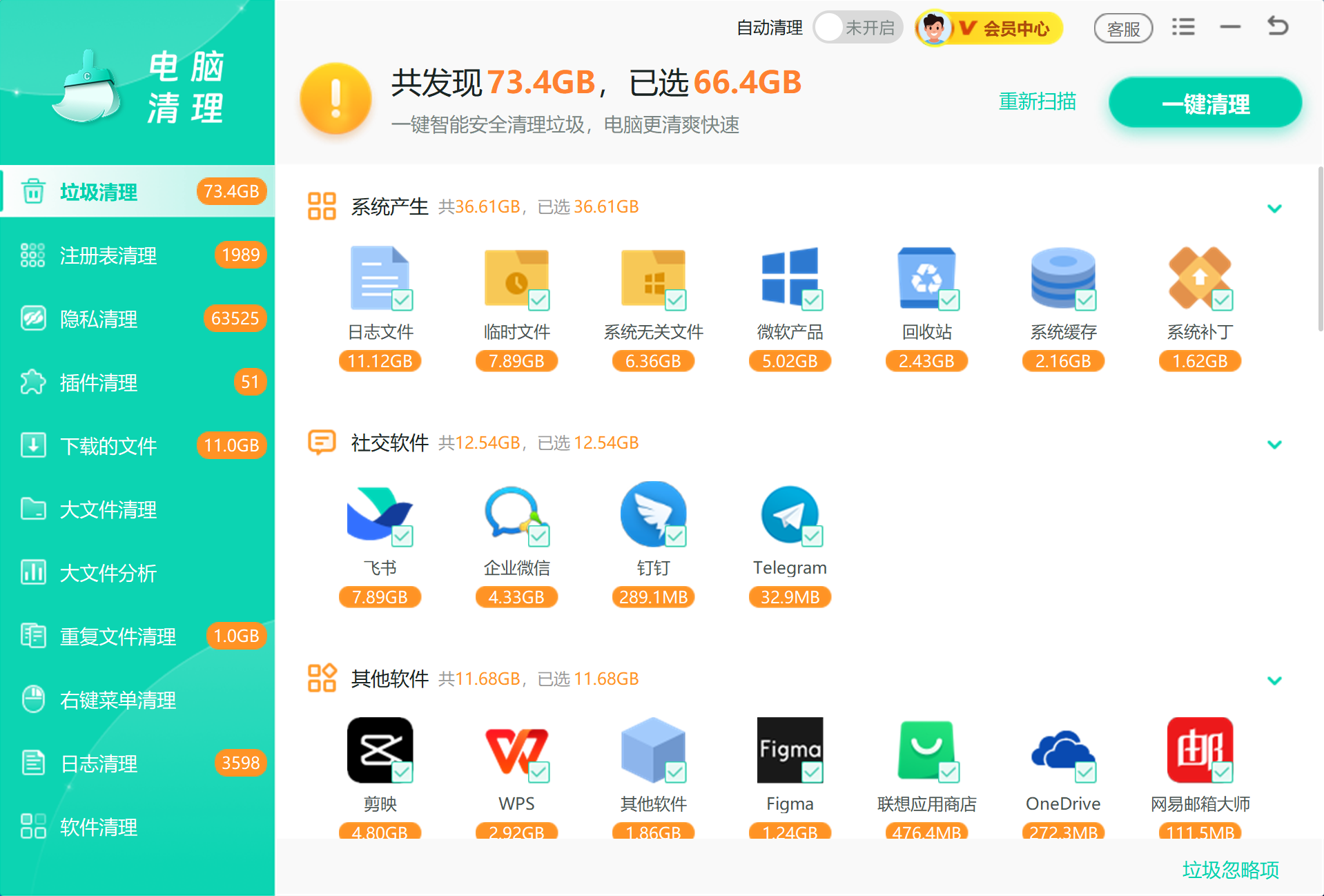
这一轮直接围绕软件来源做深度清理:先卸载确认不用的项目,再一键清掉缓存和残留,最后再回到系统列表复查。

七、方法对比
下面把 6 种 C 盘瘦身方法横向对比,按处理内容、适合场景和注意事项排开,方便按自己的情况挑选执行顺序。
| 方法 | 处理内容 | 适合场景 | 注意事项 |
|---|---|---|---|
| 磁盘清理 | 临时文件、更新缓存、回收站 | 先做基础清理 | 常见释放 1-5 GB |
| 关闭休眠 | hiberfil.sys | 不用休眠 | 需要时可恢复 |
| 删除 Windows.old | 旧系统备份 | 升级后不回退 | 删除前确认系统稳定 |
| 调整虚拟内存 | pagefile.sys | 其他分区空间充足 | 不要完全关闭分页文件 |
| 迁移大文件 | 桌面、下载、视频和安装包 | C 盘反复爆红 | 资料先迁移再删副本 |
| 工具集中扫描 | 残留、大文件和软件占用 | 不想逐项排查 | 确认项目后再清理 |
' stroke='rgb(226,232,240)'/><text x='30' y='44' font-size='20' font-weight='700' fill='rgb(30,41,59)'>各方法大致能释放多少 C 盘空间(示意)</text><line x1='30' y1='60' x2='730' y2='60' stroke='rgb(226,232,240)'/><text x='30' y='100' font-size='13.5' font-weight='600' fill='rgb(51,65,85)'>磁盘清理</text><rect x='200' y='78' width='400' height='30' rx='7' fill='rgb(255,255,255)' stroke='rgb(226,232,240)'/><rect x='200' y='78' width='90' height='30' rx='7' fill='rgb(16,185,129)'/><text x='612' y='99' font-size='12.5' font-weight='700' fill='rgb(16,185,129)'>1–5GB</text><text x='30' y='142' font-size='13.5' font-weight='600' fill='rgb(51,65,85)'>关闭休眠</text><rect x='200' y='120' width='400' height='30' rx='7' fill='rgb(255,255,255)' stroke='rgb(226,232,240)'/><rect x='200' y='120' width='150' height='30' rx='7' fill='rgb(99,102,241)'/><text x='612' y='141' font-size='12.5' font-weight='700' fill='rgb(99,102,241)'>5–10GB</text><text x='30' y='184' font-size='13.5' font-weight='600' fill='rgb(51,65,85)'>删 Windows.old</text><rect x='200' y='162' width='400' height='30' rx='7' fill='rgb(255,255,255)' stroke='rgb(226,232,240)'/><rect x='200' y='162' width='300' height='30' rx='7' fill='rgb(245,158,11)'/><text x='612' y='183' font-size='12.5' font-weight='700' fill='rgb(245,158,11)'>10–20GB</text><text x='30' y='226' font-size='13.5' font-weight='600' fill='rgb(51,65,85)'>调整虚拟内存</text><rect x='200' y='204' width='400' height='30' rx='7' fill='rgb(255,255,255)' stroke='rgb(226,232,240)'/><rect x='200' y='204' width='150' height='30' rx='7' fill='rgb(139,92,246)'/><text x='612' y='225' font-size='12.5' font-weight='700' fill='rgb(139,92,246)'>2–10GB</text><text x='30' y='268' font-size='13.5' font-weight='600' fill='rgb(51,65,85)'>迁移大文件</text><rect x='200' y='246' width='400' height='30' rx='7' fill='rgb(255,255,255)' stroke='rgb(226,232,240)'/><rect x='200' y='246' width='360' height='30' rx='7' fill='rgb(239,68,68)'/><text x='612' y='267' font-size='12.5' font-weight='700' fill='rgb(239,68,68)'>取决资料量</text></svg>)
八、C盘清理常见误区
误区一,先删系统文件
系统目录里的未知文件不要手动删,先用磁盘清理和工具识别。
误区二,关闭虚拟内存后不保留分页文件
内存较小或运行大型软件的电脑,需要保留分页文件,只是可以迁移位置。
误区三,清理完不改下载习惯
下载目录仍在 C 盘,空间会继续下降。默认保存位置要一起调整。
误区四,拿固定释放数字当承诺
释放空间取决于每台电脑的缓存、旧系统和个人文件数量,不能只看单个数字。
需要完整清理顺序
如果需要从临时文件、系统缓存、Windows.old、休眠文件到大文件迁移完整处理,可以查看C盘空间满了的完整清理顺序。
总结
清理 C 盘先处理低风险缓存,再处理休眠、Windows.old 和虚拟内存,最后迁移大文件和软件。「Windows优化大师」适合集中扫描遗漏项,但关键系统设置仍要按 Windows 规则操作。
 系统文件休眠文件Windows.old






 提示
提示