


 有用科技小编2023/10/23
 浏览12752
 阅读9分钟
阅读9分钟应用安装临时文件通常来自安装包解压、升级缓存和下载目录残留。先确认安装已经结束,再清理 %temp%、C:\Windows\Temp 和下载目录,通常可以释放 1-5 GB 空间。
先确认哪些安装文件能清
安装过程中生成的临时文件大多可以在安装结束后处理,但正在安装、正在升级或来源不明的目录不要直接清空。先判断状态,能减少安装损坏和文件误删。
清理边界:安装程序还在运行时不要清临时目录;刚下载但还没安装的软件包先保留;已经安装完成、能重新下载的安装包可以删除或移到其他盘。
清理用户临时目录
%temp% 是应用安装和运行时最常见的临时目录,长期不清会堆出大量小文件和解压残留。
操作步骤
- 按
Win + R,输入%temp%并回车。 - 按时间或大小排序,删除确认不再使用的临时文件。
- 遇到提示正在使用的文件,直接跳过,不要强制删除。
- 再检查
C:\Users\用户名\AppData\Local\Temp,确认没有大体积安装残留。
这一步适合处理安装解压残留和应用临时缓存,常见释放空间在几百 MB 到数 GB 之间。
继续清理系统临时目录
C:\Windows\Temp 里也可能保留安装、更新和系统服务临时文件。这个目录不要整盘盲删,按可删除项目处理即可。
操作步骤
- 按
Win + R,输入C:\Windows\Temp。 - 管理员确认后进入目录,按修改日期筛选较早的文件。
- 删除可确认不再使用的临时文件,无法删除的项目跳过。
- 清理后重启一次,再查看 C 盘剩余空间。
整理下载目录和安装包
下载目录常常比临时目录更占空间。安装包、压缩包、重复下载的更新包如果都放在 C 盘,单个目录就可能占用 5-20 GB。
处理建议
- 已安装的软件包:能重新下载的安装包可以删除。
- 还要留存的压缩包:移动到 D 盘或外置盘。
- 来源不明的目录:先打开查看文件类型,不要整目录删除。
用「Windows优化大师」直接做 C 盘深度瘦身
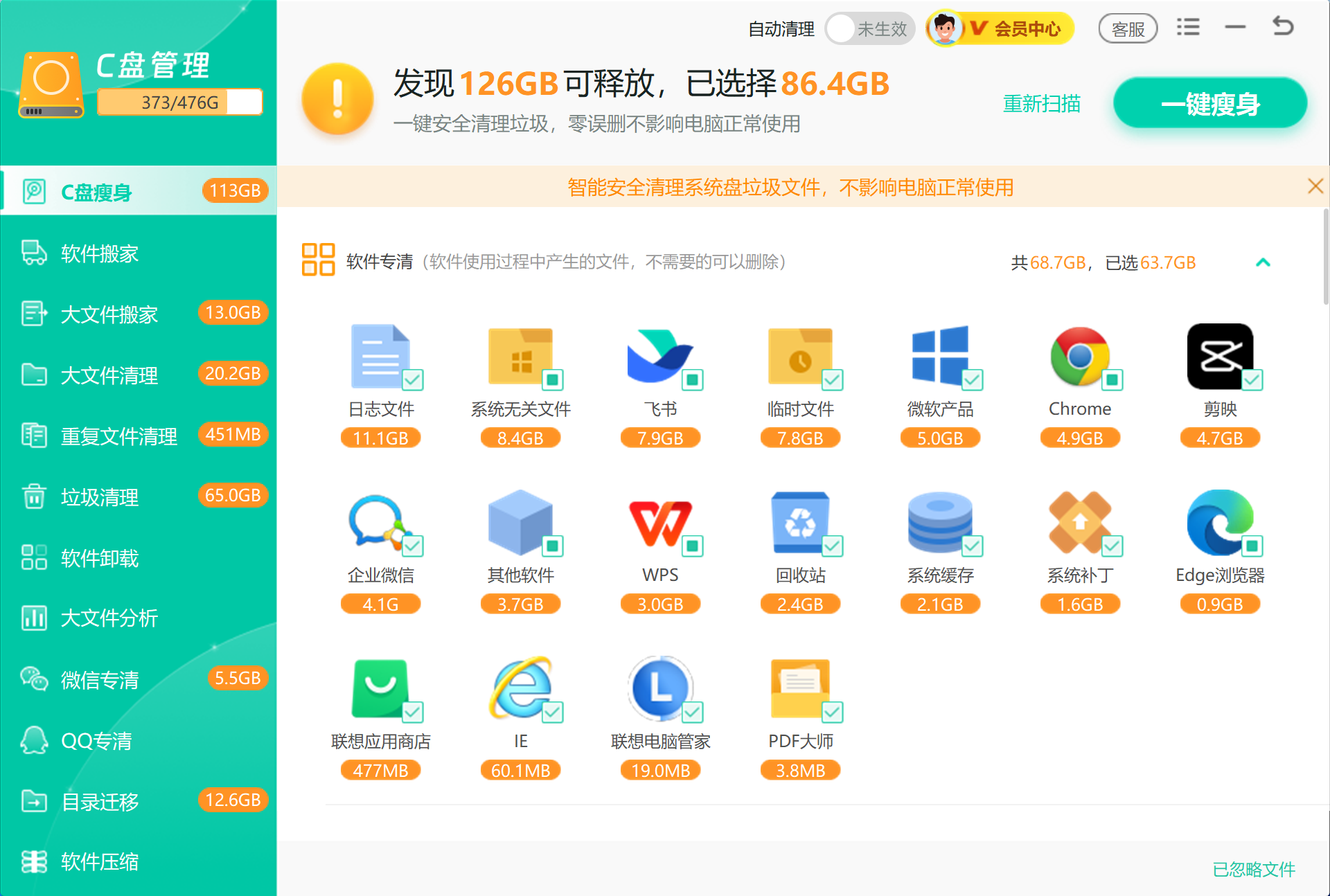
「Windows优化大师」是面向 Windows 电脑的清理和优化工具,适合在 C 盘爆红、系统缓存和更新残留分散时先做一轮集中扫描。这里主要用到 C盘瘦身和大文件分析:前者深度清理垃圾、缓存、Windows.old、休眠文件和旧补丁残留,后者按路径看清目录和文件的体积占用。
C盘瘦身 会集中扫描临时文件、系统缓存、Windows.old、旧补丁残留、休眠文件等可清项目,并标出预计可释放空间。确认后执行一轮一键清理,先把能回收的垃圾、缓存和系统残留清掉。
大文件分析 再按路径展开 C 盘占用,用来按路径显示目录和文件的体积占用。它负责看清空间集中位置,不替文件判断用途;后续是迁移、删除还是保留,仍按文件用途判断。
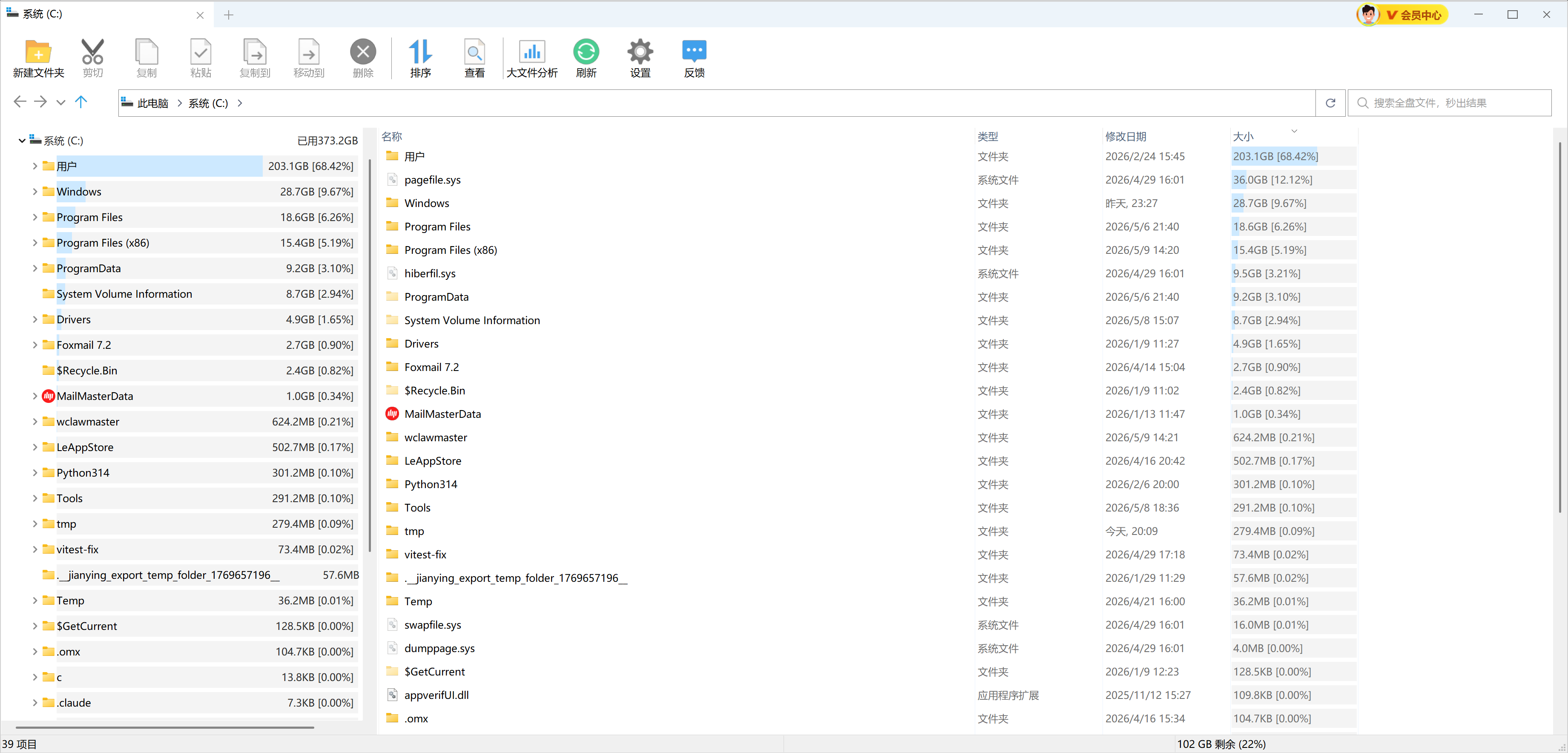
这个顺序适合 C 盘已经爆红、又不想逐项翻系统入口的情况:先清深度垃圾和残留,再处理需要保留的大路径。

对比清理方法
| 方法 | 处理内容 | 适合场景 | 注意事项 |
|---|---|---|---|
| 清理 %temp% | 用户临时文件、解压残留 | 软件安装和升级频繁 | 正在占用的文件跳过 |
| 清理 Windows Temp | 系统临时文件 | C 盘长期未整理 | 不要强删系统正在使用的文件 |
| 整理下载目录 | 安装包、压缩包、重复文件 | 下载内容都放在系统盘 | 重要资料先迁移再删除 |
| C 盘瘦身 | 临时文件、缓存、系统残留 | 手动清理后继续检查 | 确认清理项后再执行 |
常见误区
安装还没结束就清临时目录
安装程序可能还在读取临时文件,提前删除会导致安装失败或回滚。
把下载目录当成垃圾目录
下载目录里可能有证件、资料包和项目文件。先按大小和类型筛选,再删除或迁移。
强制删除占用文件
提示正在使用时跳过即可,强制删除可能影响正在运行的软件。
只清临时目录不看安装包
很多 C 盘空间来自下载目录里的安装包和压缩包,临时目录只是其中一部分。
总结
应用安装临时文件按用户临时目录、系统临时目录、下载目录、补充扫描的顺序处理更稳。先清低风险项目,再迁移大文件,C 盘空间变化会更明显。
 安装残留临时文件C盘清理应用清理释放空间





 提示
提示