


 有用科技小编2023/10/26
 浏览17481
 阅读9分钟
阅读9分钟XBOX 开机启动通常可以从应用内设置和 Windows 启动项两处关闭。先关应用自启动,再检查任务管理器和系统启动列表,最后再处理其他不必要的开机项。
一、先分清要关闭的是哪类启动
XBOX 相关项目可能来自 XBOX 应用、Xbox Game Bar、游戏服务或系统启动项。关闭自启动不会卸载 XBOX,也不等于禁用所有游戏功能。
先看三个入口
- XBOX 应用自启动:应用打开后自动进入后台。
- Windows 启动应用:开机时由系统启动列表拉起。
- 游戏相关组件:可能服务于手柄、录屏、Game Bar 或游戏运行。
如果平时使用 Xbox Game Bar 录屏、手柄连接或云游戏,不要把所有 Xbox 相关组件都一并关闭。先处理自启动入口,再观察是否仍有后台占用。
二、在 XBOX 应用里关闭自动启动
应用自身的启动开关是第一入口。很多情况下,只要这里关闭,开机后 XBOX 就不会主动打开。
操作步骤
- 打开电脑上的 XBOX 应用。
- 进入应用设置,找到
常规或启动相关选项。 - 关闭
启动时自动启动应用、开机启动或同类开关。 - 重启电脑,确认应用没有自动打开。
不同版本菜单名称可能略有差异,但处理目标相同:让 XBOX 应用不再随系统启动。
三、在 Windows 启动项里禁用
应用内开关关闭后,还要检查系统启动列表,避免 Xbox 相关项目继续从 Windows 启动入口运行。
操作步骤
- 按
Ctrl + Shift + Esc打开任务管理器。 - 切换到
启动应用或启动。 - 找到 XBOX、Xbox App、Xbox Game Bar 等相关项目。
- 选中后点击
禁用,再重启验证。
Windows 11 也可以进入 设置 > 应用 > 启动 检查同一类入口。只关自启动,不删除应用本身。
四、检查后台常驻和通知权限
如果关闭自启动后仍看到后台占用,继续检查应用后台权限和通知设置。这个动作适合希望减少启动负担,但仍保留 XBOX 应用的人。
操作步骤
- 进入
设置 > 应用 > 已安装的应用。 - 找到 XBOX 或相关应用,打开高级选项。
- 按系统版本检查后台权限、通知和启动行为。
- 保留实际需要的游戏功能,关闭不必要的后台入口。
这一步不追求把所有组件全部清空,只处理会影响开机和后台资源的入口。
五、用「Windows优化大师」把其他开机项一起收掉
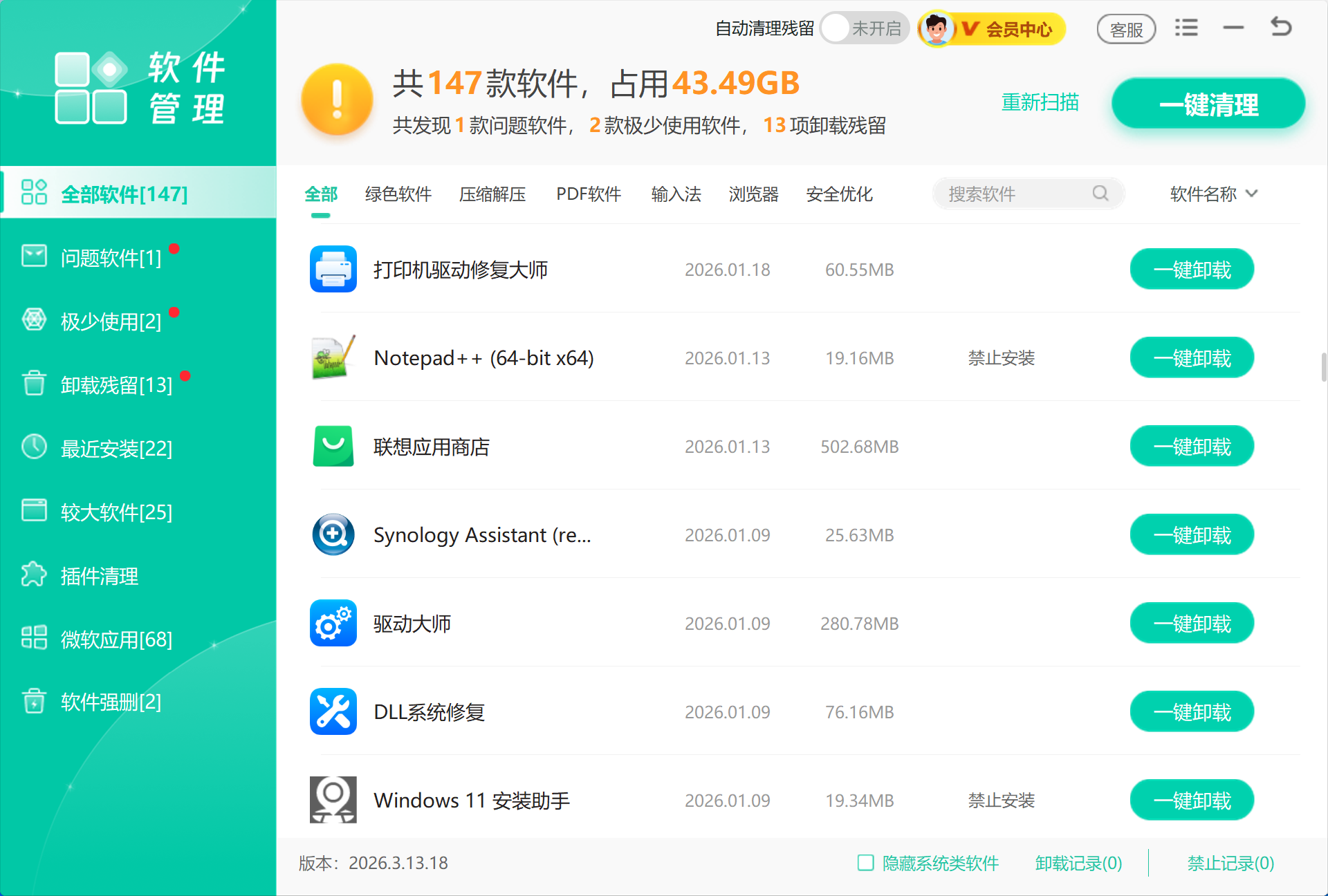
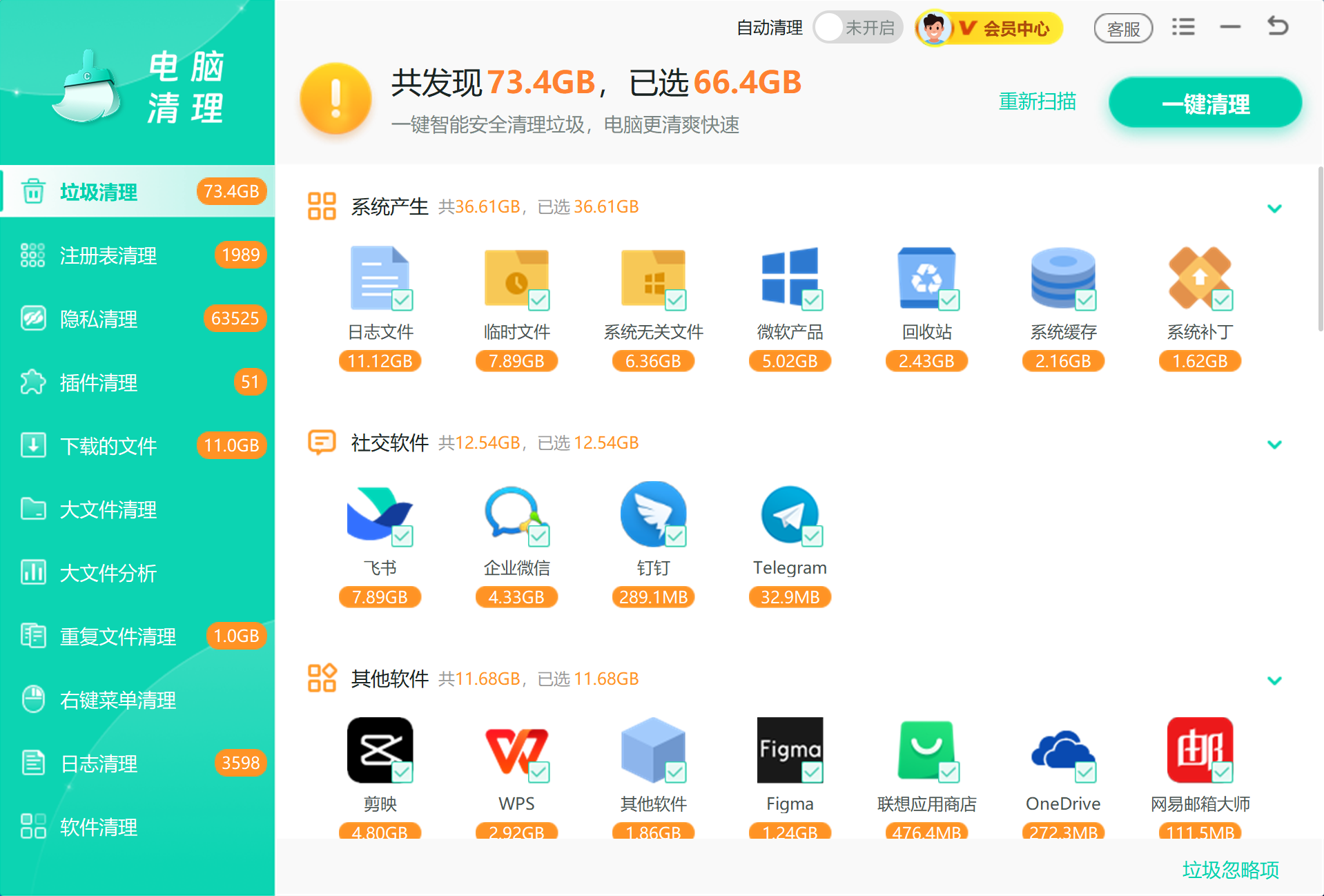
「Windows优化大师」是面向 Windows 电脑的清理和优化工具,适合在软件残留、缓存垃圾和开机常驻项混在一起时统一排查。这里主要用到软件管理和垃圾清理:前者梳理不再使用的软件,后者清理临时文件、缓存和卸载后留下的无效残留。
再用 垃圾清理 处理这些程序留下的缓存和残留,关闭自启动后也能把拖慢开机的尾巴收掉。

六、对比关闭方式
| 方法 | 处理内容 | 适合场景 | 注意事项 |
|---|---|---|---|
| XBOX 应用设置 | 应用自身自启动 | 开机自动打开 XBOX | 优先处理 |
| Windows 启动项 | 系统启动列表 | 应用内关闭后仍自启 | 不要误关驱动和安全项 |
| 后台权限 | 后台常驻和通知 | 关闭自启后仍有占用 | 保留需要的游戏能力 |
| 启动项管理 | 其他开机软件 | 开机项很多 | 作为补充整理 |
七、常见误区
把关闭自启动当成卸载
禁用自启动只是让应用不随开机运行,不会删除 XBOX 应用,也不会清除账号数据。
一次性关闭所有 Xbox 服务
部分服务可能关联录屏、手柄或游戏运行。先关闭应用和启动项,不要直接停用全部服务。
只关 XBOX 不看其他启动项
如果开机慢来自多个软件,单独关 XBOX 的变化有限。启动项需要整体检查。
八、总结
关闭 XBOX 开机启动,先从应用内开关开始,再检查 Windows 启动项和后台权限。只要入口处理完整,大多数开机自启问题都能解决。
 XBOX自启动关闭启动项开机优化电脑加速





 提示
提示