


 有用科技小编2023/10/26
 浏览13125
 阅读13分钟
Windows 系统优化应优先处理这 6 项:电源模式、更新残留清理、存储感知、默认保存位置迁移、启动项整理,以及软件残留统一清理。先把空间和后台负载整理好,再考虑更深的系统调整,通常更稳妥。
一、Windows 系统优化:先按影响分层排优先级
系统变慢不一定需要改注册表。多数电脑先调整性能模式、清理更新残留、迁移默认保存位置和减少启动项,就能明显降低卡顿和 C 盘压力。
' stroke='rgb(226,232,240)'/><text x='30' y='42' font-size='20' font-weight='700' fill='rgb(30,41,59)'>Windows 系统优化:6 个设置的优先顺序</text><line x1='30' y1='58' x2='730' y2='58' stroke='rgb(226,232,240)'/><rect x='30' y='76' width='158' height='62' rx='11' fill='rgb(255,255,255)' stroke='rgb(99,102,241)'/><circle cx='52' cy='107' r='13' fill='rgb(99,102,241)'/><text x='52' y='112' font-size='14' font-weight='700' fill='rgb(255,255,255)' text-anchor='middle'>1</text><text x='74' y='113' font-size='13.5' font-weight='600' fill='rgb(30,41,59)'>电源模式</text><rect x='214' y='76' width='158' height='62' rx='11' fill='rgb(255,255,255)' stroke='rgb(99,102,241)'/><circle cx='236' cy='107' r='13' fill='rgb(99,102,241)'/><text x='236' y='112' font-size='14' font-weight='700' fill='rgb(255,255,255)' text-anchor='middle'>2</text><text x='258' y='113' font-size='13.5' font-weight='600' fill='rgb(30,41,59)'>更新残留清理</text><rect x='398' y='76' width='158' height='62' rx='11' fill='rgb(255,255,255)' stroke='rgb(99,102,241)'/><circle cx='420' cy='107' r='13' fill='rgb(99,102,241)'/><text x='420' y='112' font-size='14' font-weight='700' fill='rgb(255,255,255)' text-anchor='middle'>3</text><text x='442' y='113' font-size='13.5' font-weight='600' fill='rgb(30,41,59)'>存储感知</text><rect x='30' y='150' width='158' height='62' rx='11' fill='rgb(255,255,255)' stroke='rgb(99,102,241)'/><circle cx='52' cy='181' r='13' fill='rgb(99,102,241)'/><text x='52' y='186' font-size='14' font-weight='700' fill='rgb(255,255,255)' text-anchor='middle'>4</text><text x='74' y='187' font-size='13.5' font-weight='600' fill='rgb(30,41,59)'>保存位置迁移</text><rect x='214' y='150' width='158' height='62' rx='11' fill='rgb(255,255,255)' stroke='rgb(99,102,241)'/><circle cx='236' cy='181' r='13' fill='rgb(99,102,241)'/><text x='236' y='186' font-size='14' font-weight='700' fill='rgb(255,255,255)' text-anchor='middle'>5</text><text x='258' y='187' font-size='13.5' font-weight='600' fill='rgb(30,41,59)'>启动项整理</text><rect x='398' y='150' width='158' height='62' rx='11' fill='rgb(255,255,255)' stroke='rgb(99,102,241)'/><circle cx='420' cy='181' r='13' fill='rgb(99,102,241)'/><text x='420' y='186' font-size='14' font-weight='700' fill='rgb(255,255,255)' text-anchor='middle'>6</text><text x='442' y='187' font-size='13.5' font-weight='600' fill='rgb(30,41,59)'>软件残留清理</text><text x='600' y='112' font-size='12.5' fill='rgb(100,116,139)'>低风险</text><text x='600' y='132' font-size='12.5' fill='rgb(100,116,139)'>先做</text><text x='600' y='186' font-size='12.5' fill='rgb(100,116,139)'>进阶</text><text x='600' y='206' font-size='12.5' fill='rgb(100,116,139)'>后做</text><text x='30' y='232' font-size='12.5' fill='rgb(100,116,139)'>顺序原则:先降低后台负载、释放空间,再减少后续增长,比一次改很多深层设置更稳。</text></svg>)
图:6 个设置按影响分层——先做低风险的电源、更新清理、存储感知,再做保存位置迁移、启动项和软件残留清理。
优先级顺序(由高到低)
- 性能模式:解决节能策略导致的响应慢。
- 存储和更新:减少 C 盘占用和更新失败概率。
- 启动项:降低开机后前几分钟的后台负载。
- 保存位置:防止桌面、下载和文档继续堆在系统盘。
这些调整不需要破坏系统组件,适合先做。注册表、服务禁用和安全策略应放到明确知道原因时再处理。
二、调整电源模式和性能策略
笔记本长期处在节能模式时,CPU 和后台任务会被限制,网页切换、软件启动和文件处理都可能变慢。插电办公时,可切换到更偏性能的模式。
操作步骤
- 按
Win + I打开设置。 - 进入
系统,打开电源与电池或电源和睡眠。 - 把电源模式调整为更偏性能的选项。
- 笔记本离电使用时,再按续航需要切回平衡模式。
这一步不释放空间,但会改善受节能策略影响的响应速度。台式机和长期插电设备更适合保持平衡或性能模式。
三、处理系统更新占用和临时文件
系统更新有安全价值,不建议长期关闭。真正需要处理的是更新缓存、临时文件和更新失败后的残留占用。
操作步骤
- 打开
设置 > 系统 > 存储 > 临时文件。 - 勾选 Windows 更新清理、传递优化文件、临时文件等项目。
- 再运行
cleanmgr,点击清理系统文件做一轮补充。 - 确认 C 盘至少保留足够更新空间后,再继续安装补丁。
更新残留通常能释放 1-5 GB;系统升级后的旧版本备份可能超过 10 GB,但删除前要确认不需要回滚。
四、开启存储感知自动清理临时文件
桌面、下载、文档和应用安装包长期在 C 盘,是系统反复变慢和空间不足的主要原因之一。存储感知负责自动清理临时文件,减少日常手动维护的频率。
操作步骤
- 打开
设置 > 系统 > 存储。 - 开启
存储感知,设置自动清理临时文件的频率。 - 勾选自动清理回收站和下载目录中较旧文件的选项。
- 定期回到存储页面查看各类占用,确认清理效果。
' stroke='rgb(226,232,240)'/><text x='30' y='42' font-size='20' font-weight='700' fill='rgb(30,41,59)'>每项设置主要解决什么</text><line x1='30' y1='58' x2='730' y2='58' stroke='rgb(226,232,240)'/><text x='240' y='90' font-size='12.5' font-weight='700' fill='rgb(100,116,139)'>作用类型</text><text x='410' y='90' font-size='12.5' font-weight='700' fill='rgb(100,116,139)'>主要价值</text><text x='30' y='128' font-size='14' font-weight='600' fill='rgb(51,65,85)'>电源模式</text><rect x='240' y='108' width='150' height='28' rx='7' fill='rgb(99,102,241)'/><text x='315' y='127' font-size='12.5' font-weight='700' fill='rgb(255,255,255)' text-anchor='middle'>提速</text><text x='410' y='127' font-size='13' fill='rgb(100,116,139)'>缓解节能策略导致的响应慢</text><text x='30' y='170' font-size='14' font-weight='600' fill='rgb(51,65,85)'>更新残留清理</text><rect x='240' y='150' width='150' height='28' rx='7' fill='rgb(16,185,129)'/><text x='315' y='169' font-size='12.5' font-weight='700' fill='rgb(255,255,255)' text-anchor='middle'>清空间</text><text x='410' y='169' font-size='13' fill='rgb(100,116,139)'>通常释放 1–5GB,旧备份可超 10GB</text><text x='30' y='212' font-size='14' font-weight='600' fill='rgb(51,65,85)'>存储感知</text><rect x='240' y='192' width='150' height='28' rx='7' fill='rgb(16,185,129)'/><text x='315' y='211' font-size='12.5' font-weight='700' fill='rgb(255,255,255)' text-anchor='middle'>清空间</text><text x='410' y='211' font-size='13' fill='rgb(100,116,139)'>临时文件自动清理,减少日常维护</text><text x='30' y='254' font-size='14' font-weight='600' fill='rgb(51,65,85)'>保存位置迁移</text><rect x='240' y='234' width='150' height='28' rx='7' fill='rgb(245,158,11)'/><text x='315' y='253' font-size='12.5' font-weight='700' fill='rgb(255,255,255)' text-anchor='middle'>防增长</text><text x='410' y='253' font-size='13' fill='rgb(100,116,139)'>新增内容不再继续堆进 C 盘</text><text x='30' y='254' font-size='14' font-weight='600' fill='rgb(51,65,85)'>启动项整理</text><rect x='240' y='234' width='150' height='28' rx='7' fill='rgb(99,102,241)'/><text x='315' y='253' font-size='12.5' font-weight='700' fill='rgb(255,255,255)' text-anchor='middle'>提速</text><text x='410' y='253' font-size='13' fill='rgb(100,116,139)'>降低开机后前几分钟的后台负载</text></svg>)
图:电源模式偏提速,更新清理和存储感知偏清空间,保存位置迁移偏防止 C 盘反复爆满。
存储感知能减少临时文件的反复堆积,但它不会迁移已有的大文件,真正的长期效果还要配合下一步的保存位置调整。
五、迁移默认保存位置减少 C 盘增长
只清一次垃圾不能解决反复爆满。把文档、图片、视频等默认保存路径迁出系统盘后,后续新增内容才不会继续压缩 C 盘空间。
操作步骤
- 打开
设置 > 系统 > 存储 > 高级存储设置。 - 进入新内容的保存位置,把文档、图片、视频等默认位置改到其他分区。
- 桌面和下载目录里已有的大文件单独迁移到非系统盘。
- 迁移后确认相关软件仍能正常读写新路径。
这一步对长期效果最明显。默认路径迁移后,日常使用产生的新增内容会落到其他分区,C 盘压力增长会明显放缓。
六、整理启动项和后台常驻软件
开机慢往往是启动项过多造成的。很多聊天、网盘、更新器和工具软件会在开机后同时加载,导致前几分钟磁盘、CPU 和内存占用偏高。
操作步骤
- 按
Ctrl + Shift + Esc打开任务管理器。 - 进入
启动应用或启动选项卡。 - 禁用不需要开机启动的软件,例如旧版更新器、低频工具和不常用托盘程序。
- 重启后观察开机速度和桌面响应是否改善。
不要禁用显卡、声卡、输入法、安全防护等关键项目。看不懂的项目先搜索名称,再决定是否处理。
七、用「Windows优化大师」清理软件和残留
「Windows优化大师」是面向 Windows 电脑的清理和优化工具,适合在软件残留、缓存垃圾和开机常驻项混在一起时统一排查。这里主要用到软件管理和垃圾清理:前者梳理不再使用的软件,后者清理临时文件、缓存和卸载后留下的无效残留。
软件管理 会集中列出已安装软件、低频软件、异常项和卸载残留,适合先确认哪些还在占用系统资源,再统一处理。
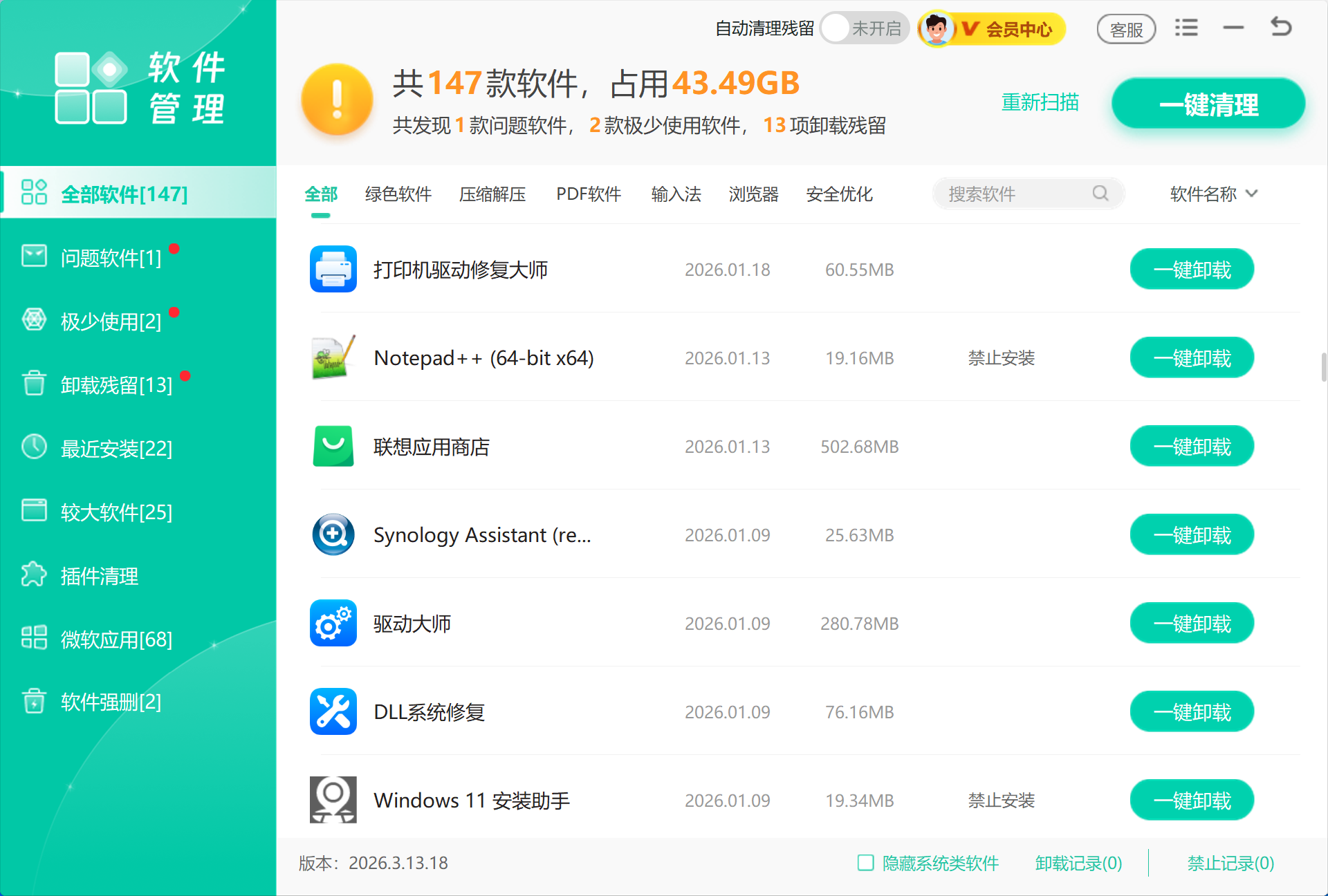
图:软件管理集中列出已安装与低频软件,先确认哪些还在占资源,再决定卸载顺序。
垃圾清理 继续扫描软件缓存、临时文件和卸载后的无效残留。卸载和垃圾清理连在一起做,能减少“程序删了,缓存和残留还在”的情况。
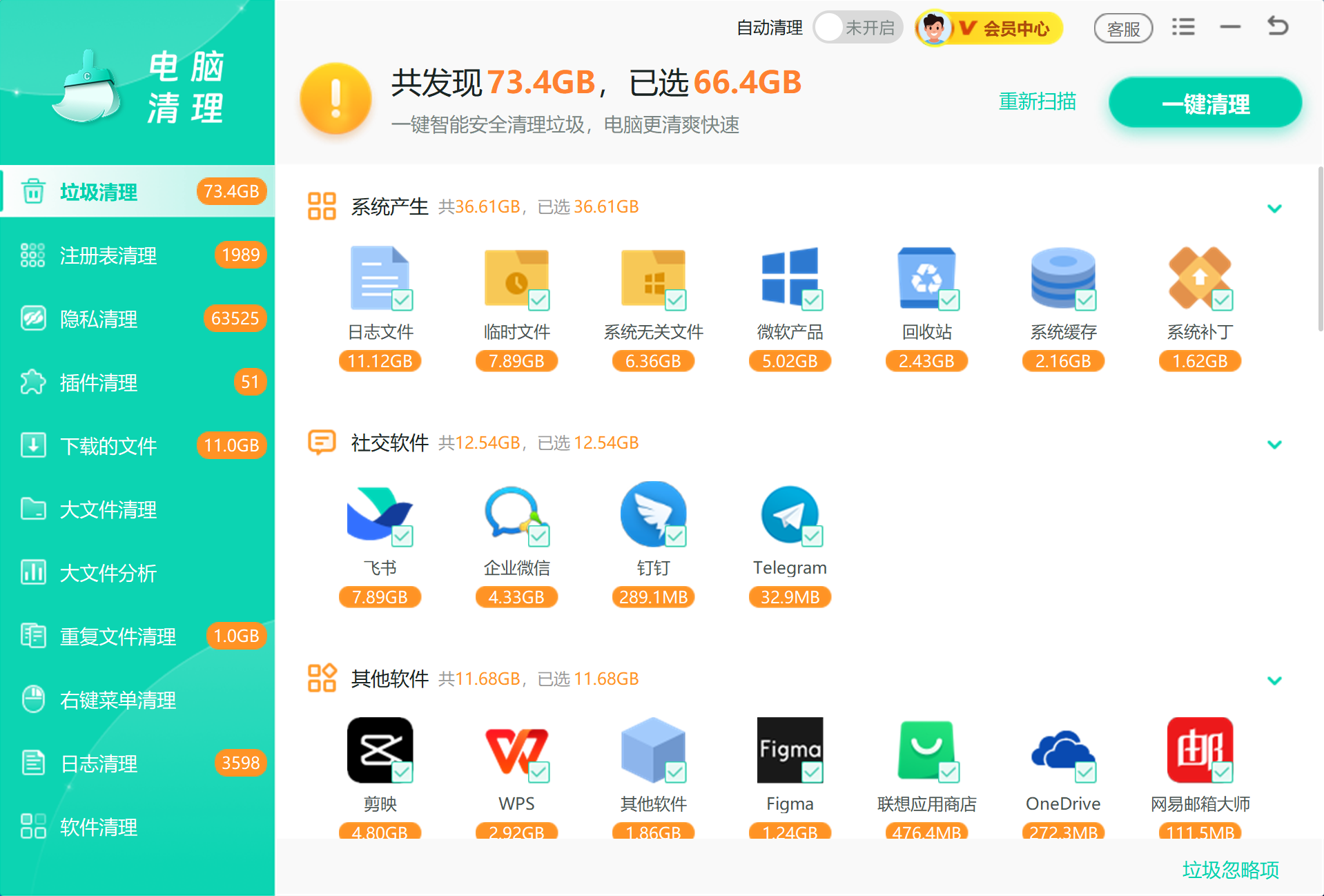
图:垃圾清理扫描缓存、临时文件和卸载残留,和软件管理连着做能避免删了软件残留还在。
这一轮直接围绕软件来源做深度清理:先卸载确认不用的项目,再一键清掉缓存和残留,最后再回到系统列表复查。

八、方法对比
| 方法 | 处理内容 | 适合场景 | 注意事项 |
|---|---|---|---|
| 电源模式 | 性能策略 | 笔记本响应慢、插电办公 | 离电使用要兼顾续航 |
| 更新占用清理 | 更新缓存、临时文件 | C 盘空间不足或更新失败 | 不要长期关闭更新 |
| 存储感知 | 临时文件自动清理 | 想减少日常维护 | 仍需迁移大文件 |
| 保存位置迁移 | 默认保存路径 | C 盘反复爆满 | 确认软件能读写新路径 |
| 启动项整理 | 开机自启程序 | 开机后卡顿明显 | 关键驱动和安全项不要乱关 |
Windows 系统优化的常见误区
把系统优化等同于改注册表
多数卡顿先从空间、启动项和电源模式排查。注册表修改风险更高,不适合当作第一步。
长期关闭 Windows 更新
更新占用可以清理,但安全更新不建议长期关闭。更合理的是先释放空间,再继续更新。
只卸载软件不迁移资料
卸载低频软件会释放空间,但桌面、下载和视频目录仍在 C 盘时,空间仍会继续下降。
禁用看不懂的启动项
显卡、声卡、输入法和安全防护相关项目不要盲目禁用。先确认用途,再调整启动状态。
Windows 系统优化的有效顺序是先降低负载、释放空间,再减少后续增长。按这个顺序做,比一次性改很多深层设置更稳。
 系统优化C盘空间开机速度存储感知启动项






 提示
提示