


 有用科技小编2023/10/31
 浏览12519
 阅读9分钟
阅读9分钟电脑卡顿要先看内存、CPU、磁盘和启动项的占用来源。临时卡慢先处理高占用进程,长期卡慢再整理启动项和后台常驻,避免直接重装系统。
一、先判断卡顿发生在什么时候
卡顿出现的时间点能帮助定位原因。开机后卡,多半和启动项有关;打开浏览器或会议软件后卡,优先看内存;复制文件或更新系统时卡,可能是磁盘忙碌。
快速判断
- 开机后一直慢:先查启动项和后台常驻。
- 打开软件后变慢:先按内存和 CPU 排序。
- 磁盘灯长期闪:查看更新、索引、同步和下载任务。
二、结束明显不需要的高占用进程
临时提速先从任务管理器开始。只处理能确认用途的软件,系统进程、驱动进程和安全软件不要随手结束。
操作步骤
- 按
Ctrl + Shift + Esc打开任务管理器。 - 在
进程中分别按内存、CPU和磁盘排序。 - 关闭不需要的浏览器标签、视频软件、云盘同步和下载任务。
- 保存文件后,再结束长时间偏高的占用的普通应用。
浏览器多标签、网盘同步、视频会议和大型文档,是最常见的短时间卡顿来源。
三、清理启动项和后台常驻
很多电脑不是硬件突然变差,而是开机后自动运行的软件越来越多。启动项越多,桌面出现后越容易继续卡一段时间。
操作步骤
- 在任务管理器中打开
启动应用。 - 禁用不常用的聊天、下载、音乐、视频、云盘和更新助手。
- 保留安全软件、驱动管理和必要同步项目。
- 重启电脑,观察开机后 3-5 分钟内的响应速度。
启动项清理属于长期优化,比单次结束进程更能减少反复卡顿。
四、做一次基础垃圾清理
系统缓存、浏览器缓存和临时文件不会直接提升硬件性能,但可以减少磁盘压力,尤其适合 C 盘剩余空间很少的电脑。
操作步骤
- 按
Win + R,输入cleanmgr,先清理 C 盘基础垃圾。 - 再打开
%temp%和C:\Windows\Temp,删除可清理临时文件。 - 空间低于 10 GB 时,继续检查桌面、下载和视频目录的大文件。
C 盘空间长期不足会影响更新、缓存和软件运行,清理后通常能改善卡顿和响应延迟。
五、用「Windows优化大师」整理常驻项和系统垃圾
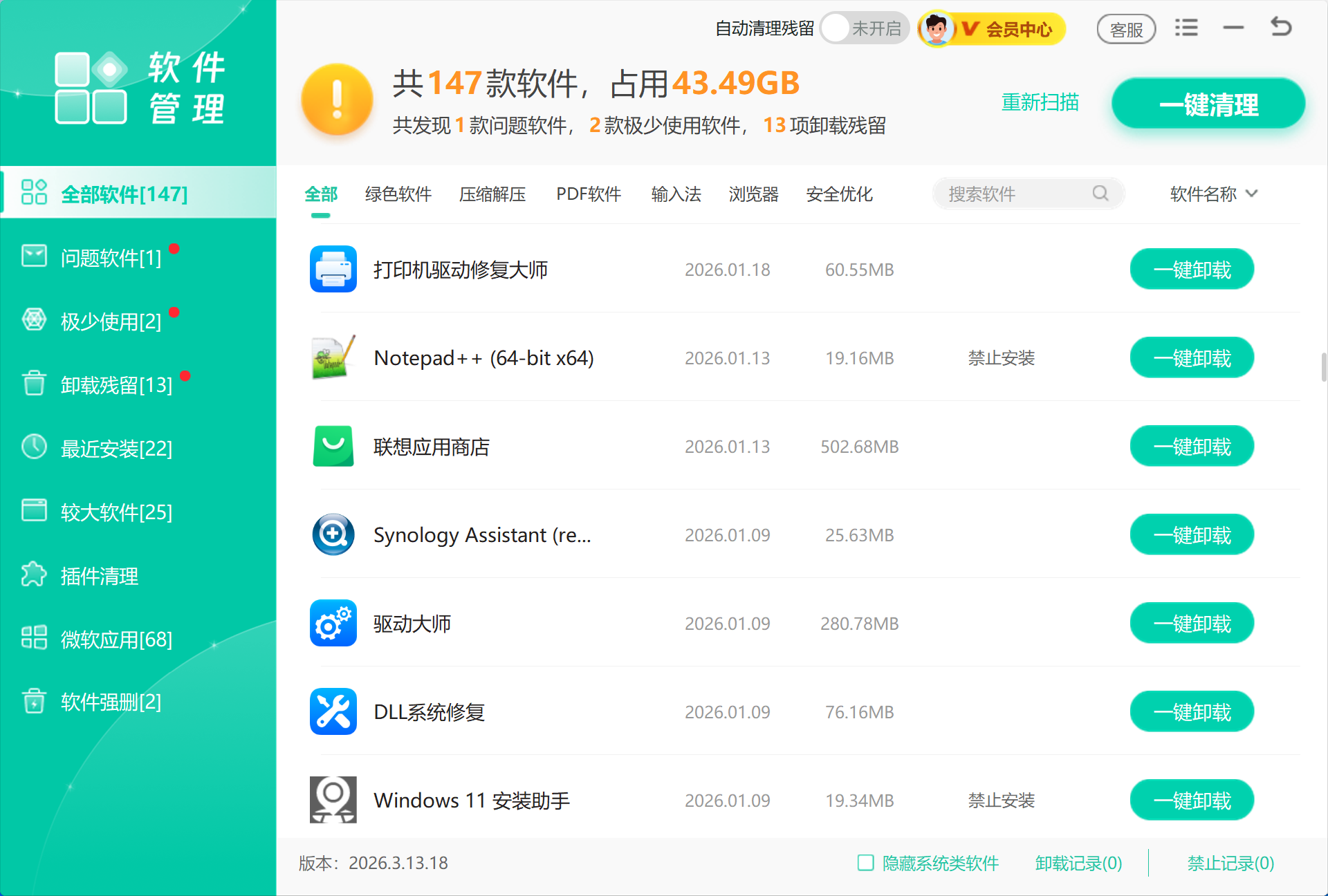
「Windows优化大师」是面向 Windows 电脑的清理和优化工具,适合在软件残留、缓存垃圾和开机常驻项混在一起时统一排查。这里主要用到软件管理和垃圾清理:前者梳理不再使用的软件,后者清理临时文件、缓存和卸载后留下的无效残留。
软件管理 会集中查看低频软件、常驻来源和卸载残留,先把会长期占用资源的项目列出来,确认后统一处理。
垃圾清理 再清理临时文件、软件缓存和系统残留,减少后台负担和磁盘占用。常驻项和垃圾文件一起处理,开机后复查会更容易判断卡顿来源。
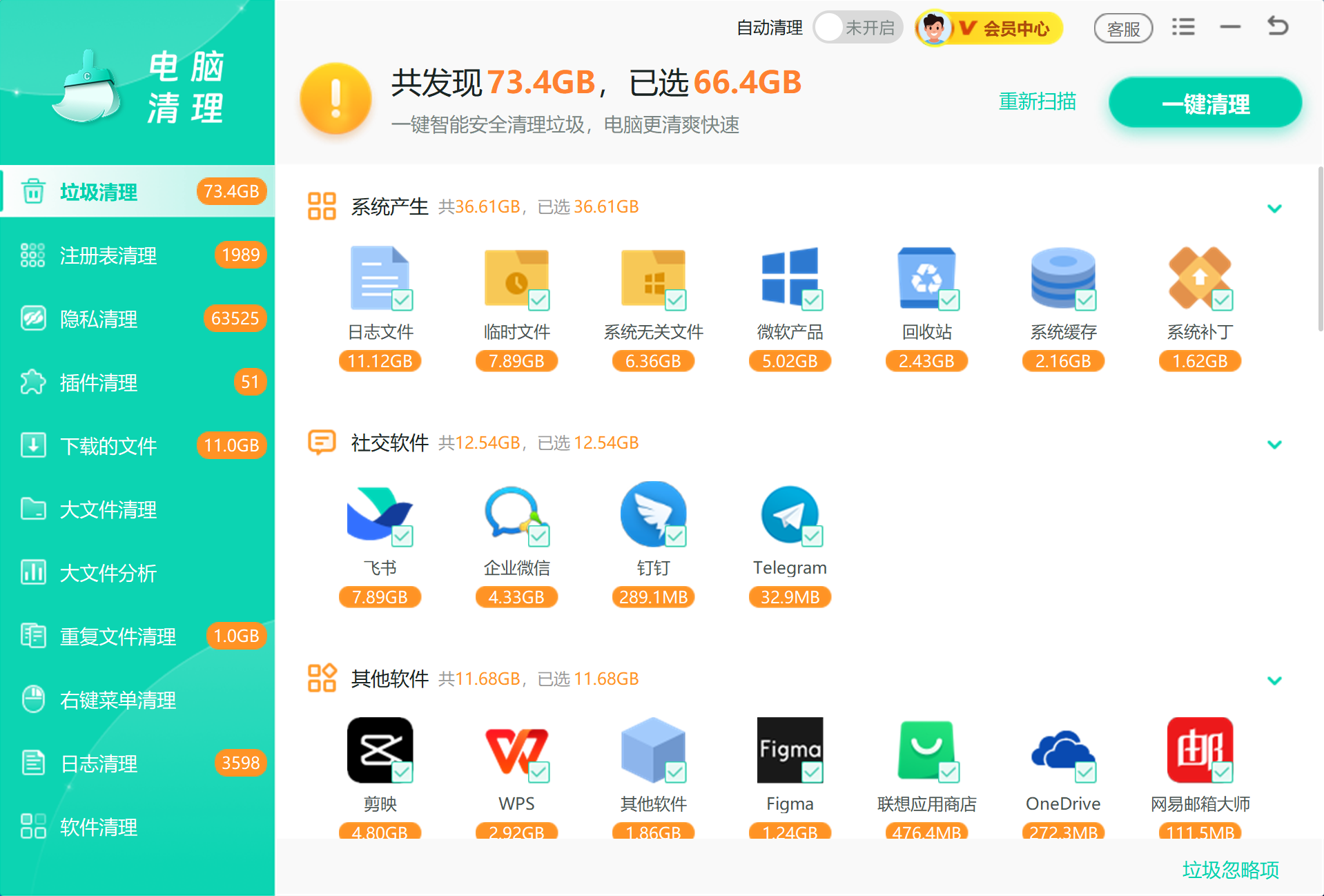
这不是额外步骤,而是把软件来源、缓存和残留集中做一轮深度扫描;确认可清项目后再一键清理。

六、对比加速方法
| 方法 | 处理内容 | 适合场景 | 注意事项 |
|---|---|---|---|
| 结束高占用进程 | 当前正在占资源的软件 | 突然卡慢 | 不要结束系统进程 |
| 清理启动项 | 开机自启动和后台常驻 | 开机后长期卡 | 需要重启验证 |
| 基础垃圾清理 | 缓存、临时文件、回收站 | C 盘空间不足 | 跳过正在占用的文件 |
| 电脑加速 | 启动项和可优化项目 | 不想逐项排查 | 先看项目再处理 |
七、常见误区
卡顿就重装系统
多数轻中度卡顿来自进程占用、启动项和磁盘空间不足。先排查这些项目,再考虑系统重装。
把所有启动项都禁用
安全软件、驱动组件和必要同步服务可能需要保留。启动项清理要按用途判断。
忽略磁盘剩余空间
C 盘剩余空间过低会影响更新和缓存写入。卡顿排查时要同时看磁盘空间。
八、总结
电脑卡顿先查占用来源,再处理高占用进程、启动项和 C 盘空间。按这个顺序排查,通常能在不重装系统的情况下恢复大部分响应速度。
 电脑卡顿内存占用任务管理器启动项电脑加速





 提示
提示