


 有用科技小编2023/12/26
 浏览13714
 阅读8分钟
阅读8分钟电脑运行慢通常由后台进程、启动项、C 盘空间不足、缓存堆积和系统维护异常叠加造成。优化顺序应从低风险项目开始,先关后台和启动项,再清缓存和大文件,最后再看驱动、系统文件和硬件状态。
一、先做低风险优化
电脑变慢时不要一开始就改注册表或重装系统。先处理后台、启动项和缓存,风险低,效果也容易判断。
二、关闭后台程序和不必要启动项
后台进程和启动项过多,会让开机后 CPU、内存和磁盘一直处于高负载。先处理这些项目,通常能改善开机后几分钟的卡顿。
操作步骤
- 按
Ctrl + Shift + Esc打开任务管理器。 - 按 CPU、内存、磁盘占用排序,关闭明显不用的软件。
- 进入
启动应用,禁用不需要开机运行的聊天、网盘、下载器和办公辅助程序。 - 重启电脑,观察登录后响应速度是否改善。
不确定用途的系统进程不要随意结束。优化目标是减少多余负担,不是把所有进程都关掉。
三、清理 C 盘缓存和迁移大文件
C 盘剩余空间太少时,系统缓存、更新、虚拟内存和应用数据都会受影响。保留至少 20 GB 可用空间更适合日常使用。
操作步骤
- 运行
cleanmgr,清理临时文件、缩略图和更新缓存。 - 打开
%temp%和C:\Windows\Temp,删除可清理临时文件。 - 检查桌面、下载目录和视频目录,把大文件迁移到其他分区。
- 卸载长期不用的大型软件,重新安装时优先选择非系统盘。
四、用「Windows优化大师」把高占用项先扫一遍
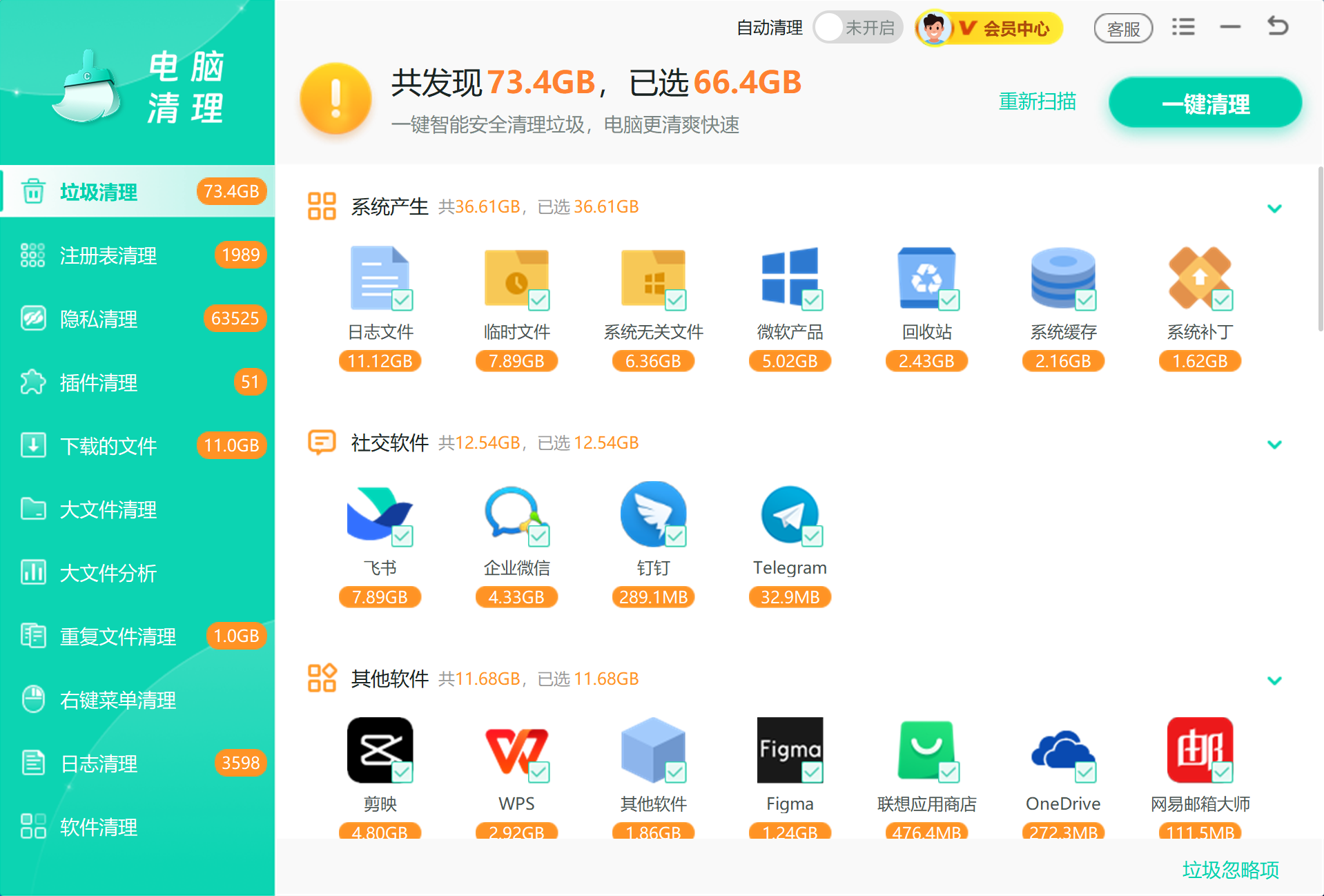
「Windows优化大师」是面向 Windows 电脑的清理和优化工具,适合在临时文件、应用缓存、浏览器缓存和卸载残留分散时集中扫描。这里主要用到垃圾清理,先把可回收的缓存和无效文件集中列出,再按项目确认清理。
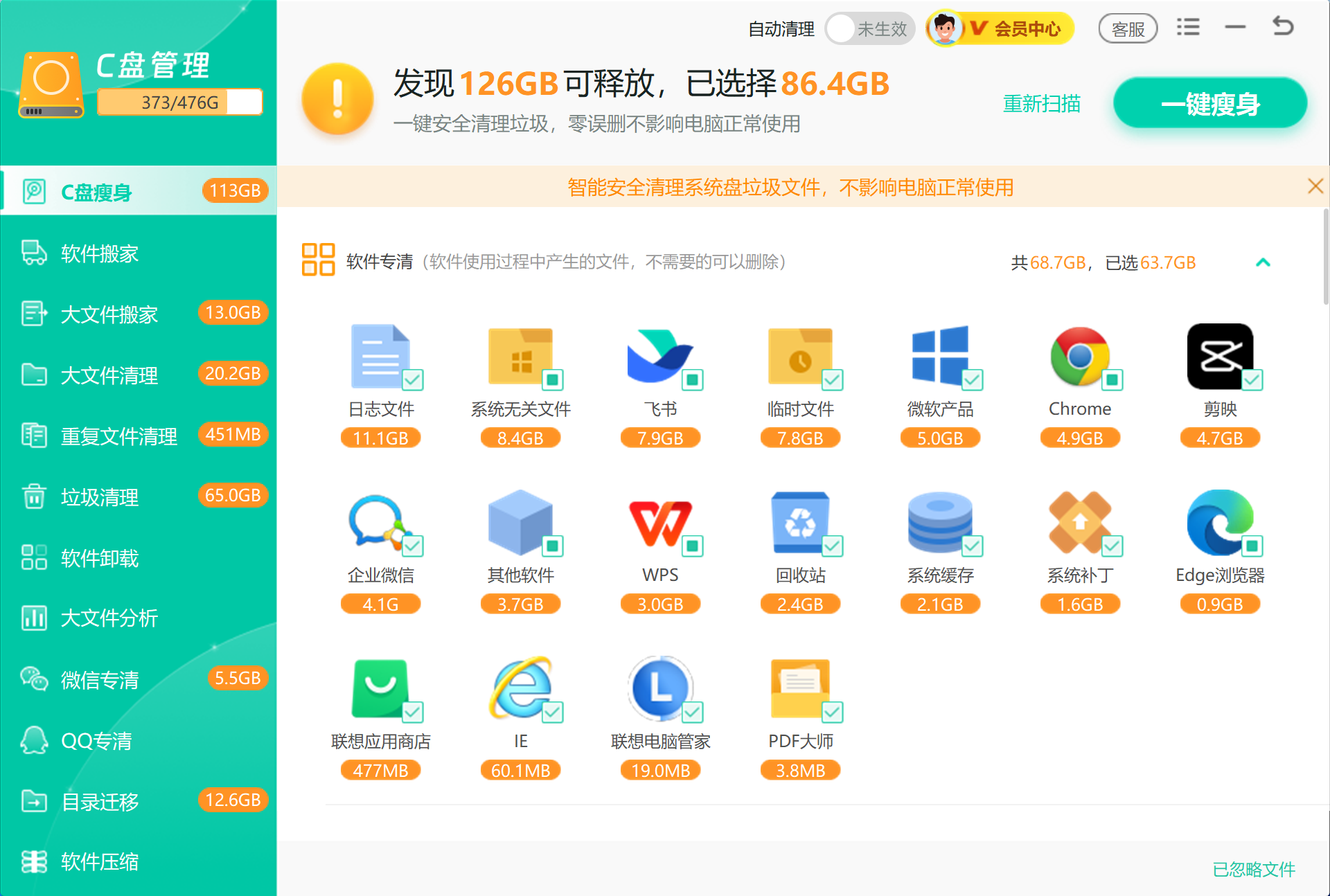
再用 C盘瘦身 看系统盘里还有哪些大块占用,方便判断下一轮该动缓存还是残留。

五、方法对比
| 方法 | 处理内容 | 适合场景 | 注意事项 |
|---|---|---|---|
| 关闭后台 | CPU 和内存占用 | 打开软件慢 | 不要结束系统进程 |
| 禁用启动项 | 开机加载负担 | 登录后卡顿 | 保留安全和同步项 |
| 清理缓存 | 临时文件和系统残留 | C 盘空间不足 | 占用文件跳过 |
| 系统修复 | 系统文件和驱动异常 | 伴随报错或卡死 | 放在后面处理 |
六、常见误区
误区一 清注册表就能明显变快
注册表清理通常不是提速的主要来源。后台、启动项、磁盘空间和缓存更值得优先处理。
误区二 结束所有占用高的进程
系统更新、杀毒和驱动服务可能短时占用高。先判断用途,不要按占用直接结束。
误区三 一卡顿就重装系统
如果没有反复报错或系统损坏,先做低风险优化和空间清理,再决定是否重装。
总结
电脑运行慢要按优先级处理。先关后台和启动项,再清 C 盘缓存和大文件,最后再看驱动、系统文件和硬件状态。需要集中检查时,用「Windows优化大师」的 电脑加速、垃圾清理 和 C盘瘦身 辅助处理即可。
 电脑优化运行速度系统维护磁盘清理启动项





 提示
提示