


 有用科技小编2023/10/24
 浏览11733
 阅读9分钟
阅读9分钟电脑运行卡慢时,先看内存被谁占用,再处理高占用程序、开机自启动、后台常驻和虚拟内存。不要随手结束系统进程,也不要为了腾空间直接关闭分页文件。
一、先判断内存占用来源
内存显示“不空”不一定异常,Windows 会用一部分内存做缓存。真正需要处理的是长期满载、单个程序长时间偏高的占用、开机后后台常驻过多这些情况。
不要先关系统进程。 显卡、安全软件、驱动服务和 Windows 核心进程不适合随手结束;看不懂的项目先搜索名称,再决定是否处理。
二、关闭真正的大占用程序
浏览器标签页、会议软件、视频软件、云盘同步和大型办公软件,是常见内存占用来源。先处理这些项目,通常比泛泛地清理系统更直接。
操作步骤
- 按
Ctrl + Shift + Esc打开任务管理器。 - 在
进程中按内存排序。 - 关闭确实不需要的浏览器标签、会议软件、视频软件和同步工具。
- 如果某个软件占用异常,先保存文件,再重启该软件。
这一步适合突然卡慢、打开几个页面就明显迟钝的情况。处理后可用内存通常会马上回升。
三、整理启动项和后台常驻
开机后一直卡慢,往往不是某个前台软件造成的,而是多个软件自动启动后长期占着内存。
操作步骤
- 在任务管理器中打开
启动应用。 - 禁用不常用的聊天、下载、娱乐、云盘和更新助手。
- 保留安全软件、驱动组件和确实需要开机运行的项目。
- 重启电脑后,再观察内存和启动速度变化。
启动项减少后,开机后的内存压力会下降,桌面响应也会更稳定。
四、保留合理的虚拟内存
虚拟内存是物理内存不足时的兜底空间。低内存电脑直接关闭分页文件,可能让程序更容易报错或卡死。
操作步骤
- 右键
此电脑,进入属性和高级系统设置。 - 在性能区域点击
设置,切到高级。 - 打开虚拟内存设置,优先保留
自动管理。 - 只有在明确磁盘空间和内存容量时,才手动调整分页文件位置。
如果 C 盘空间紧张,可以先清理缓存和大文件,不要把关闭虚拟内存作为第一选择。
五、用「Windows优化大师」先列出可清项目,再处理常驻负担
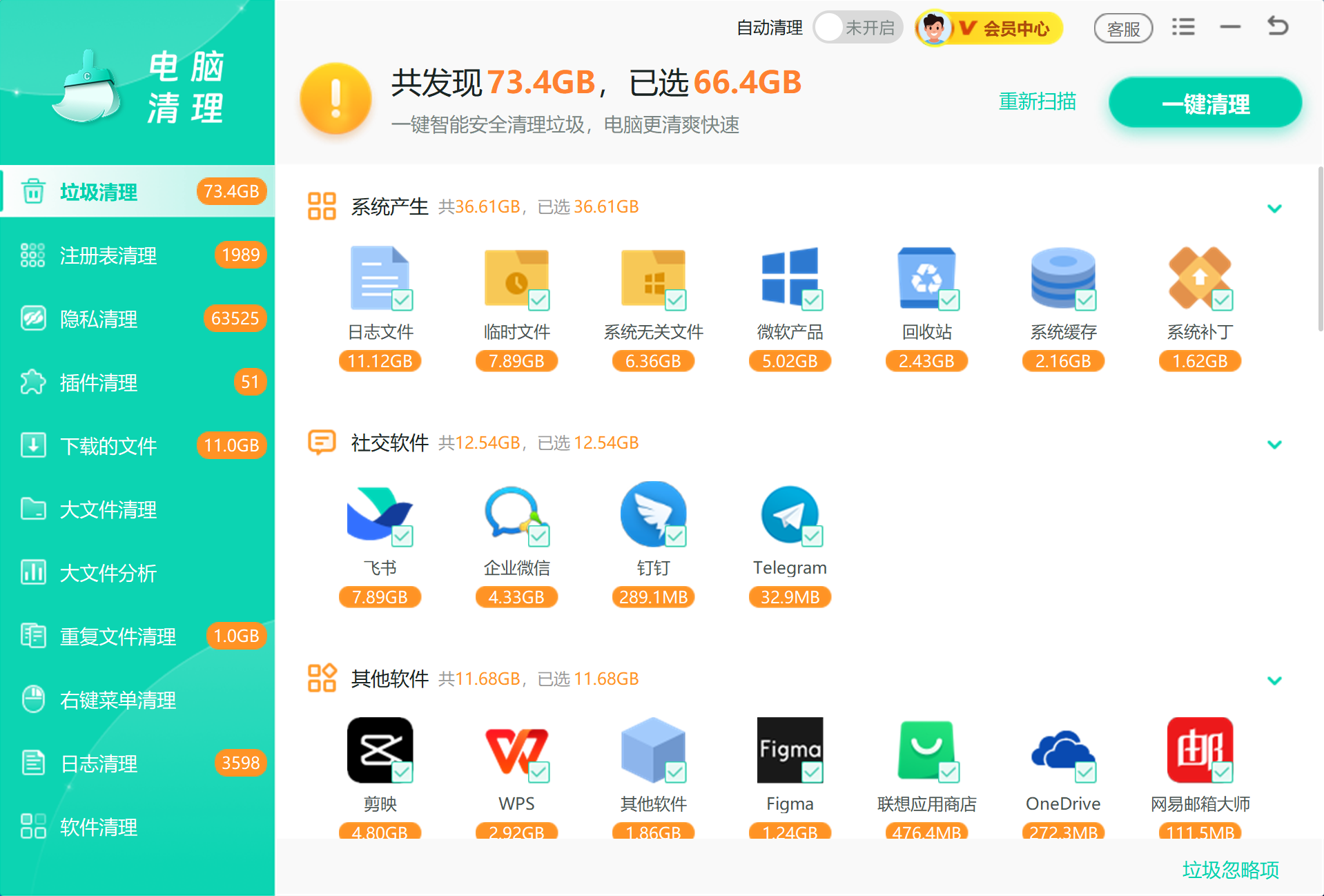
「Windows优化大师」是面向 Windows 电脑的清理和优化工具,适合在软件残留、缓存垃圾和开机常驻项混在一起时统一排查。这里主要用到软件管理和垃圾清理:前者梳理不再使用的软件,后者清理临时文件、缓存和卸载后留下的无效残留。
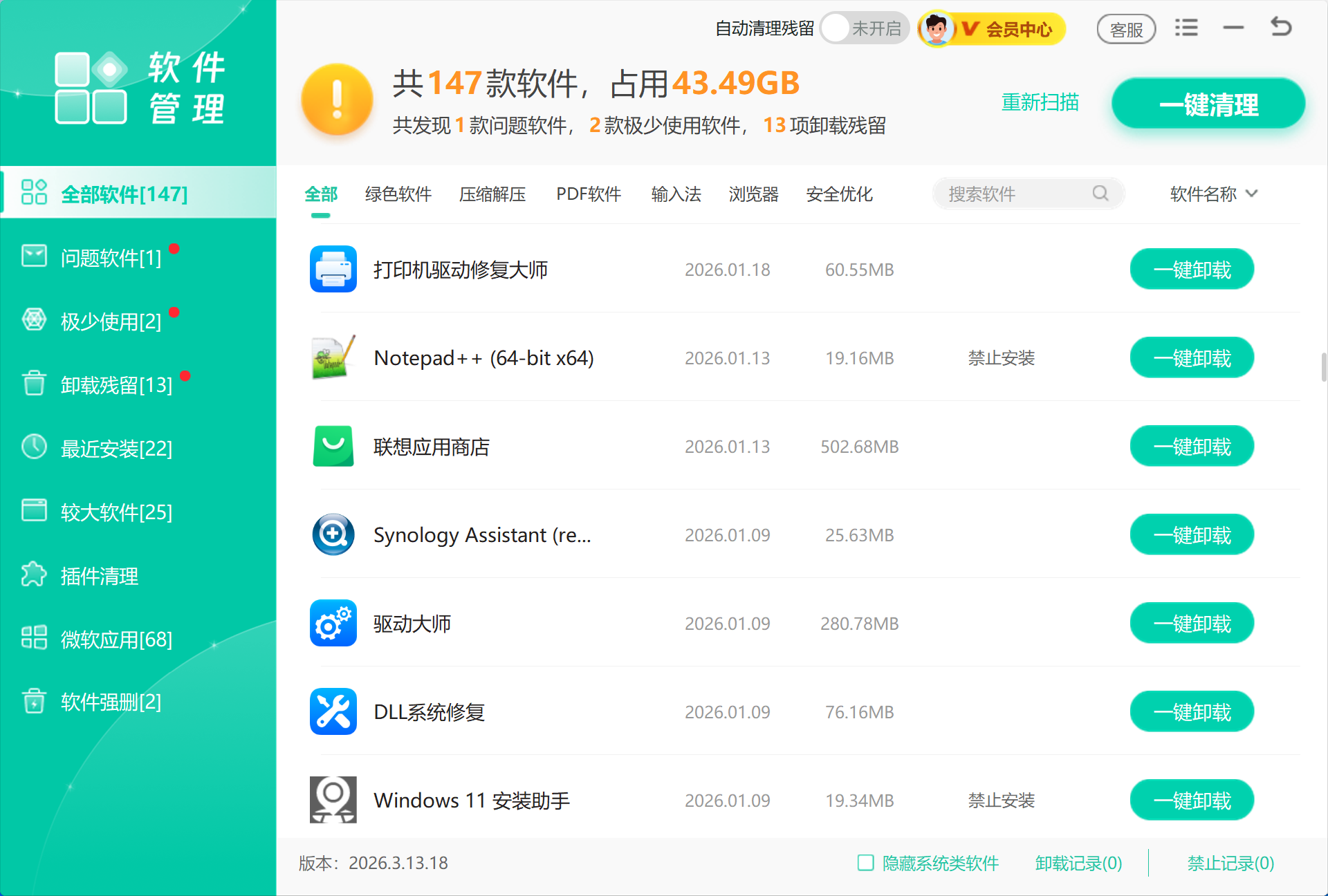
如果还想继续压低开机后的杂项占用,再把缓存、临时文件和下载残留清一轮。确认后一轮处理后,重启复查内存和开机速度,会更容易看出真正拖慢电脑的是前台程序还是后台常驻。

六、对比优化方法
| 方法 | 处理内容 | 适合场景 | 注意事项 |
|---|---|---|---|
| 关闭高占用程序 | 浏览器、会议、视频和同步工具 | 突然卡慢 | 先保存文件再结束任务 |
| 整理启动项 | 开机自启动和托盘常驻 | 开机后一直慢 | 保留安全和驱动组件 |
| 保留虚拟内存 | 系统分页文件 | 内存容量较小 | 不要为了省空间直接关闭 |
七、常见误区
内存占用高就结束系统进程
系统进程被强行结束可能引发桌面异常、驱动重载或软件崩溃。先处理用户主动打开的软件。
关闭虚拟内存来换空间
分页文件占用 C 盘,但它承担兜底作用。空间不足时,优先清理临时文件、大文件和软件残留。
只做一次临时释放
真正影响长期卡慢的是启动项和后台常驻。临时结束进程后,还要检查开机入口。
八、总结
优化内存要先定位占用来源,再处理高占用程序、启动项和后台常驻。系统设置放在后面,虚拟内存不要轻易关闭,这样更容易稳定改善卡慢问题。
 内存优化电脑卡慢系统加速后台占用





 提示
提示