


 有用科技小编2023/10/24
 浏览11949
 阅读12分钟
CPU 占用过高时,先用任务管理器找到持续占用的进程,再判断它是正常任务、后台常驻还是异常程序。不要一开始就结束系统进程,先定位来源,再依次处理启动项、后台程序、更新任务,最后排查驱动和温度降频。
一、先分清短时占用和长时间偏高的占用
CPU 突然升高不一定是故障。Windows 更新、病毒扫描、解压、视频导出、浏览器加载大量页面,都可能在短时间内拉高 CPU。真正需要处理的是长时间不下降、反复卡顿、开机空闲也高占用的情况。
' stroke='rgb(226,232,240)'/><text x='30' y='44' font-size='20' font-weight='700' fill='rgb(30,41,59)'>CPU 占用过高的排查顺序:先定位,再处理</text><text x='30' y='184' font-size='12.5' fill='rgb(100,116,139)'>顺序比急着结束进程更重要:先判断来源,再处理负载,最后排查硬件层。</text><rect x='30' y='74' width='128' height='78' rx='11' fill='rgb(255,255,255)' stroke='rgb(99,102,241)'/><circle cx='94' cy='100' r='13' fill='rgb(99,102,241)'/><text x='94' y='105' font-size='14' font-weight='700' fill='rgb(255,255,255)' text-anchor='middle'>1</text><text x='94' y='130' font-size='13' font-weight='600' fill='rgb(30,41,59)' text-anchor='middle'>分清占用</text><text x='94' y='146' font-size='11.5' fill='rgb(100,116,139)' text-anchor='middle'>短时/长期</text><path d='M158 113 L176 113' stroke='rgb(139,92,246)' stroke-width='2.5' fill='none'/><path d='M170 108 L178 113 L170 118 Z' fill='rgb(139,92,246)'/><rect x='176' y='74' width='128' height='78' rx='11' fill='rgb(255,255,255)' stroke='rgb(99,102,241)'/><circle cx='240' cy='100' r='13' fill='rgb(99,102,241)'/><text x='240' y='105' font-size='14' font-weight='700' fill='rgb(255,255,255)' text-anchor='middle'>2</text><text x='240' y='130' font-size='13' font-weight='600' fill='rgb(30,41,59)' text-anchor='middle'>定位进程</text><text x='240' y='146' font-size='11.5' fill='rgb(100,116,139)' text-anchor='middle'>任务管理器</text><path d='M304 113 L322 113' stroke='rgb(139,92,246)' stroke-width='2.5' fill='none'/><path d='M316 108 L324 113 L316 118 Z' fill='rgb(139,92,246)'/><rect x='322' y='74' width='128' height='78' rx='11' fill='rgb(255,255,255)' stroke='rgb(99,102,241)'/><circle cx='386' cy='100' r='13' fill='rgb(99,102,241)'/><text x='386' y='105' font-size='14' font-weight='700' fill='rgb(255,255,255)' text-anchor='middle'>3</text><text x='386' y='130' font-size='13' font-weight='600' fill='rgb(30,41,59)' text-anchor='middle'>清启动项</text><text x='386' y='146' font-size='11.5' fill='rgb(100,116,139)' text-anchor='middle'>后台常驻</text><path d='M450 113 L468 113' stroke='rgb(139,92,246)' stroke-width='2.5' fill='none'/><path d='M462 108 L470 113 L462 118 Z' fill='rgb(139,92,246)'/><rect x='468' y='74' width='128' height='78' rx='11' fill='rgb(255,255,255)' stroke='rgb(99,102,241)'/><circle cx='532' cy='100' r='13' fill='rgb(99,102,241)'/><text x='532' y='105' font-size='14' font-weight='700' fill='rgb(255,255,255)' text-anchor='middle'>4</text><text x='532' y='130' font-size='13' font-weight='600' fill='rgb(30,41,59)' text-anchor='middle'>查更新</text><text x='532' y='146' font-size='11.5' fill='rgb(100,116,139)' text-anchor='middle'>扫描/同步</text><path d='M596 113 L614 113' stroke='rgb(139,92,246)' stroke-width='2.5' fill='none'/><path d='M608 108 L616 113 L608 118 Z' fill='rgb(139,92,246)'/><rect x='614' y='74' width='128' height='78' rx='11' fill='rgb(255,255,255)' stroke='rgb(99,102,241)'/><circle cx='678' cy='100' r='13' fill='rgb(99,102,241)'/><text x='678' y='105' font-size='14' font-weight='700' fill='rgb(255,255,255)' text-anchor='middle'>5</text><text x='678' y='130' font-size='13' font-weight='600' fill='rgb(30,41,59)' text-anchor='middle'>查驱动</text><text x='678' y='146' font-size='11.5' fill='rgb(100,116,139)' text-anchor='middle'>温度降频</text></svg>)
图:把排查拆成五步——先分清占用类型,再用任务管理器定位进程,然后处理启动项、更新任务,最后才查驱动和温度。
' stroke='rgb(226,232,240)'/><text x='30' y='44' font-size='20' font-weight='700' fill='rgb(30,41,59)'>两类高占用要分开看</text><line x1='30' y1='58' x2='730' y2='58' stroke='rgb(226,232,240)'/><rect x='30' y='74' width='330' height='150' rx='12' fill='rgb(209,250,229)' stroke='rgb(16,185,129)'/><rect x='30' y='74' width='330' height='34' rx='12' fill='rgb(16,185,129)'/><text x='52' y='96' font-size='15' font-weight='700' fill='rgb(255,255,255)'>短时占用 · 多为正常</text><text x='52' y='122' font-size='13' fill='rgb(51,65,85)'>更新、扫描、解压、视频导出</text><text x='52' y='148' font-size='13' fill='rgb(51,65,85)'>浏览器加载大量页面</text><text x='52' y='174' font-size='13' fill='rgb(51,65,85)'>任务完成后自动回落</text><text x='52' y='200' font-size='13' fill='rgb(51,65,85)'>一般先等待,不用处理</text><rect x='400' y='74' width='330' height='150' rx='12' fill='rgb(254,226,226)' stroke='rgb(239,68,68)'/><rect x='400' y='74' width='330' height='34' rx='12' fill='rgb(239,68,68)'/><text x='422' y='96' font-size='15' font-weight='700' fill='rgb(255,255,255)'>长期偏高 · 需要排查</text><text x='422' y='122' font-size='13' fill='rgb(51,65,85)'>开机空闲仍持续高占用</text><text x='422' y='148' font-size='13' fill='rgb(51,65,85)'>反复卡顿、风扇长时间狂转</text><text x='422' y='174' font-size='13' fill='rgb(51,65,85)'>陌生程序反复占用资源</text><text x='422' y='200' font-size='13' fill='rgb(51,65,85)'>按顺序定位来源后处理</text></svg>)
图:短时高占用多由更新、扫描、解压等任务触发,任务完成会自动回落;开机空闲仍持续偏高、风扇长时间狂转才需要按顺序排查。
先观察这三点
- 持续时间:只持续几分钟,通常先等任务完成。
- 进程名称:浏览器、压缩软件、游戏和更新程序高占用时要结合当前操作判断。
- 复现规律:每次开机都出现,重点查启动项和常驻程序。
- 来源位置:陌生程序反复高占用,要查看文件位置和安装来源。
二、用任务管理器定位高占用进程
这一步的目标不是把 CPU 清到 0,而是找出最占资源的程序。只有先定位来源,后面的关闭、卸载或更新才有依据。
操作步骤
- 按
Ctrl + Shift + Esc打开任务管理器。 - 切换到
进程页面,点击CPU列按占用排序。 - 查看排在前面的程序是否是你正在使用的软件。
- 对非必要程序,先关闭窗口;无响应时再结束任务。
- 对陌生进程,右键打开文件所在位置,确认来源后再处理。
不要随手结束 System、Service Host、安全防护和驱动相关进程。系统进程异常时,先查具体服务或等待任务完成。
三、关闭不必要的启动项和后台常驻
如果电脑开机后一直卡,CPU 高占用往往来自启动项、更新器、同步工具和托盘常驻程序。减少这些项目,能降低开机后的长期负载。
操作步骤
- 在任务管理器中打开
启动应用页面。 - 禁用不需要开机启动的聊天工具、游戏启动器、网盘同步和更新器。
- 检查任务栏右下角的托盘程序,退出暂时不用的常驻软件。
- 重启电脑,在桌面空闲 5 分钟后再看 CPU 是否下降。
这类优化通常不会释放磁盘空间,但可以明显减少开机后的持续卡顿。
四、排查更新、同步和安全扫描
Windows 更新、Defender 扫描、云盘同步和大型项目索引都会让 CPU 短时升高。先确认这些任务是否正在运行,不要把正常后台任务误判为故障。
' stroke='rgb(226,232,240)'/><text x='30' y='44' font-size='20' font-weight='700' fill='rgb(30,41,59)'>常见高占用来源与处理方向</text><text x='52' y='82' font-size='12.5' font-weight='700' fill='rgb(100,116,139)'>来源</text><text x='300' y='82' font-size='12.5' font-weight='700' fill='rgb(100,116,139)'>处理方向</text><rect x='30' y='94' width='700' height='40' rx='8' fill='rgb(255,255,255)' stroke='rgb(226,232,240)'/><rect x='30' y='94' width='6' height='40' rx='3' fill='rgb(99,102,241)'/><text x='52' y='119' font-size='14' font-weight='600' fill='rgb(30,41,59)'>Windows 更新</text><text x='300' y='119' font-size='13' fill='rgb(51,65,85)'>等待安装完成后重启,别中途强制关机</text><rect x='30' y='142' width='700' height='40' rx='8' fill='rgb(255,255,255)' stroke='rgb(226,232,240)'/><rect x='30' y='142' width='6' height='40' rx='3' fill='rgb(139,92,246)'/><text x='52' y='167' font-size='14' font-weight='600' fill='rgb(30,41,59)'>安全扫描</text><text x='300' y='167' font-size='13' fill='rgb(51,65,85)'>等扫描结束再观察,不直接关闭防护</text><rect x='30' y='190' width='700' height='40' rx='8' fill='rgb(255,255,255)' stroke='rgb(226,232,240)'/><rect x='30' y='190' width='6' height='40' rx='3' fill='rgb(245,158,11)'/><text x='52' y='215' font-size='14' font-weight='600' fill='rgb(30,41,59)'>启动项 / 常驻</text><text x='300' y='215' font-size='13' fill='rgb(51,65,85)'>禁用非必要开机项,退出闲置托盘程序</text><rect x='30' y='238' width='700' height='40' rx='8' fill='rgb(255,255,255)' stroke='rgb(226,232,240)'/><rect x='30' y='238' width='6' height='40' rx='3' fill='rgb(239,68,68)'/><text x='52' y='263' font-size='14' font-weight='600' fill='rgb(30,41,59)'>异常 / 陌生软件</text><text x='300' y='263' font-size='13' fill='rgb(51,65,85)'>确认来源后更新、卸载或重装</text></svg>)
图:按来源对号处理——更新和扫描等完成、启动项与常驻按需禁用、确认陌生软件来源后再卸载或重装。
| 高占用来源 | 判断方式 | 处理建议 | 注意事项 |
|---|---|---|---|
| Windows 更新 | 设置中显示下载或安装 | 等待完成后重启 | 不要中途强制关机 |
| 安全扫描 | 安全中心正在扫描 | 等扫描结束再观察 | 不要直接关闭防护 |
| 云盘同步 | 托盘图标持续同步 | 暂停或调整同步目录 | 先确认文件已上传 |
| 异常软件 | 空闲时仍长期高占用 | 更新、卸载或重装 | 先确认安装来源 |
五、排查驱动异常和温度过高导致的降频
CPU 长期高占用有时不是软件问题,而是驱动冲突或机器温度过高触发了降频保护。显卡、网卡、主板芯片组驱动异常时,相关系统进程会反复抢占资源;机器积灰、散热膏老化导致温度过高时,CPU 会一边降频一边维持高负载,表现为又烫又卡。
操作步骤
- 在
设备管理器中查看是否有带感叹号的异常设备,重点更新显卡、网卡和芯片组驱动。 - 用硬件检测工具观察 CPU 温度,长期接近或超过 90℃ 时优先处理散热。
- 清理机箱积灰、检查风扇是否运转,必要时重新涂抹散热膏。
- 笔记本可在电源选项中适当降低最大处理器状态,缓解高温降频。
如果空闲时仍持续高占用,且排除了软件和驱动,则要进一步用安全软件做一次全盘查杀,排除恶意程序在后台占用 CPU 的可能。
六、用「Windows优化大师」整理常驻项和系统垃圾
「Windows优化大师」是面向 Windows 电脑的清理和优化工具,适合在软件残留、缓存垃圾和开机常驻项混在一起时统一排查。这里主要用到软件管理和垃圾清理:前者梳理不再使用的软件,后者清理临时文件、缓存和卸载后留下的无效残留,帮助统一降低后台常驻带来的 CPU 占用负担。
软件管理 会集中查看低频软件、常驻来源和卸载残留,先把会长期占用资源的项目列出来,确认后统一处理。
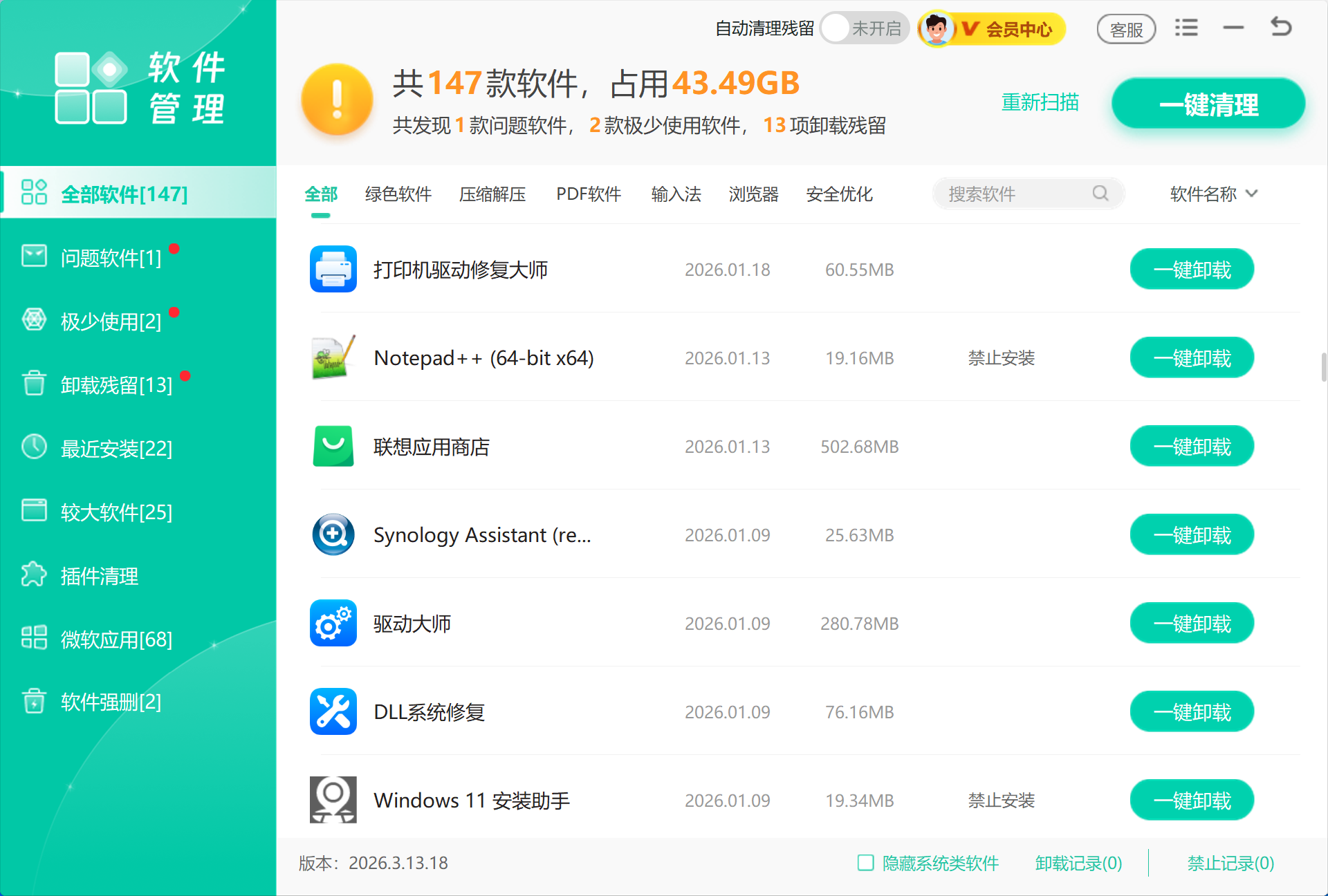
图:软件管理把低频软件、常驻来源和卸载残留集中列出,确认后再统一处理这些长期占资源的项目。
垃圾清理 再清理临时文件、软件缓存和系统残留,减少后台负担和磁盘占用。常驻项和垃圾文件一起处理,开机后复查会更容易判断卡顿来源。

图:垃圾清理扫描临时文件、软件缓存和卸载残留,减少后台负担,让开机后的卡顿来源更容易判断。
这不是额外步骤,而是把软件来源、缓存和残留集中做一轮深度扫描;确认可清项目后再一键清理。

七、排查 CPU 高占用时的常见误区
这几类做法容易走偏
- 看到高占用就结束系统进程:系统进程可能承载更新、驱动和安全服务,直接结束会导致更多异常,先确认具体任务。
- 只清垃圾不查进程:CPU 高占用和磁盘垃圾不是一回事,清理空间只能改善部分负载,关键仍是找到占用进程。
- 把短时高占用当故障:刚更新、刚安装、刚解压时 CPU 升高很常见,持续不下降才需要深入排查。
- 忽略启动项:开机后一直卡,往往是多个启动项叠加造成的,禁用非必要项目比反复重启更有效。
总结
CPU 占用过高时,先定位进程,再处理启动项、后台常驻、更新和同步任务,最后排查驱动异常和温度降频。工具可以辅助整理软件和启动负载、降低后台常驻占用,但不要替代任务管理器里的来源判断。
 CPU占用系统卡顿后台进程性能优化






 提示
提示