


 有用科技小编2023/10/26
 浏览15427
 阅读8分钟
阅读8分钟关闭开机启动项的重点不是关得越多越好,而是保留驱动、安全和必要工具,关闭更新器、游戏启动器、助手程序等非必要项。处理后重启验证,才能确认开机速度是否改善。
先判断哪些启动项可以关闭
启动项决定登录桌面后哪些程序自动运行。关闭启动项不会卸载软件,只是让它不再开机自启。
保留和关闭边界
- 建议保留:输入法、触控板驱动、显卡声卡组件、必要安全软件。
- 谨慎处理:云盘同步、办公套件、公司管理客户端。
- 优先关闭:游戏启动器、软件更新器、助手程序、广告弹窗软件。
用任务管理器关闭普通启动项
大多数普通应用都可以先从任务管理器处理。下一次开机后,效果会直接体现出来。
操作步骤
- 按
Ctrl + Shift + Esc打开任务管理器。 - 进入
启动应用页面。 - 按启动影响或名称排序,先禁用不需要的项目。
- 重启电脑后,观察桌面加载速度和后台程序数量。
如果某个项目名称不认识,先查看发布者和文件位置,再决定是否禁用。
到应用内部关闭自启动
有些软件会在自身设置里保留自动启动开关。任务管理器里关掉后,如果它还会回来,就需要进入软件内部处理。
操作步骤
- 打开对应软件的设置页。
- 查找
开机启动、登录后启动、后台运行等选项。 - 关闭不需要的自启动和后台常驻。
- 退出软件并重启电脑验证。
反复出现时检查计划任务
启动项已经关闭,但软件仍然自动运行,通常要继续检查计划任务、服务项或浏览器后台设置。
操作步骤
- 按
Win + R,输入taskschd.msc。 - 查看任务计划程序库里与目标软件同名的任务。
- 确认来源后先禁用,再观察是否影响正常使用。
- 浏览器类软件还要检查“关闭后继续运行后台应用”选项。
用「Windows优化大师」整理启动和后台项
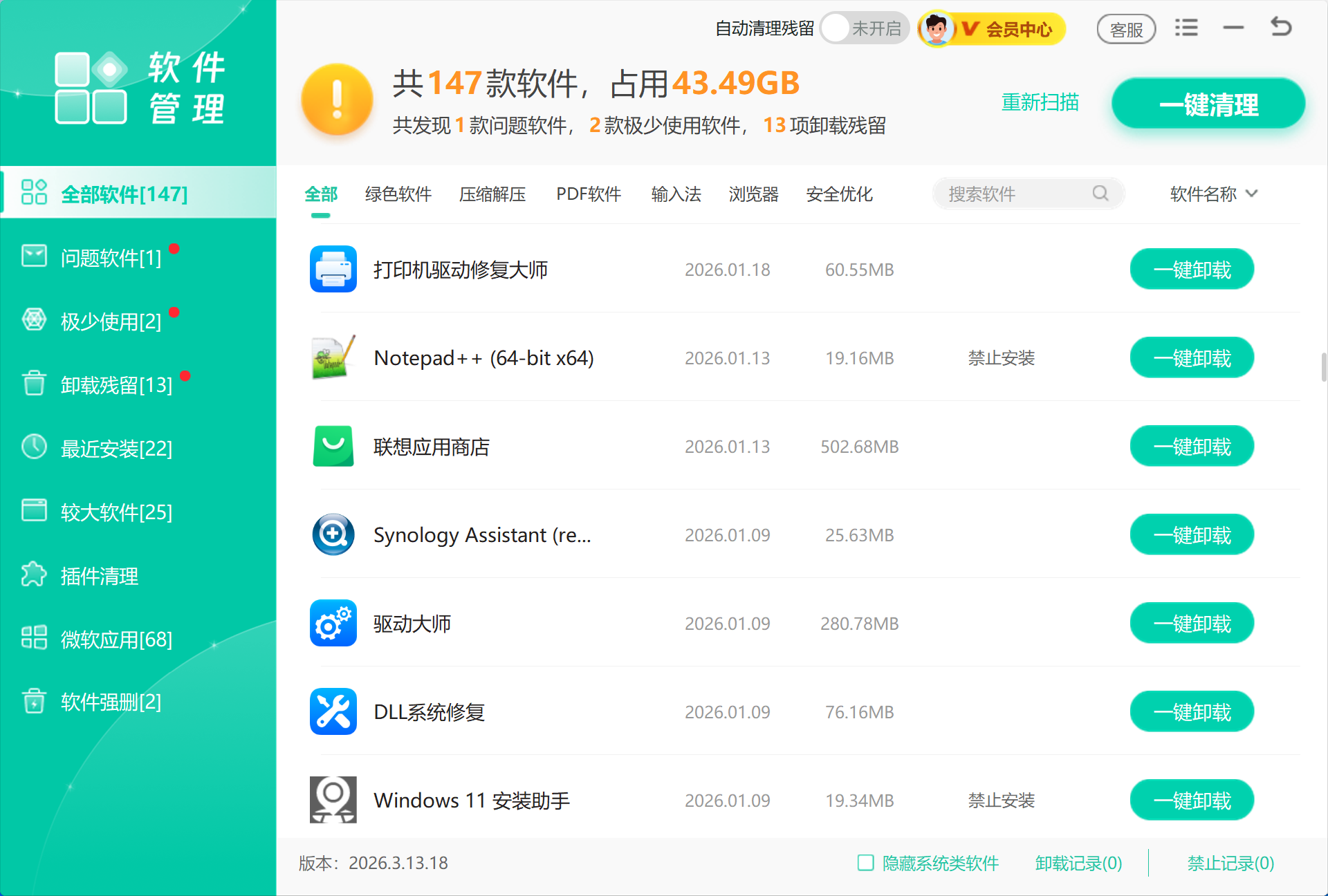
「Windows优化大师」是面向 Windows 电脑的清理和优化工具,适合在开机自启、常驻软件和卸载残留混在一起时集中排查。这里主要用到软件管理,先看清哪些软件不再需要、哪些项目会跟随系统启动,再决定卸载、禁用还是保留。

对比处理方法
| 方法 | 处理内容 | 适合场景 | 注意事项 |
|---|---|---|---|
| 任务管理器 | 普通应用自启动 | 开机后软件一起弹出 | 名称不明先查来源 |
| 应用内部设置 | 软件自己的自启动开关 | 禁用后又自动恢复 | 同步工具要确认是否仍需要 |
| 计划任务 | 定时唤醒程序 | 固定时间或登录后被拉起 | 先禁用观察,不要乱删系统任务 |
| 电脑加速 | 启动项、后台常驻、无用任务 | 项目多、难逐项判断 | 保留必要组件 |
常见误区
把关闭启动项当成卸载软件
关闭启动项只影响开机自动运行,不会删除软件。软件本体仍然保留。
把驱动组件也关掉
触控板、声卡、显卡、输入法等组件可能影响设备功能,不要为了开机速度全部禁用。
只在任务管理器里处理
部分软件还有计划任务和内部自启动开关,任务管理器不是唯一入口。
没有重启验证
启动项变更要在下一次开机后确认效果,只看当前桌面状态不够准确。
总结
关闭开机启动项要先分清保留和关闭边界,再按任务管理器、应用内部设置、计划任务的顺序处理。最后重启验证,才能确认开机负担是否下降。
 启动项开机加速Windows设置系统优化





 提示
提示