


 有用科技小编2024/04/22
 浏览27625
 阅读10分钟
Windows 里的软件安装卸载记录分为查看记录和清理痕迹两件事。想知道装过什么,先看事件查看器和应用列表;想减少残留,再处理软件缓存、卸载残留和隐私记录,不要把系统日志当普通垃圾随意删除。
一、先区分安装记录和软件残留
安装记录用于排查问题,软件残留才是更值得清理的对象。事件日志、应用列表、安装目录和用户缓存分别对应不同用途,不能混在一起删。
常见来源
- 事件查看器:记录安装、卸载和报错事件,适合查看。
- 应用列表:显示当前已安装软件,适合管理和卸载。
- 残留目录:安装目录、缓存目录、配置目录,适合确认后清理。
- 隐私痕迹:最近使用记录、浏览器记录和软件操作痕迹,适合按需清理。
如果只是想确认电脑上装过什么,不需要清理日志;如果是 C 盘空间不足,应优先处理残留目录和大体积软件。
二、用事件查看器查看安装卸载日志
事件查看器适合追踪某个软件是否安装失败、卸载中断或触发系统报错。它更偏排查,不是清理入口。
操作步骤
- 在开始菜单搜索
事件查看器并打开。 - 进入
Windows 日志,查看应用程序。 - 按时间筛选安装、卸载、Windows Installer 或应用错误相关事件。
- 记录软件名称、时间和错误信息,再决定后续是否卸载或修复。
事件日志占用通常不大,不建议为了“清记录”直接清空。清空后,后续排查安装失败会缺少线索。
三、在应用列表里确认当前安装项
如果目标是知道电脑现在装了哪些软件,系统应用列表比事件日志更直观,也能顺手卸载不再使用的软件。
操作步骤
- 按
Win + I打开设置。 - 进入
应用或应用和功能。 - 按大小、安装日期或名称排序。
- 卸载确认不再使用的软件,尤其是大体积游戏、旧版工具和试用软件。
卸载大软件往往比清日志更能释放空间。卸载前先确认配置、账号和项目数据是否需要保留。
四、清理卸载后的残留目录
软件卸载后,仍可能留下缓存、配置、日志和安装包。清理时只处理软件自己的目录,不要误删系统组件。
操作步骤
- 确认软件已经通过应用列表或卸载程序正常卸载。
- 检查原安装目录、
%AppData%、%LocalAppData%和下载目录。 - 删除确认无用的缓存、旧安装包和空目录。
- 清空回收站,再检查 C 盘空间变化。
这一步通常能释放几百 MB 到数 GB。大型设计软件、游戏和剪辑工具卸载后,残留体积可能更大。
五、用「Windows优化大师」集中清理痕迹和缓存
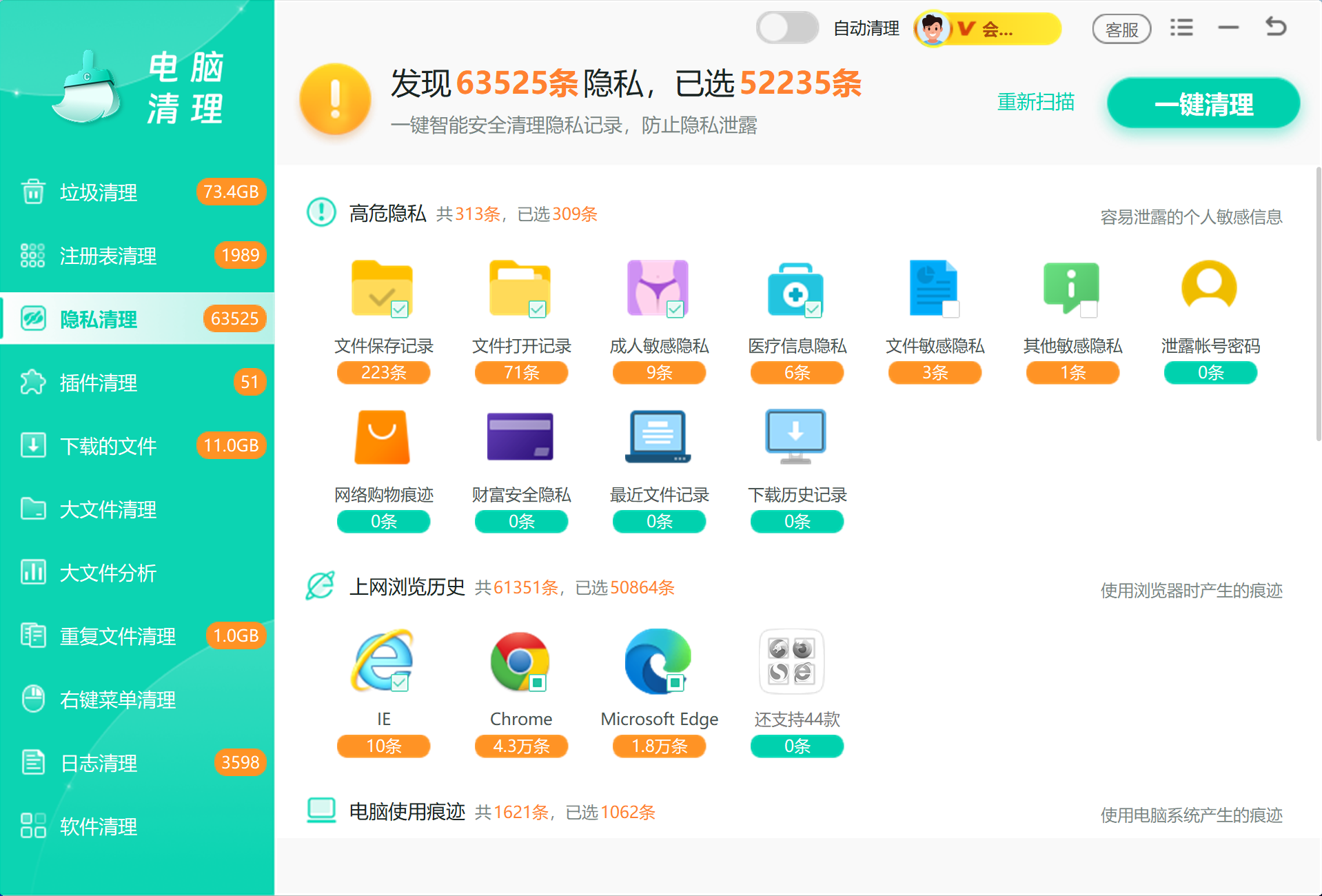
「Windows优化大师」是面向 Windows 电脑的清理和优化工具,适合在浏览器痕迹、应用缓存和系统临时文件分散时集中处理。这里主要用到隐私清理和垃圾清理:前者清理本地使用痕迹,后者处理缓存、临时文件和无效残留。
隐私清理 会集中扫描浏览器记录、最近使用痕迹、本地缓存和常见应用痕迹。先看清项目和占用,再执行一轮清理,避免在多个浏览器和系统入口之间来回切换。
垃圾清理 继续处理临时文件、软件缓存、下载残留和无效垃圾。隐私痕迹和缓存垃圾分开看,清理范围更清楚,也更适合一次完成。
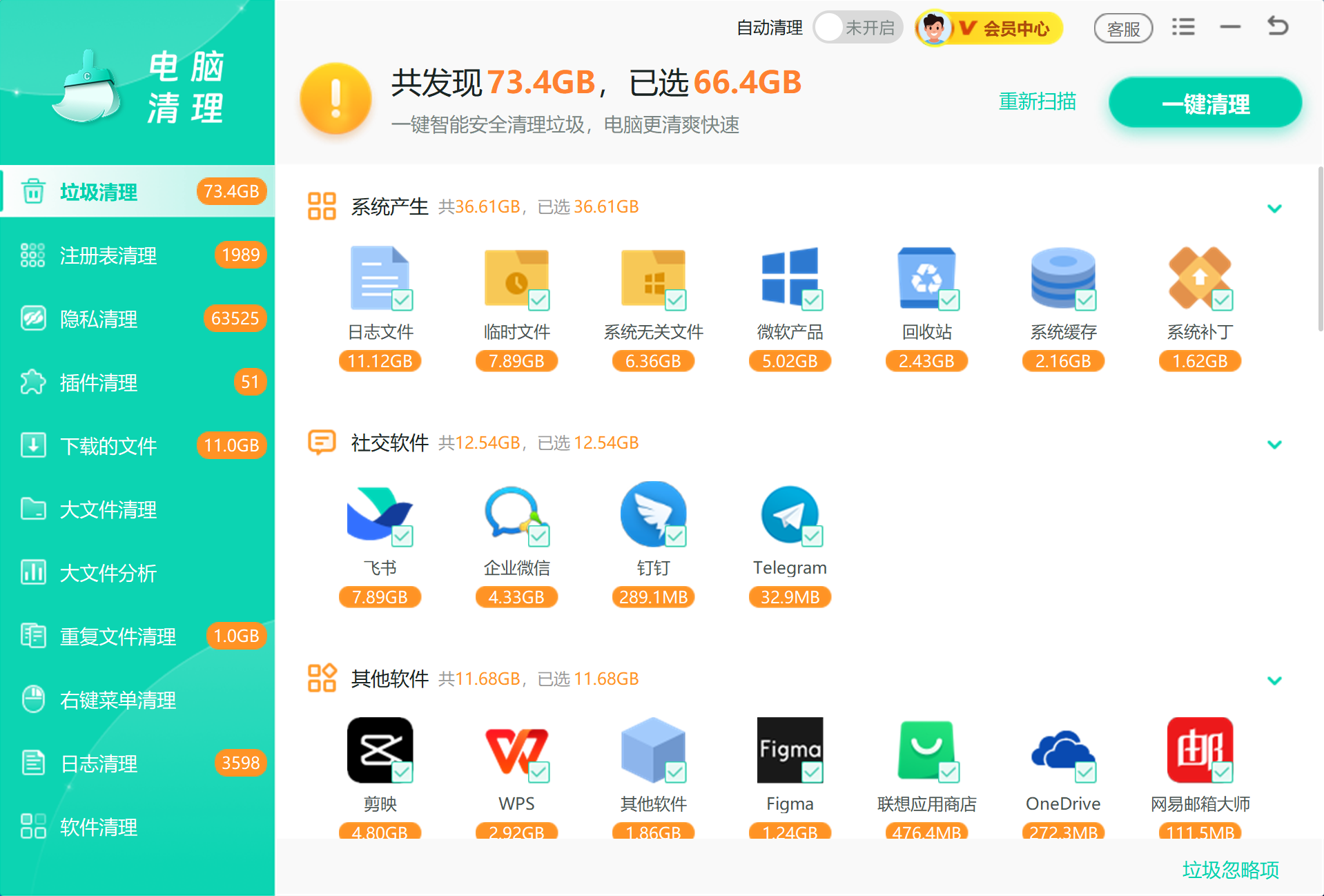
这一轮不是手动清理后的补丁,而是把分散入口集中成一次扫描:先清痕迹和缓存,再确认需要保留的账号数据与个人文件。

六、方法对比
| 方法 | 处理内容 | 适合场景 | 注意事项 |
|---|---|---|---|
| 事件查看器 | 安装、卸载、报错日志 | 查软件安装历史和失败原因 | 偏查看,不建议随意清空 |
| 应用列表 | 当前已安装软件 | 确认软件本体和卸载入口 | 卸载前备份配置和数据 |
| 残留目录 | 缓存、配置、旧安装包 | 软件卸载后仍占空间 | 只处理软件自己的目录 |
| 隐私清理 | 软件使用痕迹和浏览记录 | 想减少本地可见痕迹 | 先预览,再决定清理范围 |
常见误区
把事件日志当作必须删除的垃圾
事件日志主要用于排障,占用通常不大。清空后,后续排查安装失败和卸载异常会更困难。
只删快捷方式就以为卸载完成
桌面快捷方式只是入口,软件本体仍在应用列表和安装目录中。应通过卸载程序处理。
把 AppData 整个清空
AppData 中既有缓存,也有配置、登录状态和用户数据。只清明确对应的软件残留。
忽略回收站
残留目录删除到回收站后,空间不一定马上释放。确认不需要恢复后,再清空回收站。
查看安装卸载记录时,事件查看器和应用列表负责确认事实;真正释放空间和减少痕迹,应处理软件残留和隐私记录。
 隐私清理软件卸载安装记录残留清理Windows记录





 提示
提示