


 有用科技小编2023/12/23
 浏览13318
 阅读10分钟
「Windows优化大师」的核心不是单一清理按钮,而是把 C 盘瘦身、垃圾清理、电脑加速、软件管理、弹窗拦截和工具箱放在同一套维护流程里。先按问题选择功能,再执行对应操作,会比盲目全扫更清楚。
一、新版先看这几类功能
刚接触「Windows优化大师」,不需要把所有入口都点一遍。先按电脑问题分组,能更快确定该用哪个功能。
' stroke='rgb(226,232,240)'/><text x='30' y='42' font-size='20' font-weight='700' fill='rgb(30,41,59)'>先按电脑问题分组,再确定该用哪个功能</text><rect x='30' y='70' width='340' height='134' rx='12' fill='rgb(255,255,255)' stroke='rgb(226,232,240)'/><rect x='30' y='70' width='340' height='34' rx='12' fill='rgb(224,231,255)'/><rect x='30' y='92' width='340' height='12' fill='rgb(224,231,255)'/><text x='48' y='93' font-size='14.5' font-weight='700' fill='rgb(99,102,241)'>C 盘空间不足</text><text x='48' y='132' font-size='13' fill='rgb(51,65,85)'><tspan fill='rgb(99,102,241)' font-weight='700'>• </tspan>C盘瘦身 清可释放占用</text><text x='48' y='158' font-size='13' fill='rgb(51,65,85)'><tspan fill='rgb(99,102,241)' font-weight='700'>• </tspan>大文件分析 定位大目录</text><text x='48' y='184' font-size='13' fill='rgb(51,65,85)'><tspan fill='rgb(99,102,241)' font-weight='700'>• </tspan>电脑清理 处理垃圾</text><rect x='390' y='70' width='340' height='108' rx='12' fill='rgb(255,255,255)' stroke='rgb(226,232,240)'/><rect x='390' y='70' width='340' height='34' rx='12' fill='rgb(209,250,229)'/><rect x='390' y='92' width='340' height='12' fill='rgb(209,250,229)'/><text x='408' y='93' font-size='14.5' font-weight='700' fill='rgb(16,185,129)'>电脑运行变慢</text><text x='408' y='132' font-size='13' fill='rgb(51,65,85)'><tspan fill='rgb(16,185,129)' font-weight='700'>• </tspan>电脑加速 整理启动项</text><text x='408' y='158' font-size='13' fill='rgb(51,65,85)'><tspan fill='rgb(16,185,129)' font-weight='700'>• </tspan>清理后台常驻程序</text><rect x='30' y='230' width='340' height='82' rx='12' fill='rgb(255,255,255)' stroke='rgb(226,232,240)'/><rect x='30' y='230' width='340' height='34' rx='12' fill='rgb(224,231,255)'/><rect x='30' y='252' width='340' height='12' fill='rgb(224,231,255)'/><text x='48' y='253' font-size='14.5' font-weight='700' fill='rgb(139,92,246)'>软件多卸载不净</text><text x='48' y='292' font-size='13' fill='rgb(51,65,85)'><tspan fill='rgb(139,92,246)' font-weight='700'>• </tspan>软件管理 卸载并清残留</text><rect x='390' y='230' width='340' height='108' rx='12' fill='rgb(255,255,255)' stroke='rgb(226,232,240)'/><rect x='390' y='230' width='340' height='34' rx='12' fill='rgb(254,243,199)'/><rect x='390' y='252' width='340' height='12' fill='rgb(254,243,199)'/><text x='408' y='253' font-size='14.5' font-weight='700' fill='rgb(245,158,11)'>广告弹窗频繁</text><text x='408' y='292' font-size='13' fill='rgb(51,65,85)'><tspan fill='rgb(245,158,11)' font-weight='700'>• </tspan>弹窗拦截 减少广告窗口</text><text x='408' y='318' font-size='13' fill='rgb(51,65,85)'><tspan fill='rgb(245,158,11)' font-weight='700'>• </tspan>先处理来源软件</text></svg>)
图:四类常见电脑问题对应的优先功能——空间不足看 C盘瘦身和大文件分析,变慢看电脑加速,软件残留用软件管理,弹窗用弹窗拦截。
功能分组
- C 盘空间不足:优先看 C盘瘦身、电脑清理 和 大文件分析。
- 电脑运行变慢:优先看 电脑加速。
- 软件多且卸载不干净:优先看 软件管理。
- 广告弹窗频繁:优先看 弹窗拦截。
- 日常维护:按需要使用 垃圾清理、隐私清理 和 工具箱。
二、C 盘清理从瘦身和大文件开始
C 盘变红时,先处理临时文件、缓存、Windows.old、更新残留,再看桌面、下载、视频和安装包。前者适合清理,后者更适合迁移。
操作步骤
- 使用 C盘瘦身 处理临时文件、系统缓存、更新残留和 Windows.old 等可清理项目。
- 使用 大文件分析 看清哪些目录占用最高。
- 对需要保留的大文件,先确认路径和用途,再迁到其他分区。
- 清理后回到资源管理器,确认 C 盘剩余空间是否恢复到可用范围。
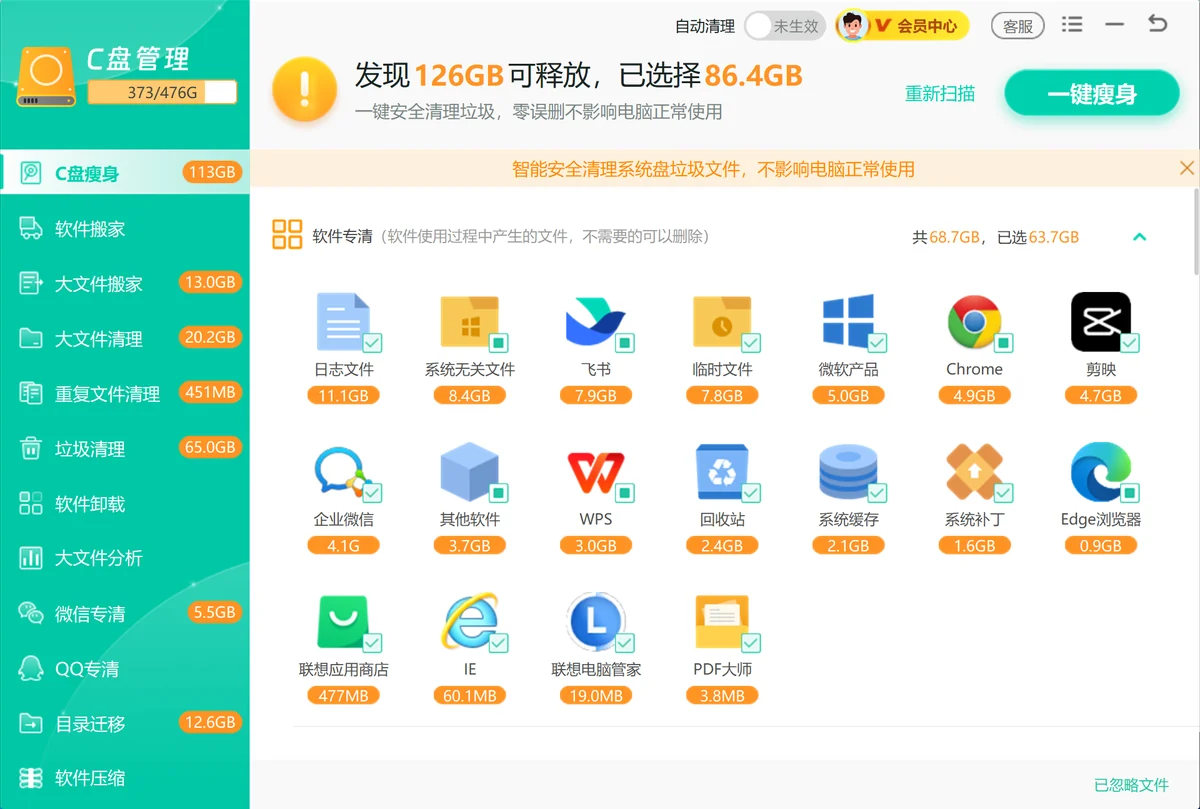
图:C盘瘦身集中扫描临时文件、系统缓存、更新残留和 Windows.old,列出可清理项目和预计释放空间。
三、电脑卡顿先整理启动和后台
电脑运行变慢时,不要只清磁盘。启动项、后台常驻、更新器、同步工具和长期不用的软件,也会占用 CPU、内存和网络资源。
操作步骤
- 使用 电脑加速 整理非必要启动项和后台常驻程序。
- 对长期不用的软件,使用 软件管理 卸载并处理残留。
- 如果弹窗干扰明显,使用 弹窗拦截 减少广告窗口。
- 重启后观察开机速度、任务管理器占用和桌面响应是否改善。
这部分更适合处理“开机后慢、后台多、弹窗多”的电脑,不要把它和单纯 C 盘清理混在一起。
四、软件残留和隐私痕迹单独处理
清理磁盘只能处理一部分占用。软件卸载残留、浏览记录、临时痕迹和部分注册表残留,需要按功能分开处理。
处理顺序上,先用 软件管理 卸载不常用软件并清理卸载残留;再用 隐私清理 处理浏览、使用记录和可清理痕迹;如有明确的注册表残留,用 注册表清理 做针对性维护,不要把它当作释放大空间的主要方法;浏览器或软件插件过多导致干扰时,再用 插件清理 减少残余项。
注册表和插件清理更偏维护,不要指望它们释放几十 GB 空间。C 盘大占用仍然要回到缓存、大文件和软件本体。
五、不同问题怎么选功能
| 问题 | 优先功能 | 处理内容 | 注意事项 |
|---|---|---|---|
| C 盘变红 | C盘瘦身 | 临时文件、缓存、系统残留 | 大文件需要单独迁移 |
| 空间去向不清楚 | 大文件分析 | 查看高占用目录和文件 | 大文件不等于都能删 |
| 开机慢 | 电脑加速 | 启动项和后台常驻 | 系统组件不要随意禁用 |
| 软件卸载不干净 | 软件管理 | 卸载程序和残留 | 保留账号和配置资料 |
| 广告窗口频繁 | 弹窗拦截 | 弹窗来源和拦截规则 | 先处理来源软件 |
六、用「Windows优化大师」做一次基础维护
「Windows优化大师」是面向 Windows 电脑的清理和优化工具,适合做一次基础维护时把系统盘清理、大路径定位和低频软件整理放在同一轮里看清楚。这里主要用到 C盘瘦身、大文件分析和软件管理:先清可释放项目,再定位大路径,最后处理不再使用的软件。
C盘瘦身 负责清理低风险系统占用;空间仍紧张时,用 大文件分析 确认占用较大的路径,再把需要保留的资料迁到其他分区;软件堆积时,用 软件管理 处理长期不用的程序和卸载残留。
' stroke='rgb(226,232,240)'/><text x='30' y='44' font-size='20' font-weight='700' fill='rgb(30,41,59)'>一次基础维护的执行顺序</text><rect x='30' y='80' width='160' height='80' rx='12' fill='rgb(255,255,255)' stroke='rgb(99,102,241)'/><circle cx='56' cy='106' r='14' fill='rgb(99,102,241)'/><text x='56' y='111' font-size='14' font-weight='700' fill='rgb(255,255,255)' text-anchor='middle'>1</text><text x='78' y='111' font-size='14' font-weight='700' fill='rgb(30,41,59)'>基础清理</text><text x='46' y='140' font-size='12' fill='rgb(100,116,139)'>C盘瘦身清缓存</text><path d='M194 120 L218 120' stroke='rgb(139,92,246)' stroke-width='2.5' fill='none'/><path d='M210 114 L220 120 L210 126 Z' fill='rgb(139,92,246)'/><rect x='224' y='80' width='160' height='80' rx='12' fill='rgb(255,255,255)' stroke='rgb(99,102,241)'/><circle cx='250' cy='106' r='14' fill='rgb(99,102,241)'/><text x='250' y='111' font-size='14' font-weight='700' fill='rgb(255,255,255)' text-anchor='middle'>2</text><text x='272' y='111' font-size='14' font-weight='700' fill='rgb(30,41,59)'>大文件定位</text><text x='240' y='140' font-size='12' fill='rgb(100,116,139)'>大文件分析看目录</text><path d='M388 120 L412 120' stroke='rgb(139,92,246)' stroke-width='2.5' fill='none'/><path d='M404 114 L414 120 L404 126 Z' fill='rgb(139,92,246)'/><rect x='418' y='80' width='160' height='80' rx='12' fill='rgb(255,255,255)' stroke='rgb(99,102,241)'/><circle cx='444' cy='106' r='14' fill='rgb(99,102,241)'/><text x='444' y='111' font-size='14' font-weight='700' fill='rgb(255,255,255)' text-anchor='middle'>3</text><text x='466' y='111' font-size='14' font-weight='700' fill='rgb(30,41,59)'>迁移与卸载</text><text x='434' y='140' font-size='12' fill='rgb(100,116,139)'>搬大文件 软件管理</text><path d='M582 120 L606 120' stroke='rgb(139,92,246)' stroke-width='2.5' fill='none'/><path d='M598 114 L608 120 L598 126 Z' fill='rgb(139,92,246)'/><rect x='612' y='80' width='160' height='80' rx='12' fill='rgb(255,255,255)' stroke='rgb(99,102,241)'/><circle cx='638' cy='106' r='14' fill='rgb(99,102,241)'/><text x='638' y='111' font-size='14' font-weight='700' fill='rgb(255,255,255)' text-anchor='middle'>4</text><text x='660' y='111' font-size='14' font-weight='700' fill='rgb(30,41,59)'>整理启动</text><text x='628' y='140' font-size='12' fill='rgb(100,116,139)'>电脑加速防卡顿</text><text x='30' y='186' font-size='12.5' fill='rgb(100,116,139)'>先清可释放项目,再定位大路径,最后处理软件和启动项,结果更清楚也更不容易反弹。</text></svg>)
图:基础维护的四步顺序——先基础清理,再定位大文件,接着迁移和卸载,最后整理启动项。
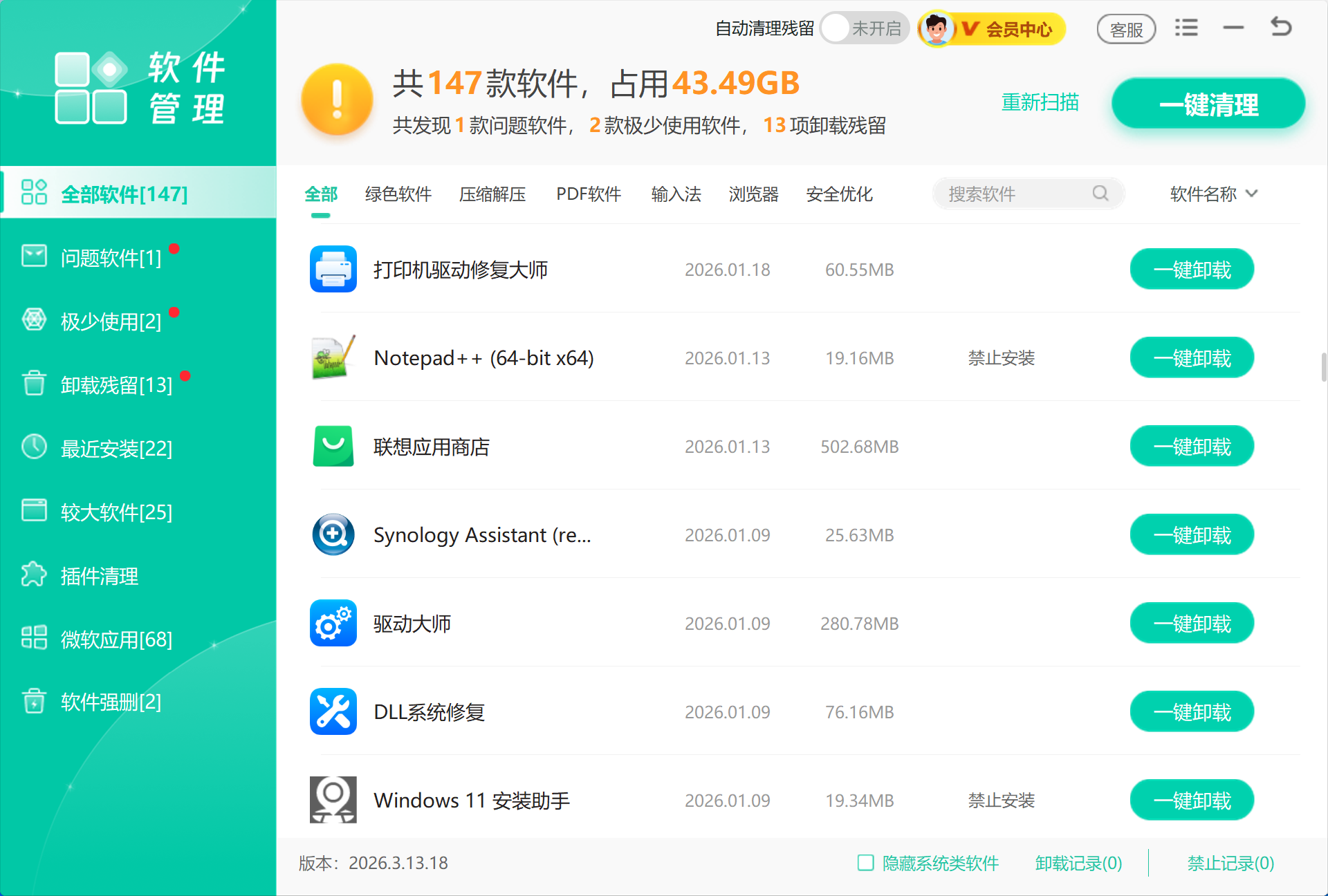
图:软件管理列出已安装程序,卸载长期不用的软件并清理卸载残留。
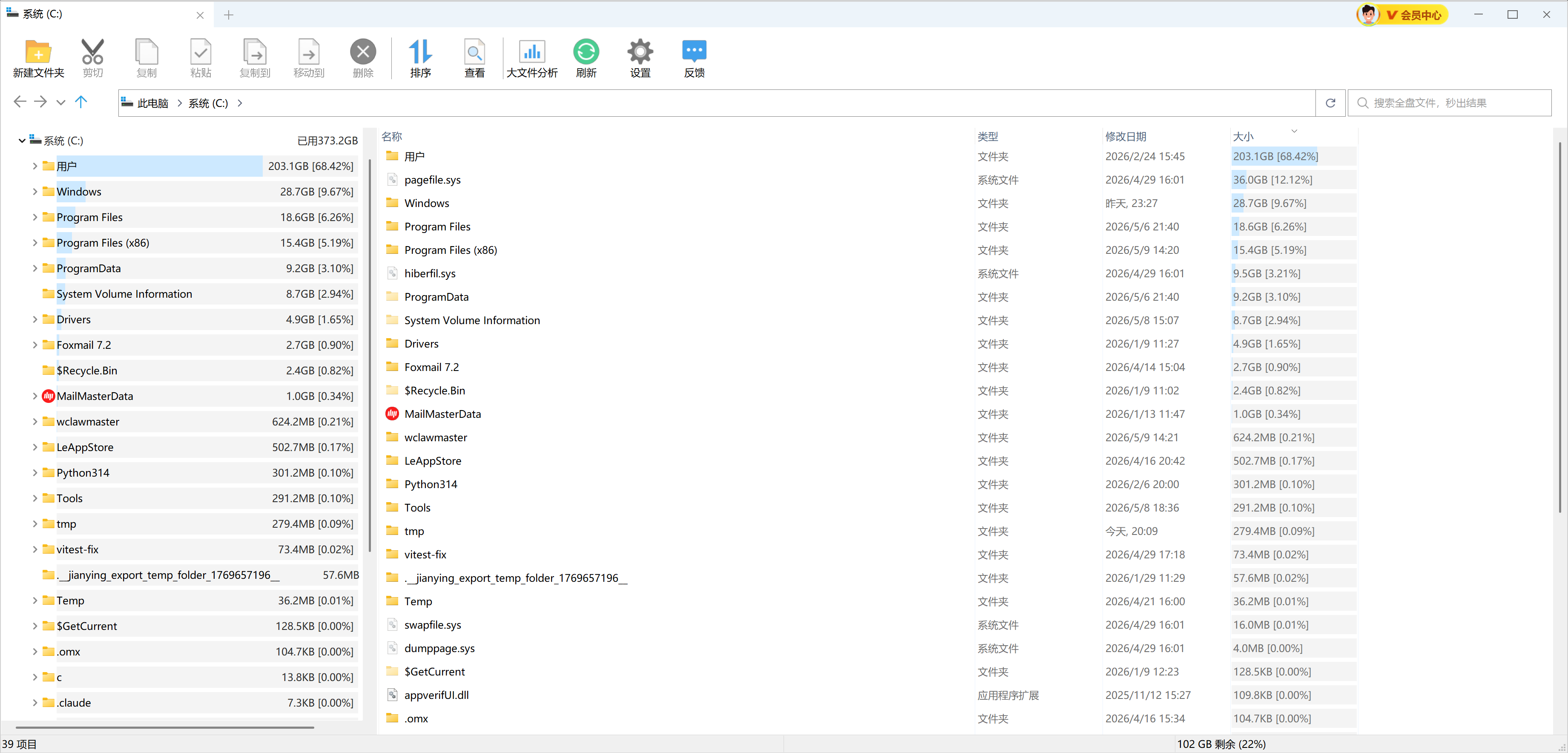
图:大文件分析按路径展开 C 盘占用,看清空间集中在哪些目录。
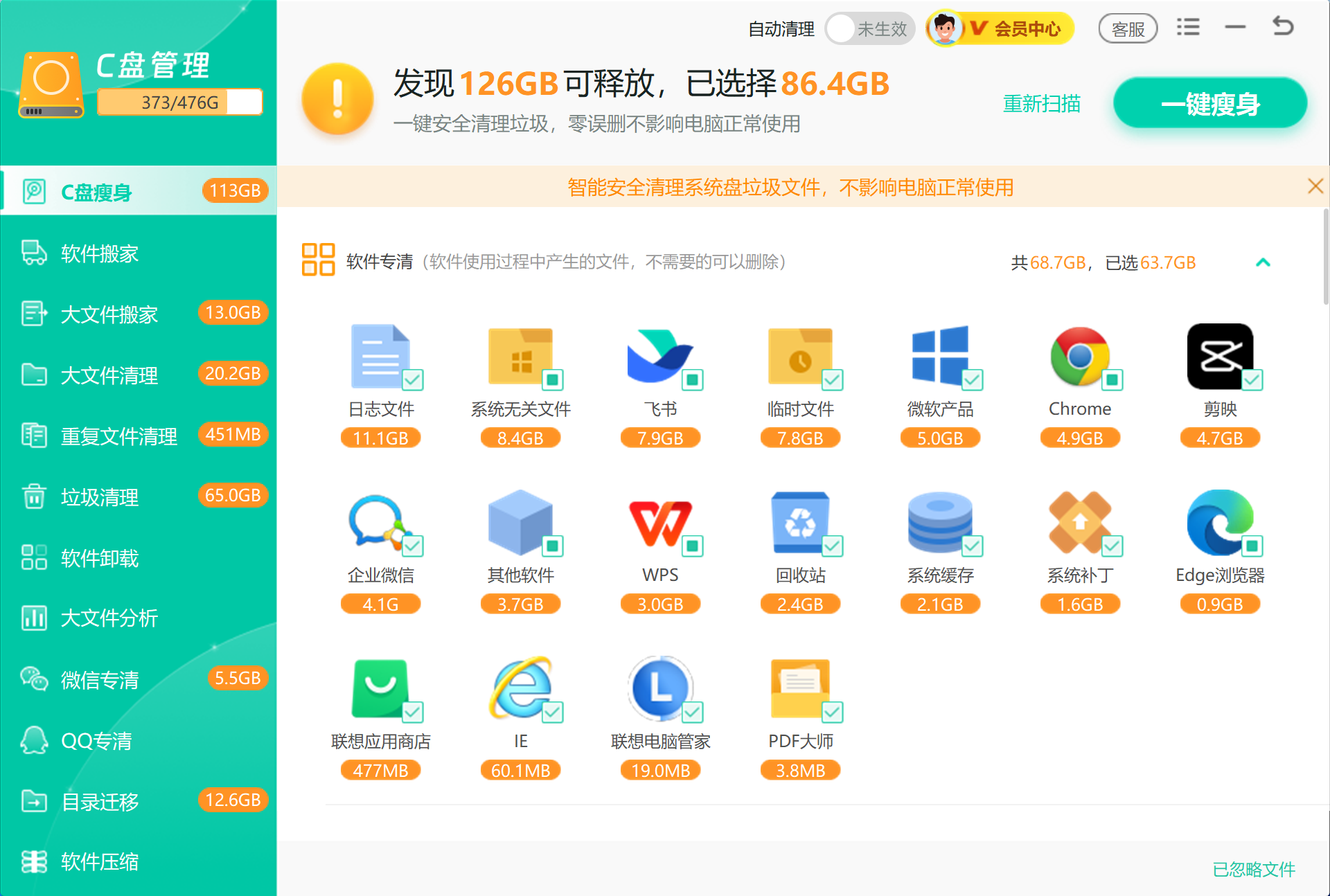
图:C盘瘦身按类别汇总可释放空间,清理前可逐项确认用途。

七、清理优化常见误区
误区一,把它只当 C 盘清理工具
「Windows优化大师」包含清理、加速、软件管理、弹窗拦截和工具箱,C 盘只是其中一条主线。
误区二,看到清理项就全部勾选
清理前要看项目名称和用途,对不熟悉的内容先保留,尤其是个人资料和软件配置。
误区三,用注册表清理释放大空间
注册表清理主要用于残留维护,通常不是释放 C 盘空间的主方法。
误区四,只清缓存不搬大文件
桌面、下载和视频长期放在 C 盘时,清完缓存也会很快再次变满。
总结
「Windows优化大师」应按问题选择功能:C 盘用 C盘瘦身和大文件分析,卡顿用电脑加速,软件残留用软件管理,弹窗用弹窗拦截。先分问题,再执行功能,维护结果会更清楚。
 使用教程电脑清理电脑加速软件管理






 提示
提示