


 有用科技小编2024/04/15
 浏览12401
 阅读9分钟
阅读9分钟C 盘垃圾清理的关键是先分清能直接删、要通过系统设置处理、不能手动碰三类内容。按这个顺序做,才能释放空间并降低误删风险。
一、先分清三类文件
同样是占空间,处理方式并不一样。临时文件可以清;休眠、虚拟内存和还原点要走系统入口;核心目录不能按大小直接删。
判断标准
- 可以直接清理:临时文件、缓存、回收站、下载残留。
- 需要系统处理:Windows.old、hiberfil.sys、pagefile.sys、还原点。
- 不建议手动删除:System32、WinSxS、Program Files 下未知内容。
二、优先清临时文件和缓存
临时文件和缓存通常风险最低。先用系统工具清理,再看用户临时目录。
操作步骤
- 按
Win + R,输入cleanmgr。 - 勾选临时文件、缩略图、回收站和更新清理。
- 再打开
%temp%,删除能删除的临时文件。 - 检查
C:\Users\<用户名>\AppData\Local\Temp,跳过正在使用的项目。
这一步通常能释放 1-5 GB,软件安装频繁的电脑可能更多。
三、用系统入口处理特殊占用
Windows.old、休眠文件、虚拟内存和还原点都不适合直接删除。它们需要通过系统工具或系统设置处理。
操作步骤
- 通过磁盘清理删除
以前的 Windows 安装。 - 不用休眠时,管理员终端执行
powercfg -h off。 - 虚拟内存进入系统高级设置调整,不要删除
pagefile.sys。 - 还原点进入系统保护页面,按需删除旧还原点或调整占用上限。
四、这些目录不要手动清
看到文件夹很大,不代表可以删除。系统核心目录里的文件相互依赖,误删可能导致系统功能异常。
C:\Windows\System32、C:\Windows\WinSxS、C:\Program Files 里的未知文件不要手动删。程序不要靠删除文件夹卸载。
如果需要卸载软件,使用 Windows 应用列表、控制面板或「Windows优化大师」的软件管理。
五、用「Windows优化大师」直接做 C 盘深度瘦身
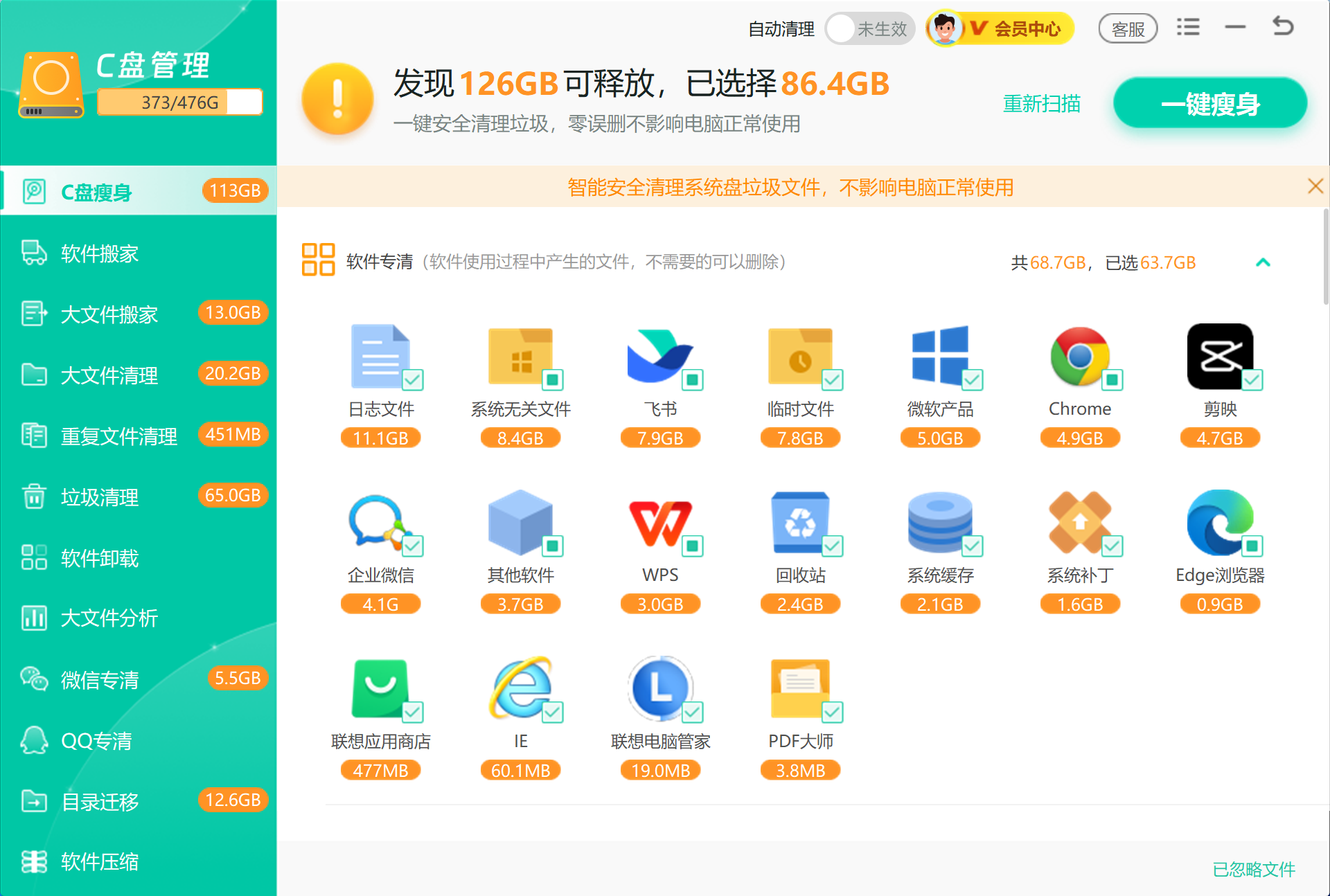
「Windows优化大师」是面向 Windows 电脑的清理和优化工具,适合在 C 盘爆红、系统缓存和更新残留分散时先做一轮集中扫描。这里主要用到 C盘瘦身和大文件分析:前者深度清理垃圾、缓存、Windows.old、休眠文件和旧补丁残留,后者按路径看清目录和文件的体积占用。
C盘瘦身 会集中扫描临时文件、系统缓存、Windows.old、旧补丁残留、休眠文件等可清项目,并标出预计可释放空间。确认后执行一轮一键清理,先把能回收的垃圾、缓存和系统残留清掉。
大文件分析 再按路径展开 C 盘占用,用来按路径显示目录和文件的体积占用。它负责看清空间集中位置,不替文件判断用途;后续是迁移、删除还是保留,仍按文件用途判断。
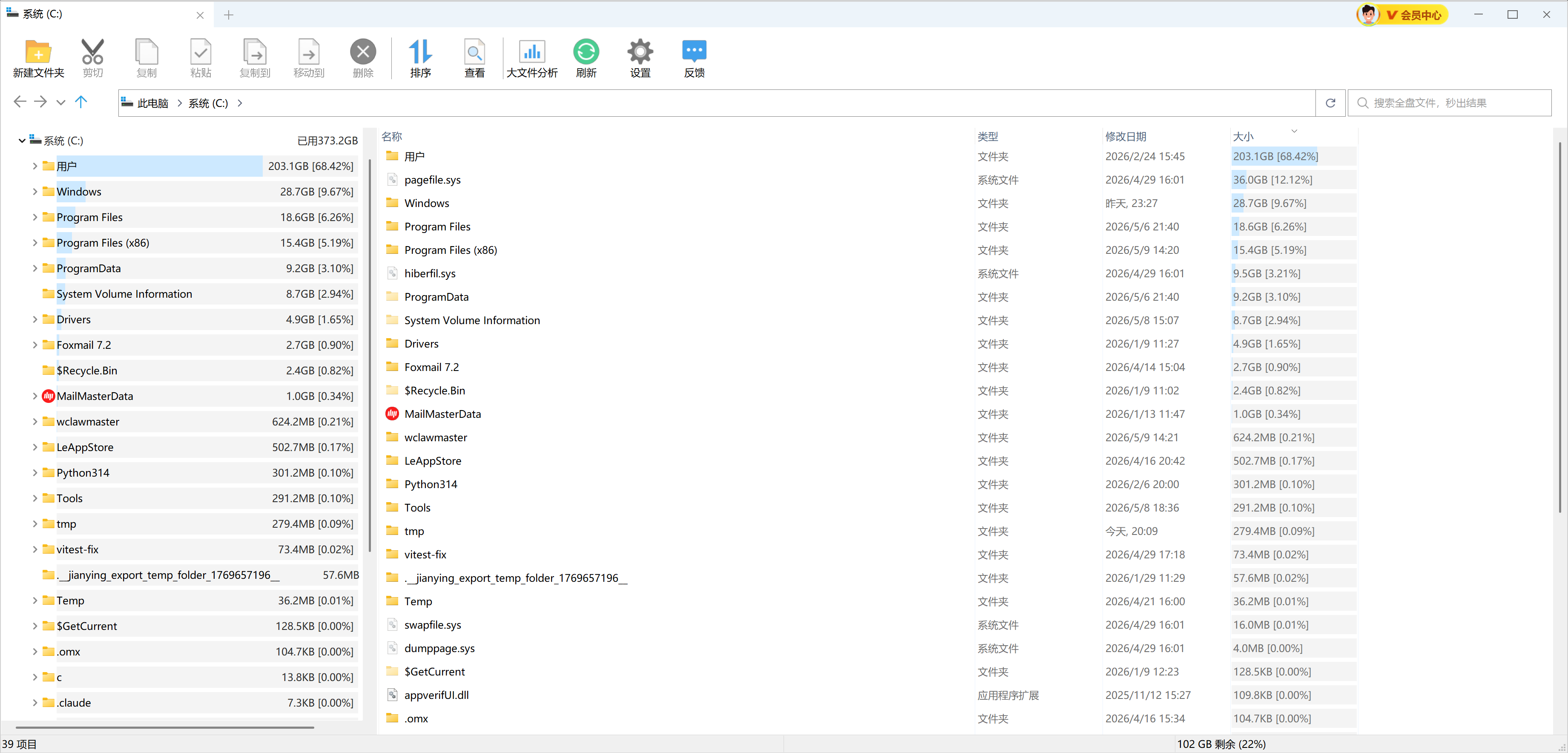
这个顺序适合 C 盘已经爆红、又不想逐项翻系统入口的情况:先清深度垃圾和残留,再处理需要保留的大路径。

六、方法对比
| 方法 | 处理内容 | 适合场景 | 注意事项 |
|---|---|---|---|
| 直接清理 | 临时文件、缓存、回收站 | 先释放基础空间 | 风险较低 |
| 系统入口 | 休眠、还原点、Windows.old | 处理系统级占用 | 不要手删文件 |
| 软件卸载 | 程序文件和残留 | 清不用的软件 | 走卸载入口 |
| 工具扫描 | 缓存、垃圾、大文件 | 不确定能否删除 | 逐项确认 |
七、常见误区
手动删除 pagefile.sys
pagefile.sys 是虚拟内存文件,需要通过系统设置调整,不要直接删除。
把 WinSxS 当垃圾
WinSxS 是组件存储目录,不能按大小清理。需要压缩或清理时使用系统工具。
卸载软件只删文件夹
直接删文件夹会留下服务、注册表和启动项。卸载要走应用列表或软件管理。
总结
C 盘垃圾清理要先清低风险缓存,再通过系统入口处理特殊占用,最后才看软件残留和大文件。遇到不确定项目,先扫描确认,不要直接删除系统目录。
 C盘清理误删风险系统文件Windows.old垃圾清理





 提示
提示