



 有用科技小编2024/05/22
 浏览12642
 阅读7分钟
阅读7分钟Split 文件不是一种固定压缩格式,而是“被拆分后的文件”的统称。先确认它是压缩分卷、普通二进制分割文件,还是某个软件的专用分段;只有确认属于压缩分卷时,才适合用「Win解压缩」按分卷流程处理。
一、Split 文件先看来源
有些文件名里带 split,有些后缀就是 .split,也有些只是下载页把一组 .001、.002 称为 split files。它们不一定能直接解压,关键要看创建它的工具和同组文件命名。
- 同组文件:通常文件名前缀一致,并带有连续编号或 part 标记。
- 主文件:可能是 .001、part1、同名 .zip,也可能需要来源工具合并后才出现。
- 缺卷风险:普通切片缺一段也无法恢复完整文件,压缩分卷缺一段会解压失败。
二、判断它是不是压缩分卷
如果同组文件看起来像 archive.7z.001、archive.zip + archive.z01,通常可以按压缩分卷处理。如果文件名只是 video.split.001 或 backup.aa、backup.ab,可能是普通切片,先看下载说明或生成工具。
| 看到的文件 | 更可能的类型 | 建议动作 |
|---|---|---|
| archive.7z.001、archive.7z.002 | 压缩分卷 | 收齐后从 .001 开始解压 |
| archive.zip、archive.z01 | ZIP 分卷 | 收齐后选 .zip 主文件 |
| file.split.001、file.split.002 | 普通切片或专用切片 | 先确认创建工具,再合并或解压 |
| 缺少编号或来源说明 | 不确定 | 不要改名试错,先补齐信息 |
三、用「Win解压缩」处理压缩分卷
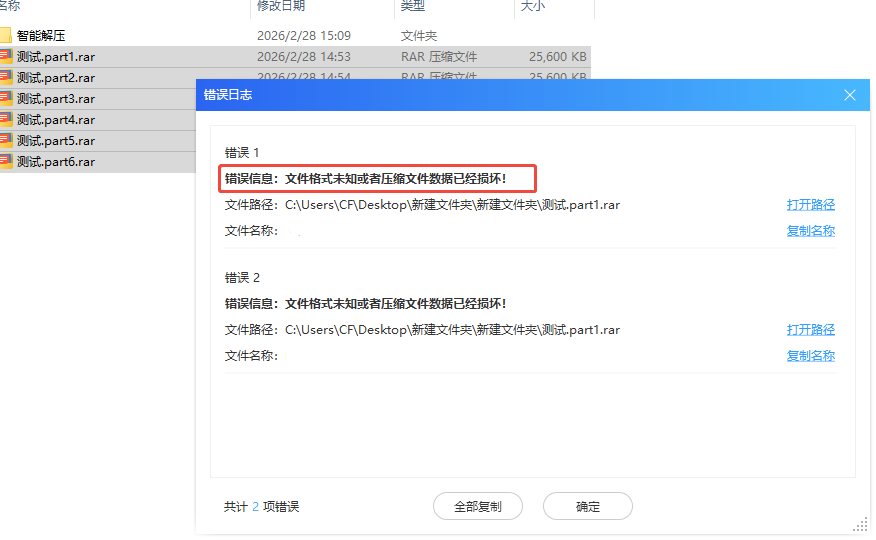
确认 Split 文件属于压缩分卷后,可以按分卷解压流程处理。若工具提示格式不支持、缺少分卷或校验失败,应停止改名试错,回到来源工具确认。
操作步骤
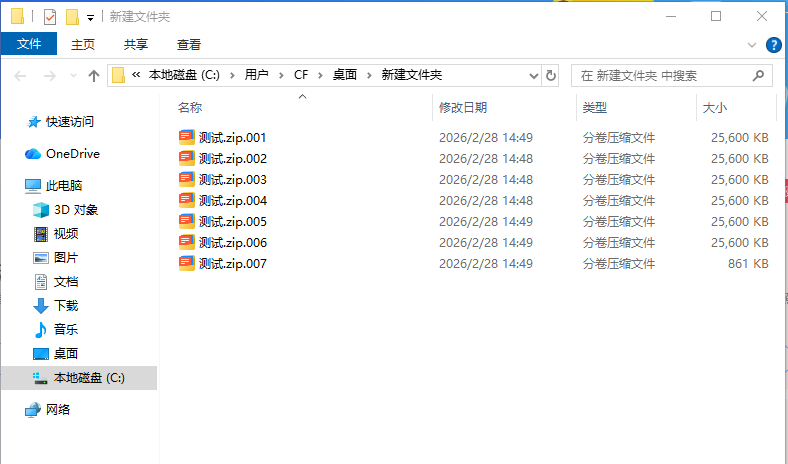
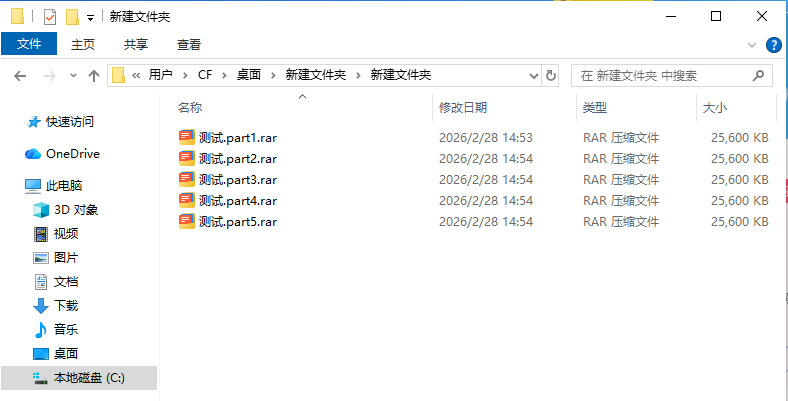
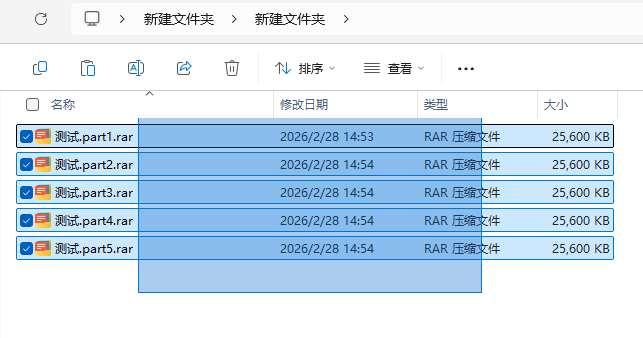
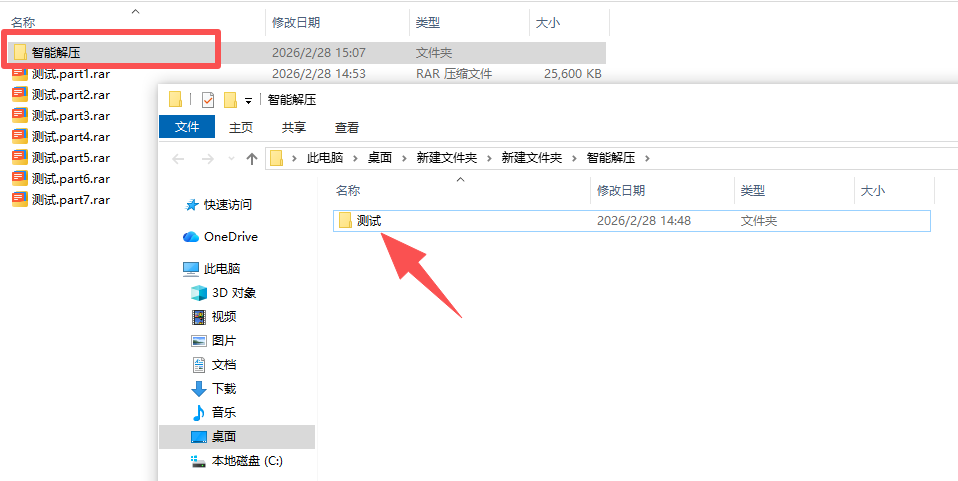
- 把所有同组 split 文件放到同一文件夹,按名称排序检查编号是否连续。
- 判断主文件:7z.001 选 .001,ZIP 分卷选同名 .zip,part 分卷选第一段。
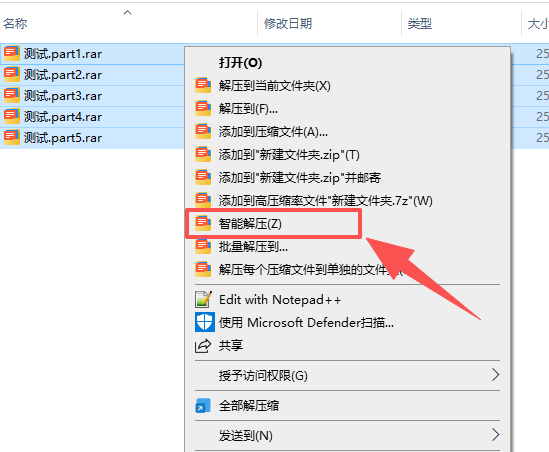
- 打开「Win解压缩」,进入 压缩包解压,添加主文件或第一段。
- 输出到新文件夹;如果提示缺卷,补齐文件后再重新解压。

四、Split 文件常见误区
把 split 当成固定后缀
Split 描述的是拆分动作,不一定代表一种格式。不同工具生成的 split 文件可能完全不兼容。
只保留第一段
第一段通常不能代表完整内容。普通切片和压缩分卷都需要同组文件齐全。
手动修改编号
编号和文件名是工具识别同组文件的线索。随意改名会让工具无法找到后续分卷。
把合并和解压混为一谈
普通切片要先合并成完整文件,再用对应软件打开;压缩分卷则由解压工具自动读取同组文件。
五、处理方式对照
| 类型 | 主文件判断 | 能否直接解压 | 缺文件后果 |
|---|---|---|---|
| 压缩分卷 | .001、.zip 或 part1 | 通常可以 | 解压失败或输出损坏 |
| 普通切片 | 由创建工具定义 | 不一定 | 无法合并完整文件 |
| 专用软件分段 | 看来源说明 | 不建议直接试 | 可能破坏校验或导入流程 |







 提示
提示