


 有用科技小编2024/05/22
 浏览12533
 阅读6分钟
阅读6分钟ISZ 可以理解为压缩后的 ISO 镜像。它可能能被工具直接提取,也可能需要先转换为 ISO;如果要挂载、刻录、制作启动盘或在虚拟机里使用,重点是恢复并保留镜像结构,而不是把它当普通压缩包改名处理。
一、ISZ 是压缩镜像容器
ISZ 常见于压缩过的光盘镜像、老软件安装盘和归档资料。它的核心仍然是 ISO 镜像,只是在外层增加了压缩、分段或加密等封装。
- 常见扩展名:.isz,也可能伴随分段文件。
- 常见来源:压缩光盘镜像、老软件安装盘、系统或工具盘归档。
- 处理重点:能直接提取就提取;不能识别时,先转换为 ISO 或使用生成它的镜像工具。
二、ISZ 的处理路径
ISZ 的目标通常有两类:一种是取出内部文件,另一种是继续作为光盘镜像使用。前者可以尝试解压,后者更关注能否恢复为标准 ISO、能否挂载、能否用于启动介质。
| 遇到的情况 | 处理方式 | 注意事项 |
|---|---|---|
| 只要里面的文件 | 用「Win解压缩」尝试提取 | 输出到新文件夹,保留原 ISZ |
| 要挂载或刻录 | 优先转换为 ISO | 确认转换后镜像可校验 |
| 提示分段缺失 | 收齐同组文件 | 缺少任意一段都可能读取失败 |
| 提示需要密码 | 从来源方或记录中确认密码 | 不承诺绕过加密 |
三、用「Win解压缩」尝试提取 ISZ 文件
如果 ISZ 没有加密、没有缺少分段,并且工具可以识别内部结构,可以先提取文件。提取失败时,不建议反复改扩展名;更稳妥的做法是使用镜像工具转换为 ISO,再按 ISO 处理。
操作步骤
- 把 .isz 文件和可能存在的同组分段放在同一文件夹。
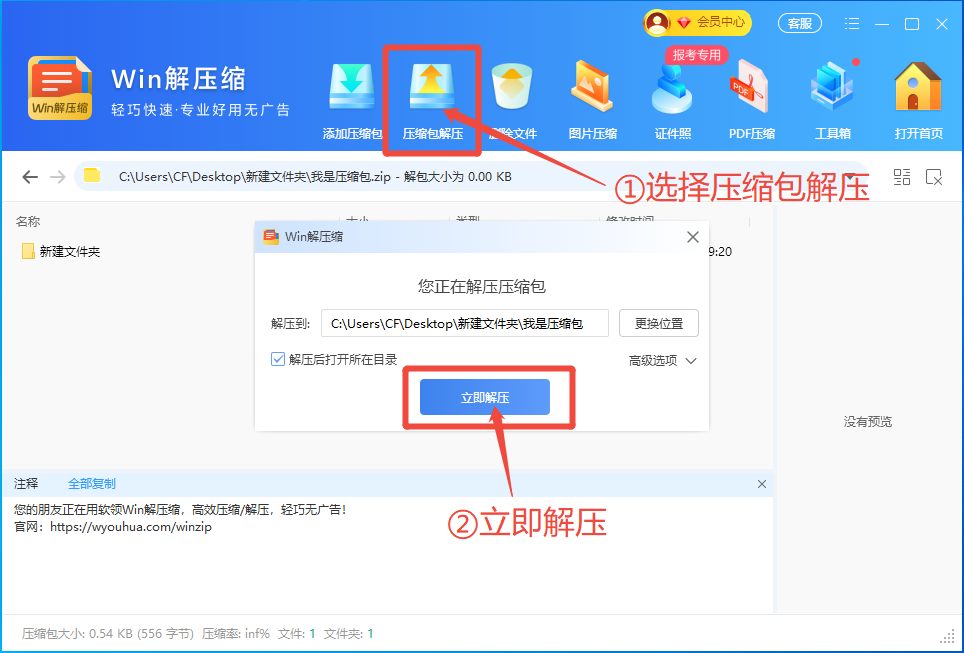
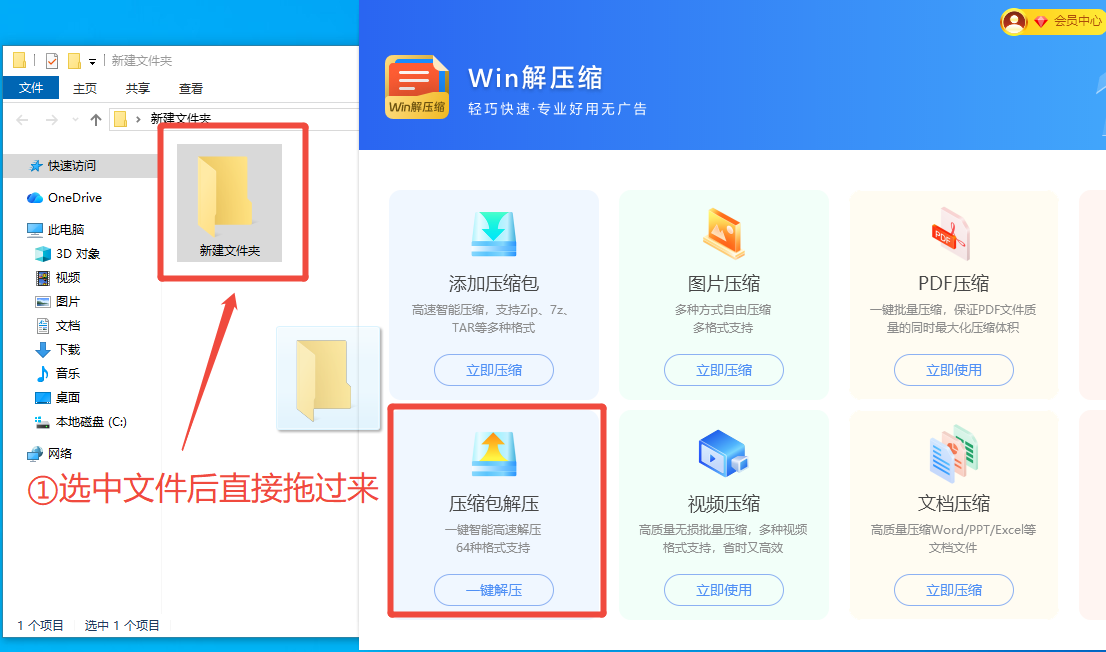
- 打开「Win解压缩」,进入 压缩包解压,选择 ISZ 文件。
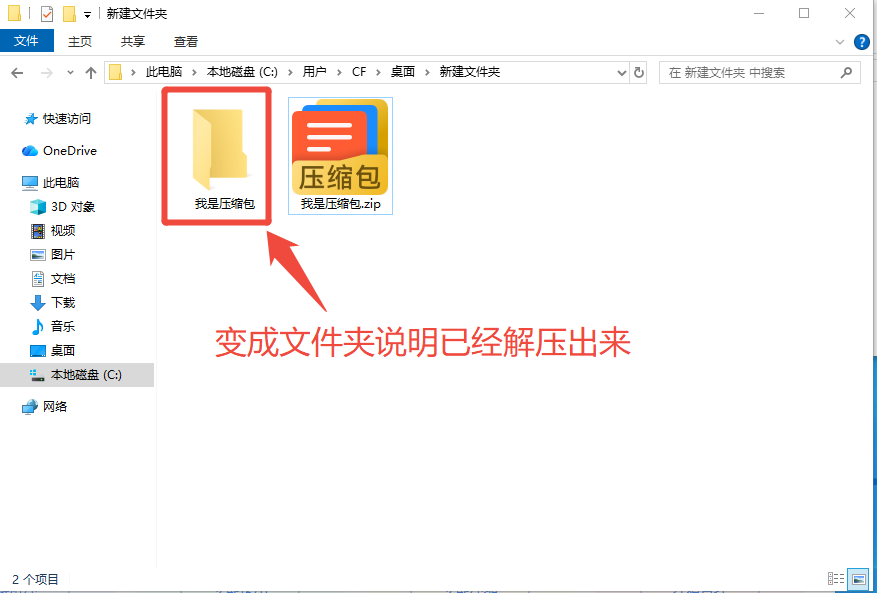
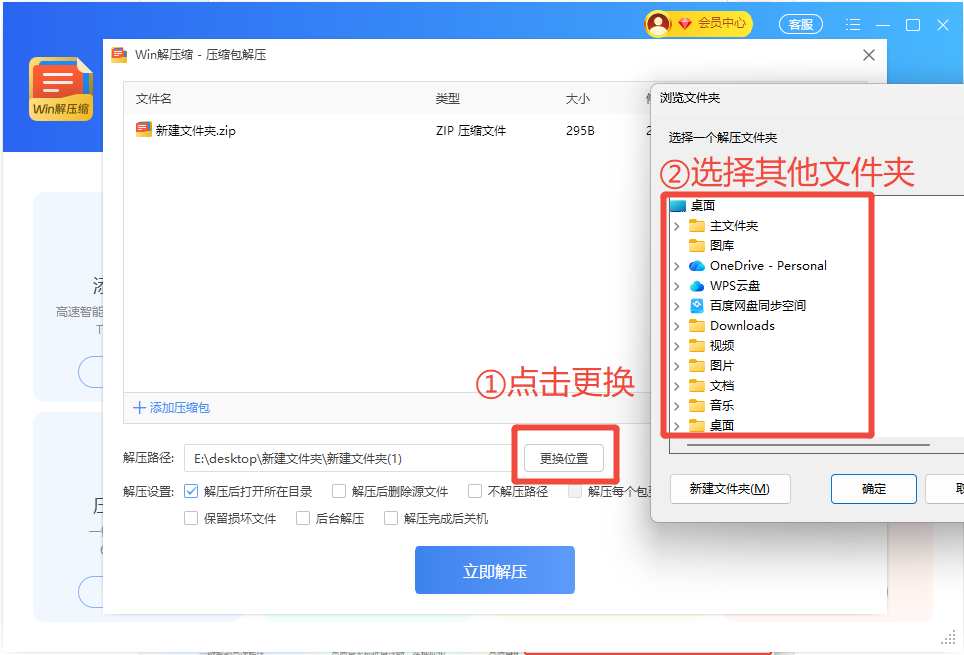
- 设置新的输出位置,先尝试提取内部文件。
- 如果需要挂载、刻录或启动盘制作,保留原 ISZ,并按来源工具转换为 ISO。

四、处理 ISZ 文件时常见误区
把 ISZ 直接改成 ISO
ISZ 外层有压缩封装,改名不会变成标准 ISO。需要镜像工具识别或转换。
忽略分段文件
部分 ISZ 会按体积分段保存。缺少任意一段,提取和转换都可能失败。
把解压结果当启动盘
提取出的文件夹不等于可启动介质。系统安装或启动盘制作仍要保留镜像结构。
对加密 ISZ 反复试错
加密镜像需要正确密码。应从下载平台、发送方、订单记录、邮件或短信中确认密码后再处理。





 提示
提示