


 有用科技小编2024/05/22
 浏览12659
 阅读7分钟
阅读7分钟TAZ 多数是旧 Unix 归档里的 TAR.Z 简写,表示 TAR 打包后再用 compress 压缩。它比 TGZ、TXZ 更老,常见于旧软件包、历史备份和迁移资料。打开 TAZ 时先保留原文件,按旧 TAR 组合格式尝试解压,必要时回到来源确认。
一、TAZ 文件是什么
TAZ 通常不是现代 Windows 日常压缩格式,而是旧 Unix 体系里的归档写法。它常对应 .tar.Z:TAR 保存目录结构,Z/compress 层负责压缩。因为历史较久,不同来源的命名可能不完全一致。
- 常见扩展名:.taz、.tar.Z。
- 常见来源:旧 Unix 软件包、历史项目归档、老服务器备份、迁移资料。
- 打开边界:能提取文件不代表能运行;旧脚本、路径和权限可能需要原系统环境。
二、TAZ 打开前先做判断
TAZ 的难点在于历史命名。它可能确实是 TAR.Z 简写,也可能是某个旧系统导出的专用包。处理前先看来源说明、文件年代、同目录是否有 README 或校验文件。
| 线索 | 可能含义 | 建议动作 |
|---|---|---|
| 文件来自旧 Unix 项目 | TAR.Z 或 TAZ 归档 | 按旧式归档解压 |
| 同目录有 README | 可能有专用安装说明 | 先读说明再操作 |
| 解压后是脚本和源码 | 需要目标环境处理 | 不要直接当 Windows 程序运行 |
| 工具无法识别 | 可能不是标准 TAZ | 保留原文件并确认来源 |
三、用「Win解压缩」尝试打开 TAZ 文件
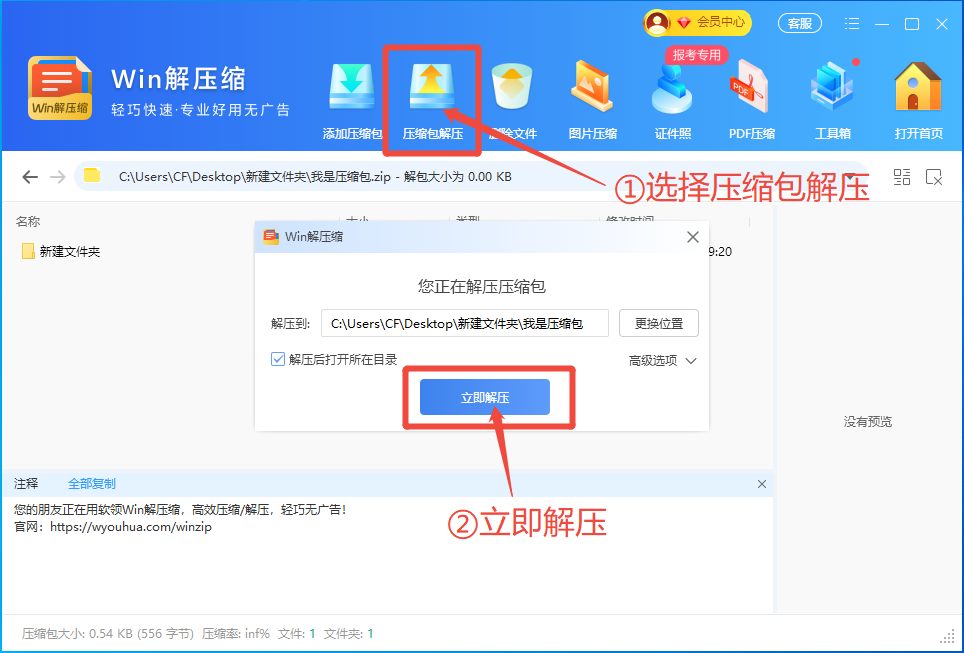
可以先用 压缩包解压 尝试读取 TAZ,并输出到独立目录。若提示无法识别,不要把它强行改成 ZIP;应依据来源确认是否为 .tar.Z 或其他旧格式。
处理步骤
- 复制一份 .taz 原文件,保留原始文件名和来源说明。
- 进入「Win解压缩」的 压缩包解压,选择 TAZ 文件。
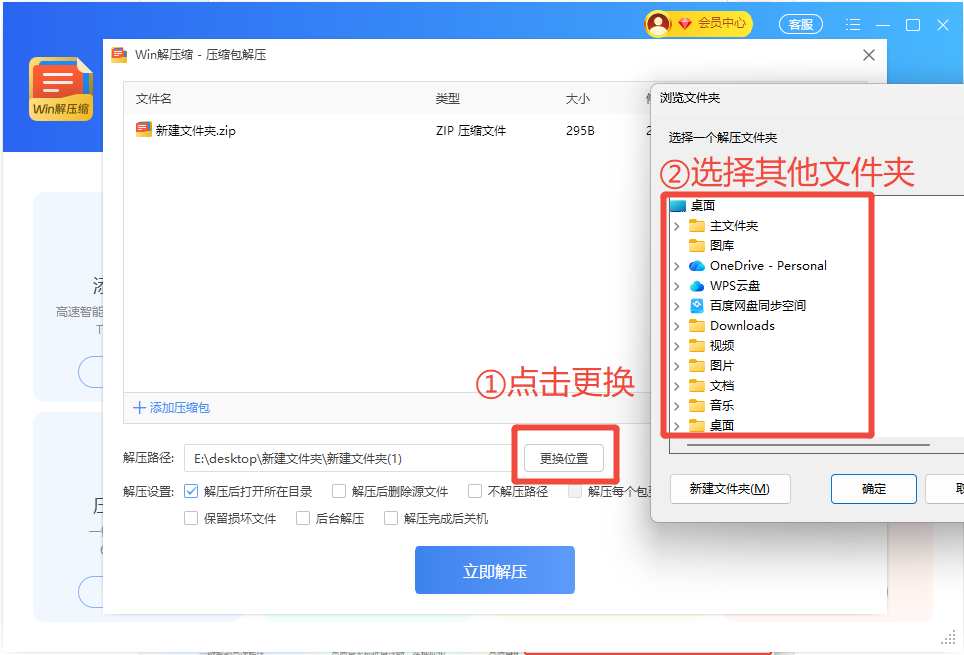
- 输出到单独文件夹,检查是否还原出 TAR 目录、源码或备份文件。
- 如果无法识别,回到发送方、旧系统文档或归档说明确认真实格式。

四、TAZ 常见误区
误区一,看到 Z 就当成 7Z
TAZ 里的 Z 多数指旧 compress 压缩层,不是 7Z。两者来源、结构和处理方式不同。
误区二,直接改成 .tar 就能打开
如果外层仍有 compress 压缩,改成 .tar 不能跳过压缩层。应让工具按真实结构解开。
误区三,忽略旧系统路径
旧归档里可能包含绝对路径、脚本和权限信息。查看文件可以在 Windows 上完成,恢复环境要谨慎。
误区四,把未知 TAZ 强行解包
来源不明或工具无法识别时,不要反复改名试错。先确认它是否真是 TAR.Z,避免破坏判断线索。
五、TAZ 处理建议
| 目标 | 建议动作 | 复核点 |
|---|---|---|
| 查看旧资料 | 解压到独立目录 | 保留原目录层级 |
| 迁移旧项目 | 先读说明和脚本 | 确认目标系统差异 |
| 工具识别失败 | 回到来源确认格式 | 不要直接改成 ZIP 或 TAR |
TAZ 属于需要谨慎判断的旧格式。处理它时,来源信息和原始文件名比盲目改后缀更重要。






 提示
提示