


 有用科技小编2024/07/19
 浏览36890
 阅读8分钟
阅读8分钟直播电脑配置要先按直播类型判断需求:轻度直播看 CPU、内存和网络,游戏直播还要看显卡和散热,录屏剪辑要把硬盘速度和容量算进去。
一、先按直播类型定优先级
直播配置不是单看显卡或 CPU。直播内容、推流软件、是否同时录制和剪辑,都会改变硬件侧重点。
需求分层
- 语音和简单画面直播:CPU、内存和网络稳定性优先。
- 游戏直播:CPU、显卡、散热和电源余量都要看。
- 录屏和剪辑:SSD 容量、写入速度和内存容量更关键。
- 长时间直播:散热、网络上传和后台稳定性要一起考虑。
二、CPU、显卡和内存怎么选
CPU 负责推流、后台软件和多任务;显卡负责游戏画面和硬件编码;内存决定多软件同时打开时是否容易卡顿。
基础建议
- 轻度直播:6 核 CPU、16GB 内存、SSD 可以作为起点。
- 游戏直播:6-8 核 CPU、独立显卡和足够散热更合适。
- 边播边录:建议 32GB 内存,并准备独立素材盘。
如果 CPU 已经满载,单独升级显卡不一定能解决推流卡顿;如果显卡长期高温,画面也可能掉帧。
三、硬盘、网络和散热不能忽略
直播软件、缓存、录屏文件和素材都会吃硬盘空间。网络上传不稳定或散热压不住,也会让直播表现像配置不足。
检查步骤
- 系统盘使用 SSD,并预留足够空间给软件缓存。
- 录屏文件和素材放在独立分区或独立硬盘。
- 直播时优先使用有线网络,减少后台下载和云同步。
- 长时间直播前检查 CPU、显卡温度和机箱风道。
四、已有电脑先清理直播环境
硬件够用但直播仍卡,常见原因是后台启动项、下载任务、缓存和软件常驻过多。先清理运行环境,再判断是否需要升级硬件。
操作步骤
- 关闭不必要的浏览器标签、下载器、云同步和游戏平台更新。
- 打开任务管理器,查看 CPU、内存、磁盘和网络占用。
- 把直播软件、游戏、聊天工具以外的后台程序先停掉。
- 测试 10-15 分钟,观察掉帧、温度和网络上传是否稳定。
五、用「Windows优化大师」整理后台和缓存
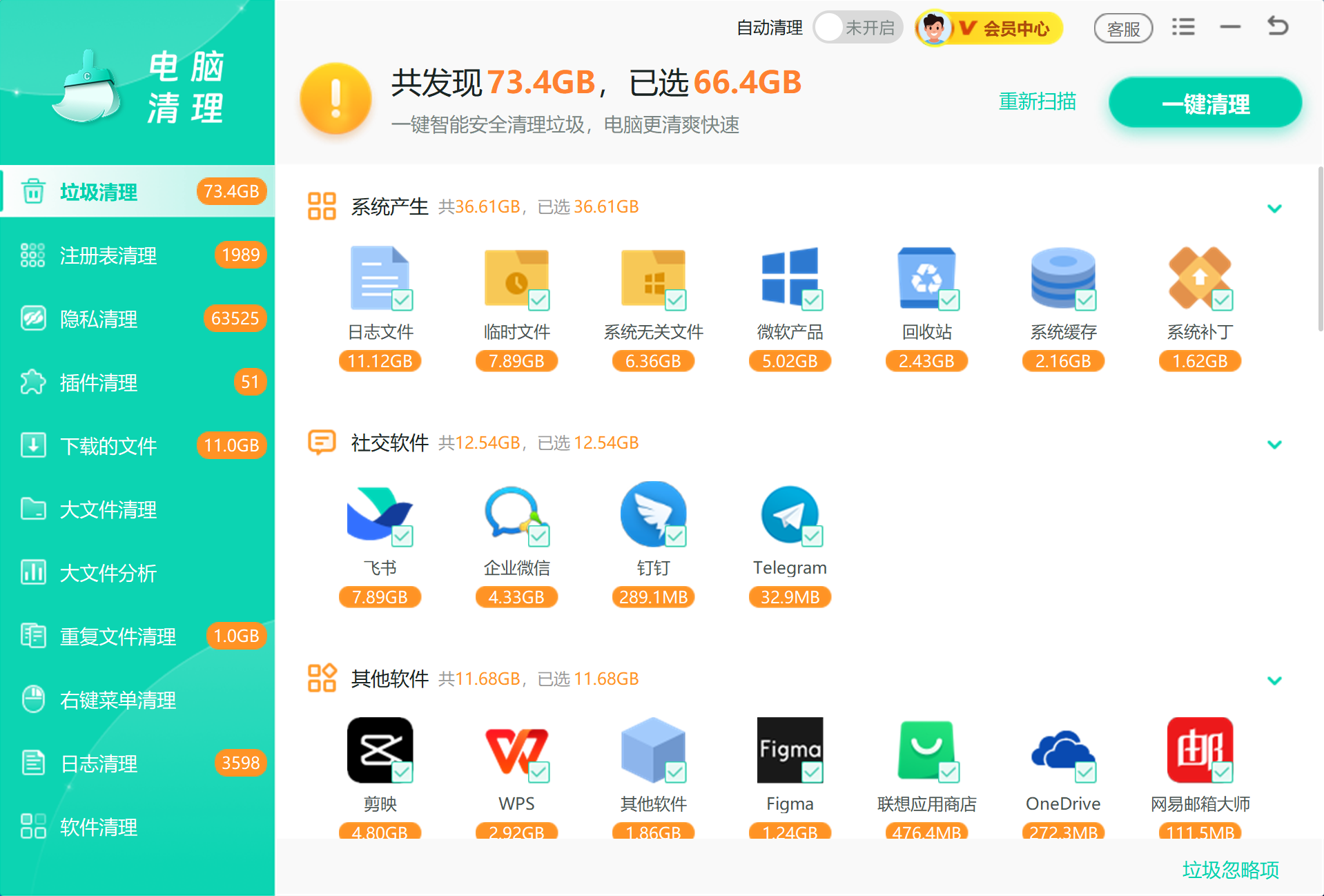
「Windows优化大师」是面向 Windows 电脑的清理和优化工具,适合在直播前先把后台常驻软件、缓存和磁盘余量整理清楚。这里主要用到软件管理和垃圾清理:前者梳理不再使用的软件和残留来源,后者清理临时文件、软件缓存和下载残留。
软件管理 先看低频软件和不再使用的工具,减少直播前后台常驻来源;正在使用的直播软件、声卡驱动和聊天工具不要随意卸载。
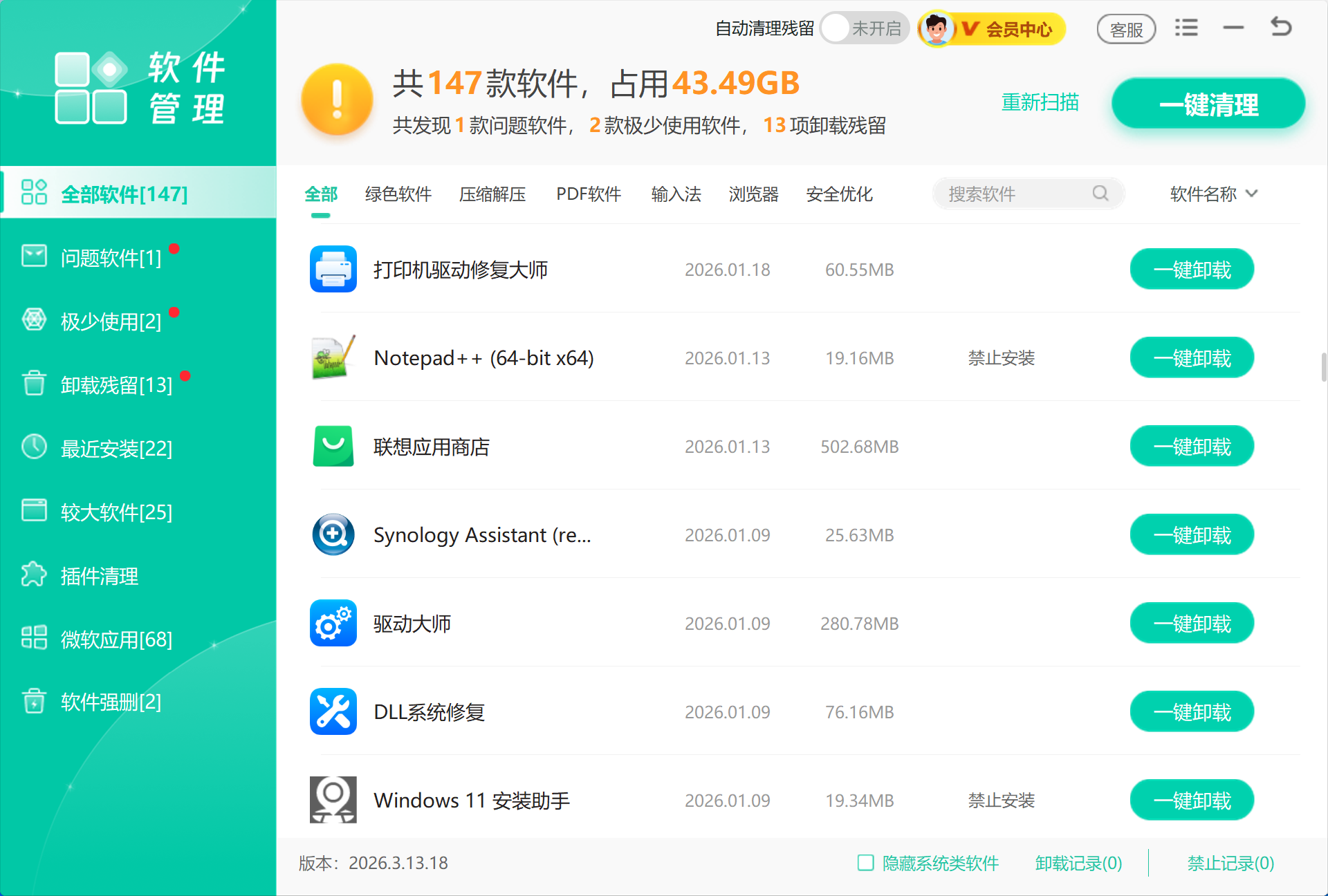
再用 垃圾清理 清临时文件和软件缓存,把磁盘余量先腾出来;这样直播前复查 CPU、内存和磁盘占用时,更容易看清到底是后台常驻还是缓存堆积在拖慢系统。

六、配置建议对比
| 直播类型 | CPU | 内存 | 重点 |
|---|---|---|---|
| 语音和简单画面 | 中端 6 核起 | 16GB | 网络稳定和后台干净 |
| 游戏直播 | 中高端 6-8 核 | 16GB-32GB | 显卡、散热和编码余量 |
| 录屏加剪辑 | 8 核左右 | 32GB | SSD 容量和写入速度 |
七、常见误区
只看显卡不看 CPU
推流、后台软件和多任务会吃 CPU。CPU 不够时,显卡再高也可能掉帧。
忽略上传带宽
直播更看上传稳定性。无线网络、后台同步和下载任务都会影响推流。
系统盘长期接近满载
录屏缓存和软件临时文件需要空间。系统盘太满会影响直播软件写入和稳定性。
总结
直播电脑配置要从直播类型出发,再平衡 CPU、显卡、内存、硬盘、网络和散热。已有电脑先清理后台和缓存,再判断是系统环境问题还是硬件配置不足。
 直播配置CPU选择显卡选择内存容量硬盘规划





 提示
提示