


 有用科技小编2024/07/26
 浏览14728
 阅读6分钟
阅读6分钟在使用电脑时,遇到Realtek声卡驱动播放没有声音的问题是一个常见的情况。这通常是由驱动程序故障、音频设置错误或硬件问题引起的。为您提供详细的解决方法,。首先,确保您的电脑音量没有被静音或设置为最低:
先区分声音图标、播放设备和声卡驱动
电脑没声音不一定是声卡坏了,声音服务、默认播放设备、Realtek 声卡驱动和系统设置都要分层检查。
用「驱动大师」处理声音异常
操作步骤
- 喇叭红叉、没有播放设备或默认输出切换后无声时,先运行声音异常修复。
- 检查声音图标、声音播放设备和声音设置。
- 确认是 Realtek 声卡驱动问题时,再执行安装Realtek声卡驱动或卸载Realtek声卡驱动。
- 修复后做声音测试;同时存在 DLL 或运行库报错时,再进入系统修复复查组件。
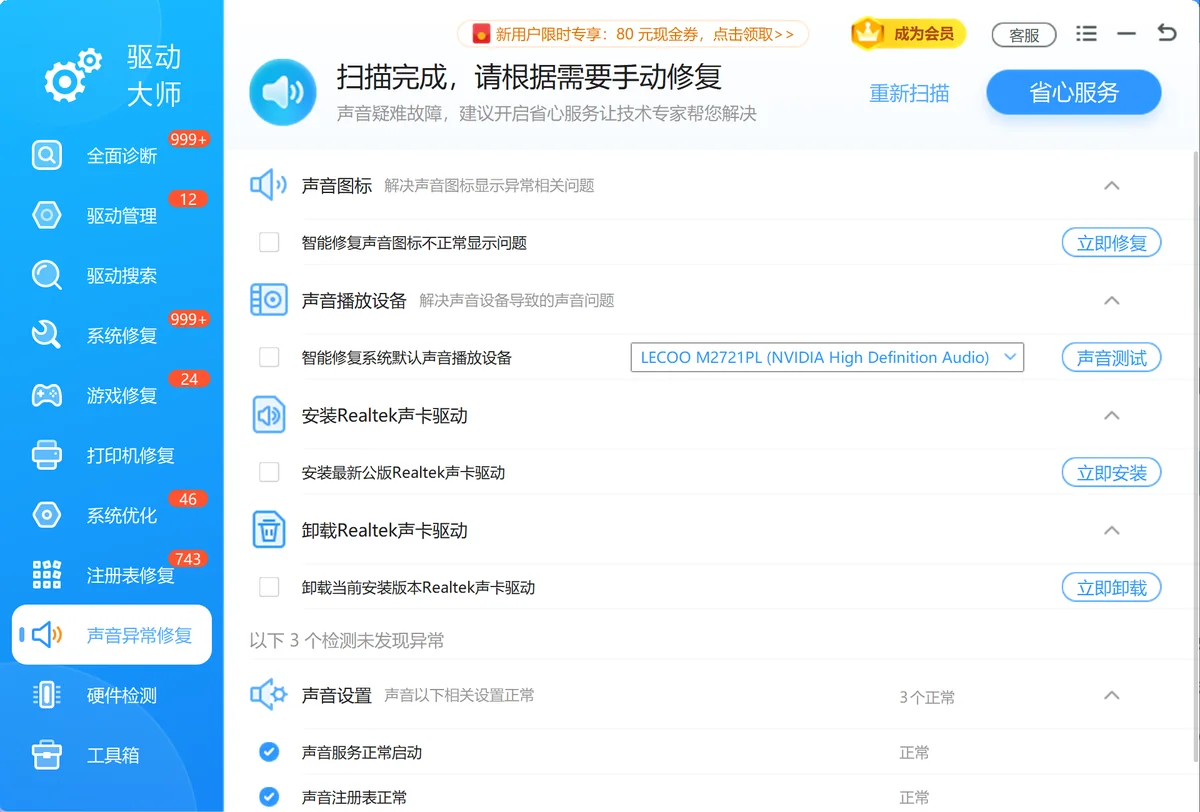
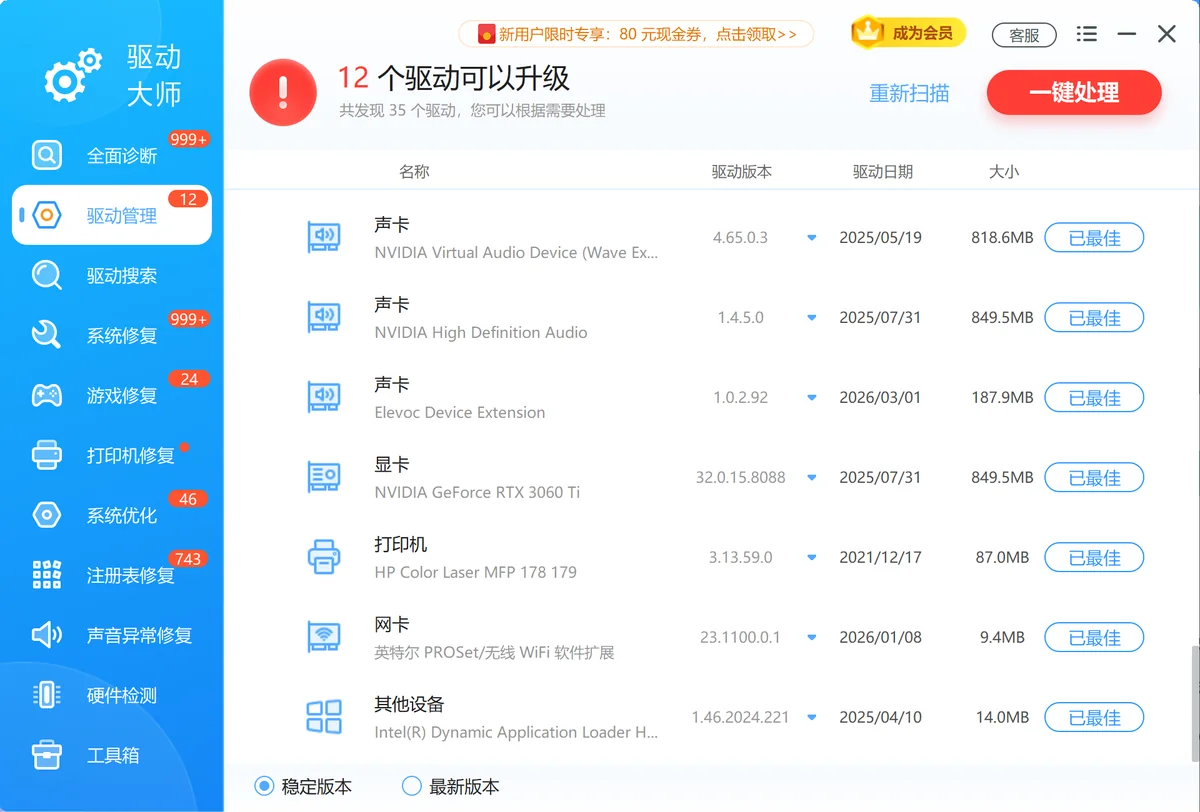

具体处理步骤
一、检查基本音频设置
1. 确认音量设置
(1)点击任务栏右下角的音量图标,确保音量滑块未被调至最低或静音。
(2)有些应用程序具有独立的音量控制,请确保这些应用的音量设置正常。
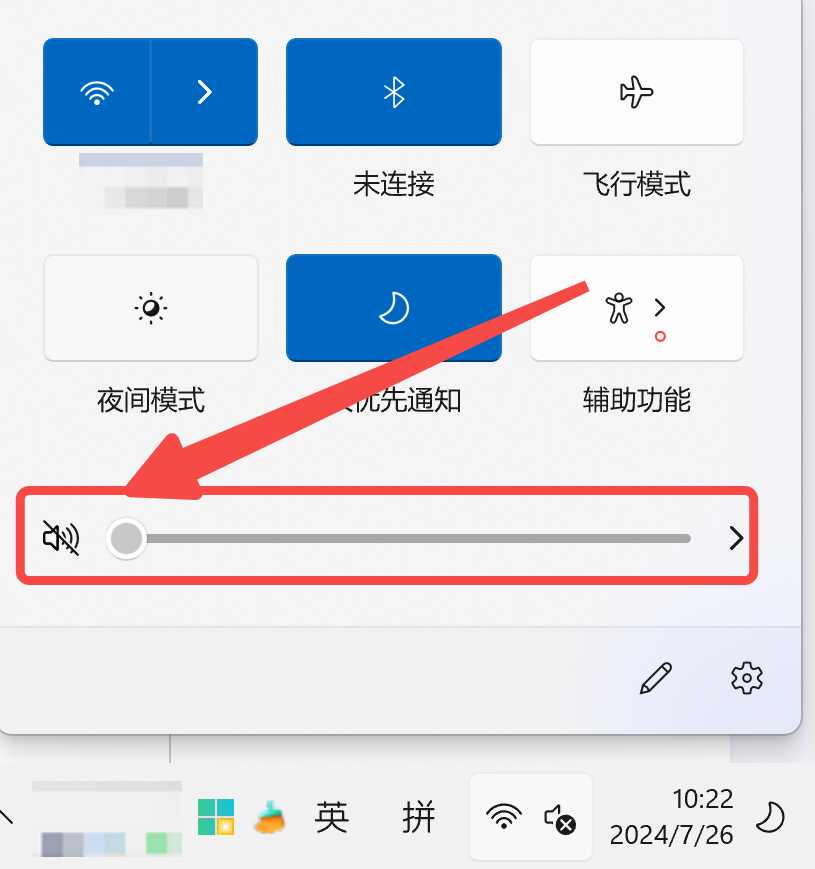
2. 确认音频设备设置
确保正确的音频设备被设置为默认播放设备:
(1)右键点击任务栏音量图标,选择“声音”。
(2)在播放选项卡中,确保Realtek音频设备被设置为默认设备。如果没有,请右键点击设备并选择“设置为默认设备”。
二、更新Realtek声卡驱动程序
音频驱动程序的故障或过时是导致没有声音的常见原因。您可以通过以下步骤更新Realtek声卡驱动程序:
手动更新驱动程序
(1)前往Realtek官方网站,找到适合您声卡型号的最新驱动程序。
(2)下载并安装驱动程序,下载完成后,按照安装向导进行安装,并重启电脑。
使用「驱动大师」自动更新驱动程序
为了简化操作并确保驱动程序的正确性,我们推荐使用「驱动大师」来自动更新Realtek声卡驱动程序。
(1)访问“ 「驱动大师」 ”官方网站,下载并安装最新版本的软件。
(2)打开「驱动大师」,选择“驱动安装”功能。软件将自动扫描您的系统并检测过时或损坏的驱动程序。
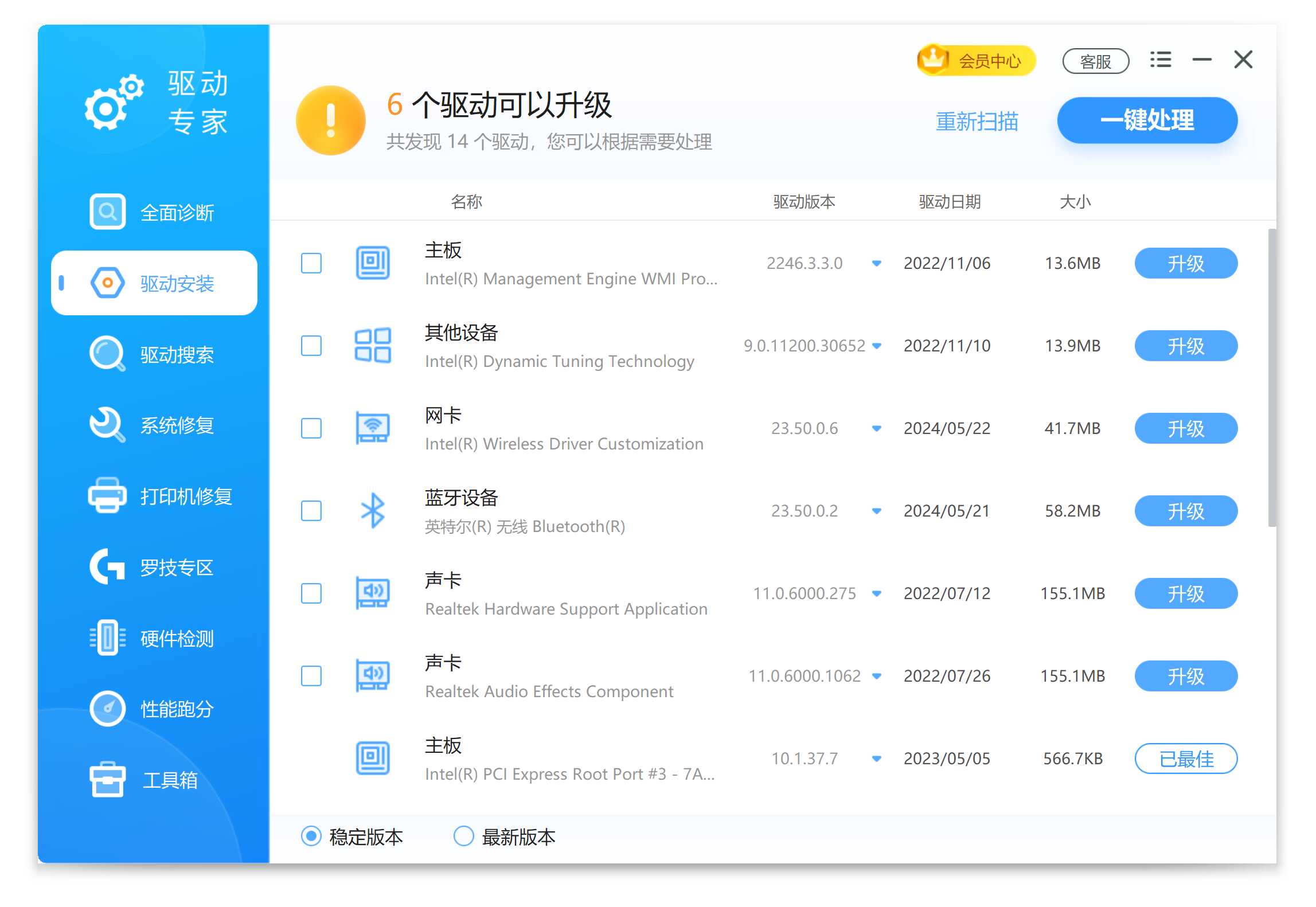
(1)在扫描结果中,找到Realtek声卡驱动程序,并点击“一键更新”按钮,软件将自动下载并安装最新的驱动程序。
(2)更新完成后,重新启动电脑,然后尝试播放音频以确保问题已解决。
三、检查音频服务
有时,Windows音频服务未启动或出现故障也会导致没有声音。您可以通过以下步骤检查并启动音频服务:
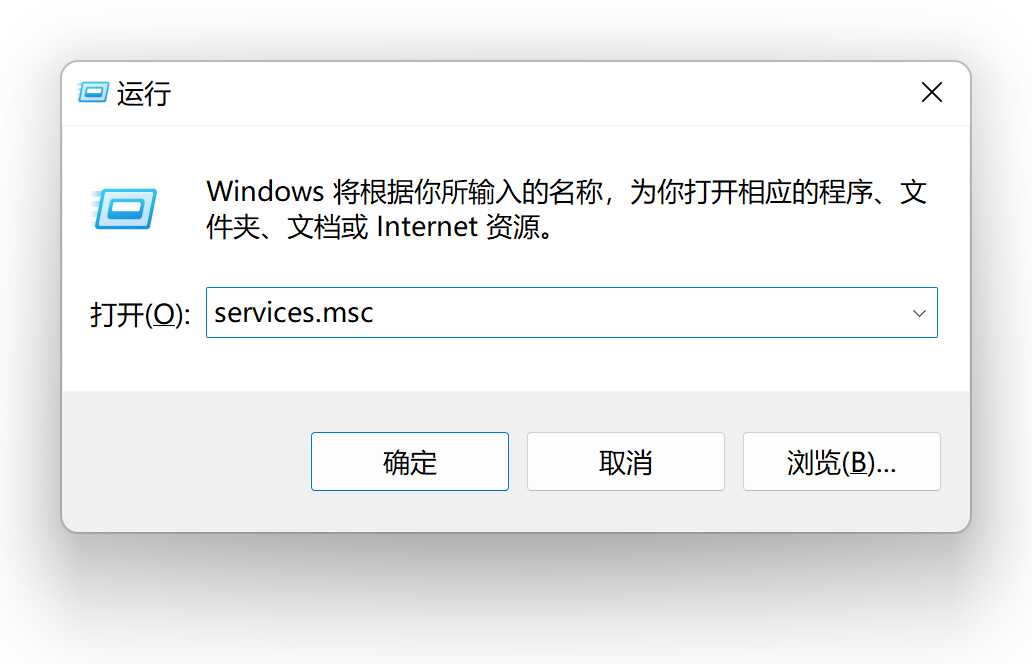
(1)按Win+R键,输入“services.msc”并按回车。
(2)在服务列表中,找到“Windows Audio”服务。
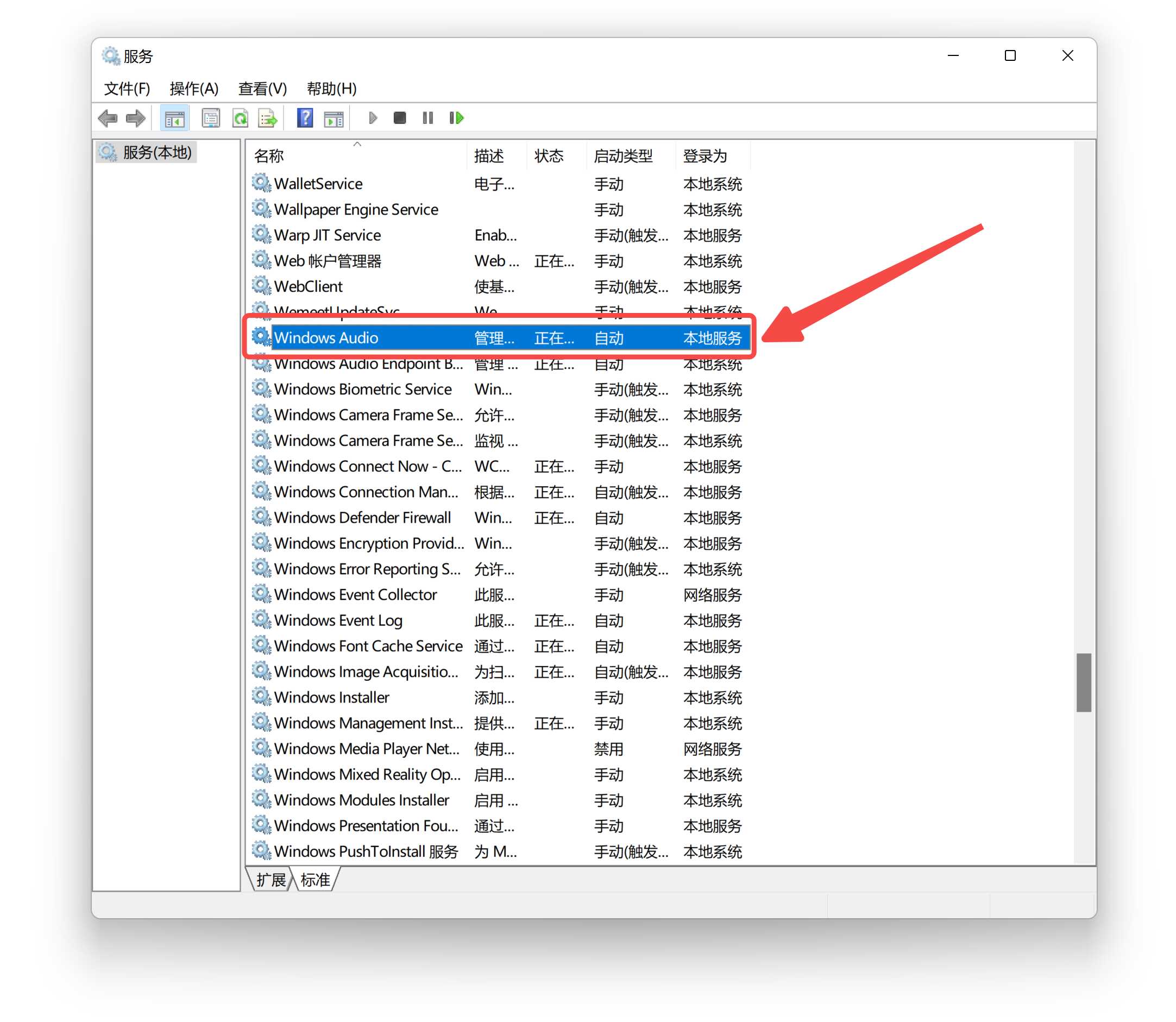
(3)右键点击“Windows Audio”服务,选择“启动”或“重新启动”。
(4)确保“启动类型”设置为“自动”。
四、检查音频连接和硬件
1. 检查音频线缆
确保音频线缆连接正确且未损坏:
(1)检查耳机或音箱连接,确保耳机或音箱正确连接到电脑的音频插孔。
(2)如果您的电脑有多个音频插孔,尝试使用不同的插孔。
2. 测试音频设备
尝试使用其他音频设备来排除硬件故障:
(1)使用其他耳机或音箱连接电脑,检查是否有声音。
(2)将您的耳机或音箱连接到其他设备(如手机)以确保其正常工作。
五、总结
通过以上方法,您应该能够解决Realtek声卡驱动播放没有声音的问题。如果在操作过程中遇到任何问题,「驱动大师」将是您的得力助手,帮助您快速诊断并修复驱动问题,确保电脑音频系统的正常运行。
希望对您有所帮助,祝您使用顺利。
处理方式对照
| 问题表现 | 优先处理 | 适用场景 |
|---|---|---|
| 喇叭红叉 | 先查声音图标和服务状态 | 任务栏直接提示异常 |
| 有设备但没声 | 检查声音播放设备和默认输出 | 外放或耳机切换后无声 |
| Realtek 异常 | 安装或卸载 Realtek 声卡驱动 | 驱动损坏或版本不合适 |
常见误区
只调音量不看默认设备
蓝牙耳机、显示器音频和声卡输出会互相切换默认设备。
把服务异常当成驱动损坏
音频服务没启动时,驱动正常也可能没有声音。
盲目装多个声卡驱动
重复安装不同来源驱动,可能让设备列表更混乱。






 提示
提示