



 有用科技小编2024/07/26
 浏览12475
 阅读12分钟
提示找不到或无法定位 api-ms-win-core-quirks-l1-1-0.dll 时,这并多是Windows 通用 C 运行库(UCRT)的 API 集组件没装齐——多见于系统版本偏旧或缺少更新。最直接的解法是安装最新 Windows 更新补齐 UCRT;Windows 7、8.1 则安装 KB2999226(通用 CRT 更新)与「VC++ 2015 及以上运行库」即可,不要从来源不明的网站单独下载替换这个 dll。若仍报错,再用「驱动大师」的全面诊断兜底排查系统与驱动异常。下面按从根因到兜底的顺序说明,Windows 10、Windows 11 均适用。
这个 dll 到底是什么
api-ms-win-core-quirks-l1-1-0.dll 是 Windows「通用 C 运行库」(Universal CRT,简称 UCRT)的一个 API 集(API Set)转发组件,由系统统一提供,正常情况下随系统和更新一起安装。看到「无法定位动态链接库」一般多是系统缺少对应更新、UCRT 没装齐。所以最稳的做法是把系统组件补齐。
图:这个 dll 是 Windows 通用 C 运行库(UCRT)的 API 集组件,缺失多因系统旧或更新缺失,单独下载替换并不可靠。
先把系统组件和错误来源分开
DLL、运行库、DirectX、程序崩溃和系统错误会互相影响,先定位组件层,再决定修复路径。
用「驱动大师」处理系统组件异常
操作步骤
- 软件提示缺 DLL、入口点错误、VC++ 或 DirectX 报错时,先进入系统修复。
- 检查 DLL修复、C++运行库、.NET运行库、DirectX修复、游戏组件、程序崩溃和系统错误。
- 存在卸载残留或文件关联异常时,再运行注册表修复。
- 修复完成后重新打开报错软件;若显卡、声卡、网卡也异常,再回到驱动管理检查设备驱动。
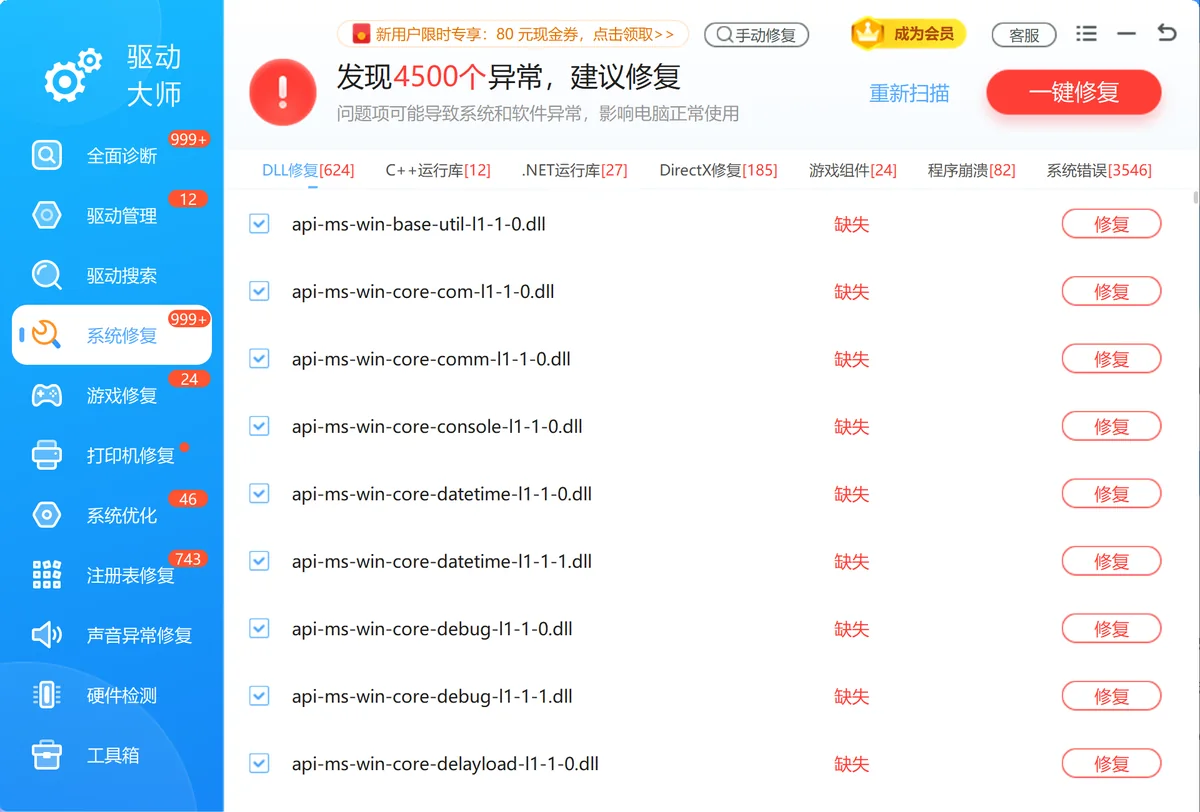
图:「驱动大师」全面诊断中的系统修复界面,勾选 DLL 与运行库相关项后统一检测。
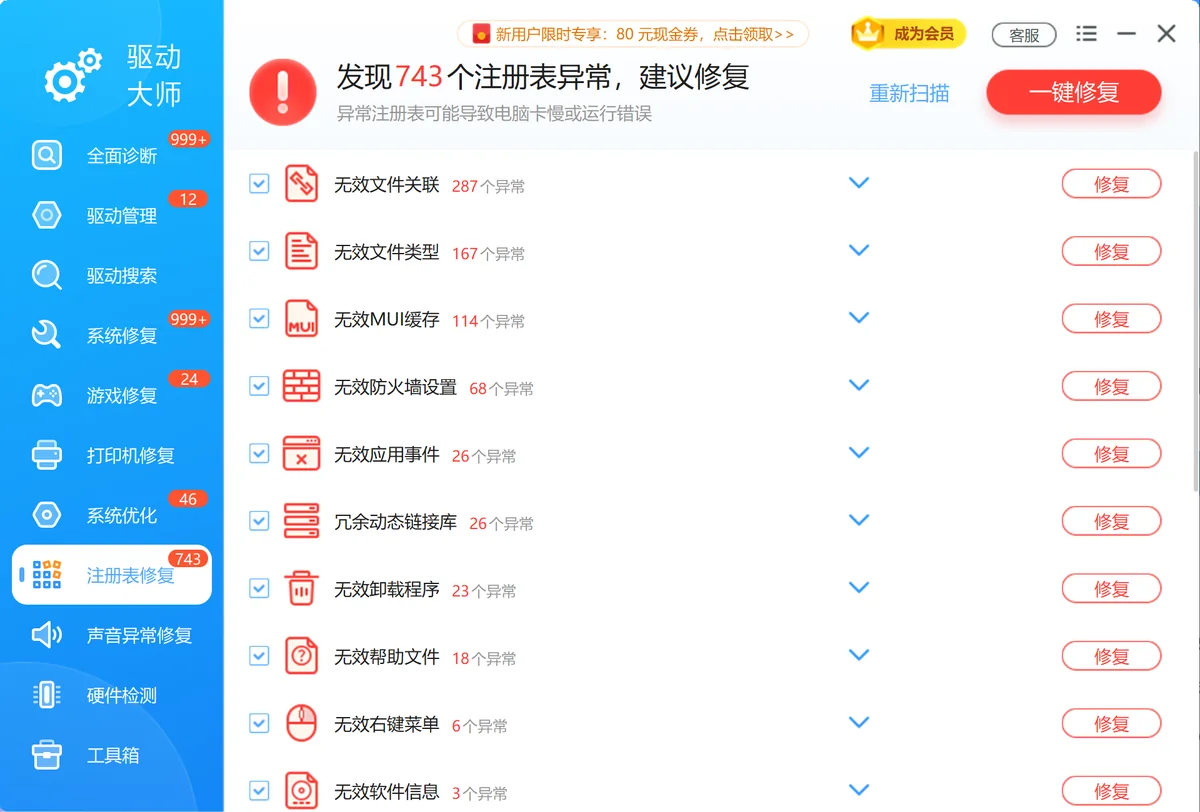
图:存在卸载残留或文件关联异常时,再运行注册表修复复查。

具体处理步骤
一、什么是DLL文件?
二、解决api-ms-win-core-quirks-l1-1-0.dll缺失和定位错误的方法
图:先用系统更新补齐 UCRT,旧系统装 KB2999226 与 VC++ 运行库,再用 SFC/DISM 与「驱动大师」全面诊断兜底。
1. 使用「驱动大师」的系统修复检测并修复 api-ms-win-core-quirks-l1-1-0.dll 相关异常
使用「驱动大师」的系统修复检测并修复 api-ms-win-core-quirks-l1-1-0.dll 相关异常。
下载并安装「驱动大师」 访问「驱动大师」官方网站,下载并安装最新版本的软件。
运行「驱动大师」 打开「驱动大师」,进入系统修复并检测 DLL 与运行库异常。
进入系统修复后检测 DLL 与运行库异常。
按修复结果完成处理,不要从来源不明的网站单独替换 DLL。
重新启动电脑 ,检查问题是否解决。如果还是解决不了,可以联系「驱动大师」客服远程服务哦~
根因解法:安装系统更新补齐 UCRT
api-ms-win 这类文件属于系统 UCRT,正确的根因解法是补齐系统组件,而非替换单个文件:
Windows 10、Windows 11:打开「设置 › Windows 更新」,检查并安装全部可用更新后重启,UCRT 会随更新补齐。
Windows 7、Windows 8.1:先安装微软的 KB2999226(通用 C 运行库更新),再安装「Microsoft Visual C++ 2015 及以上版本运行库」,然后重启。
无论哪个系统,都只从 Windows 更新或微软官网获取组件,不要从来源不明的网站单独下载这个 dll,版本不匹配可能引发新的报错或安全风险。
2. 重新注册api-ms-win-core-quirks-l1-1-0.dll文件
通过命令提示符重新注册缺失的DLL文件:
按Win+R键 ,输入“cmd”并按Ctrl+Shift+Enter,打开命令提示符(管理员模式)。

图:按 Win+R 输入 cmd 并以管理员身份打开命令提示符。
在命令提示符中输入以下命令 ,逐一按回车执行:
regsvr32 /u api-ms-win-core-quirks-l1-1-0.dll regsvr32 /i api-ms-win-core-quirks-l1-1-0.dll

图:在管理员命令提示符中执行 regsvr32 重新注册命令。
重新启动电脑 ,检查问题是否解决。
3. 使用「驱动大师」自动修复DLL问题
需要集中处理时,使用「驱动大师」的系统修复继续扫描。
运行「驱动大师」进行扫描 打开「驱动大师」,选择“全面诊断”功能。软件将自动扫描您的系统并检测缺失或损坏的DLL文件。
按检测结果执行一键修复。
重启电脑并测试程序 修复完成后,重新启动电脑,然后尝试运行相关程序以确保问题已解决。
4. 扫描并清除恶意软件
有时,恶意软件会导致DLL文件丢失或损坏。您可以使用Windows自带的Windows Defender或其他可靠的杀毒软件扫描并清除恶意软件:
打开Windows Defender 按Win+I键,进入“更新和安全”设置,选择“Windows安全中心”。
选择“病毒和威胁防护” 点击“快速扫描”或“完整扫描”,检测并清除系统中的恶意软件。
5. 执行系统文件检查工具(SFC)
使用系统文件检查工具(SFC)扫描并修复损坏的系统文件:
按Win+R键 ,输入“cmd”并按Ctrl+Shift+Enter,打开命令提示符(管理员模式)。
在命令提示符中输入以下命令 并按回车:
sfc /scannow
等待扫描完成 ,根据提示修复找到的错误,然后重新启动电脑。
更新都装了还是报这个错怎么办
若系统更新已装齐、KB2999226 与 VC++ 运行库也补过仍然报错,多半是系统文件本身损坏。可在管理员命令提示符依次执行 sfc /scannow 与 DISM /Online /Cleanup-Image /RestoreHealth 修复系统映像后重启。仍不行时,用「驱动大师」的全面诊断统一扫描 DLL、运行库与驱动异常做兜底排查;若显卡、声卡、网卡等设备也异常,再到驱动管理一并处理。Windows 10 与 Windows 11 的处理方式一致。
三、总结
通过以上方法,您应该能够解决api-ms-win-core-quirks-l1-1-0.dll缺失和无法定位动态链接库的问题。如果在操作过程中遇到任何问题,「驱动大师」将是您的得力助手,帮助您快速诊断并修复系统文件问题,确保系统的稳定运行。
希望对您有所帮助,祝您使用顺利。
处理方式对照
| 问题表现 | 优先处理 | 适用场景 |
|---|---|---|
| 缺 DLL 或入口点错误 | 优先检查 DLL修复、DirectX修复 | 软件或游戏无法启动 |
| VC++/.NET 报错 | 补齐 C++运行库、.NET运行库 | 安装或启动时报运行库错误 |
| 卸载残留或文件关联异常 | 使用注册表修复复查 | 反复出现残留记录 |
常见误区
随便下载单个 DLL 替换
来源不明的 DLL 可能版本不匹配,也可能带来安全风险。
只重装软件不修运行库
运行库缺失时,重装同一个软件通常不会补齐系统组件。
看到错误码就套固定方案
同一错误码可能来自驱动、运行库、权限或系统文件,需要按表现区分。







 提示
提示