


 有用科技小编2024/07/29
 浏览24946
 阅读9分钟
阅读9分钟C 盘空间爆满时,先清磁盘清理、临时文件、休眠文件和 Windows.old,再迁移桌面、下载、聊天缓存和大软件。顺序从低风险到高占用,能更快释放可用空间。
一、先确认哪些目录不要手动乱删
C 盘满了不能直接从系统目录里删文件。先从可确认的缓存和旧文件开始,避免误删 Windows 组件、软件主程序和用户资料。
C:\Windows、C:\Program Files、C:\Program Files (x86)、C:\ProgramData 里的内容不要按大小直接删除。不认识的系统文件先查用途,再决定处理方式。
二、用磁盘清理处理基础垃圾
Windows 自带磁盘清理适合作为第一步,风险低,可以先处理临时文件、缩略图、回收站和更新残留,通常释放 3-5 GB。
操作步骤
- 按 Win + R,输入
cleanmgr,选择 C 盘。 - 勾选临时文件、缩略图、回收站和 Windows 更新清理。
- 点击“清理系统文件”,等待重新扫描。
- 确认不需要的项目后执行清理。
三、继续清理临时目录
磁盘清理完成后,再检查几个常见临时目录。软件安装缓存、解压缓存和运行残留经常堆在这里。
操作步骤
- 按 Win + R,输入
%temp%,删除可清理内容。 - 再输入
temp,继续处理系统临时目录。 - 检查
C:\Windows\Temp和C:\Users\<用户名>\AppData\Local\Temp。 - 正在占用或需要权限的文件直接跳过。
这一步通常还能释放 1-2 GB,安装包和解压缓存较多的电脑会更多。
四、不用休眠就关闭休眠文件
hiberfil.sys 经常占用数 GB 到十几 GB。平时不用休眠功能时,可以通过管理员命令关闭休眠,让系统释放这部分空间。
操作步骤
- 右键开始菜单,打开“终端管理员”。
- 输入
powercfg -h off,按回车执行。 - 执行后重新查看 C 盘剩余空间。
- 后续需要休眠时,执行
powercfg -h on恢复。
五、确认不回退后清理 Windows.old
Windows.old 是旧系统备份,系统升级后可能超过 10 GB。确认不需要回退旧版本后,再通过磁盘清理删除。
操作步骤
- 再次运行
cleanmgr,选择 C 盘。 - 点击“清理系统文件”。
- 勾选“以前的 Windows 安装”。
- 确认不需要回滚系统后执行删除。
六、把桌面下载和聊天缓存迁出去
如果 C 盘总是刚清完又满,重点通常不是垃圾,而是默认保存路径一直在系统盘。桌面、下载、文档、聊天缓存和大软件都要一起看。
优先迁移的内容
- 桌面和下载:安装包、压缩包、视频、录屏和项目资料。
- 聊天缓存:图片、视频、接收文件和旧预览缓存。
- 大体积软件:游戏、设计工具、虚拟机和素材库。
- 默认保存路径:能改到 D 盘的下载、文档和软件缓存目录。
七、用「Windows优化大师」做一轮 C 盘瘦身
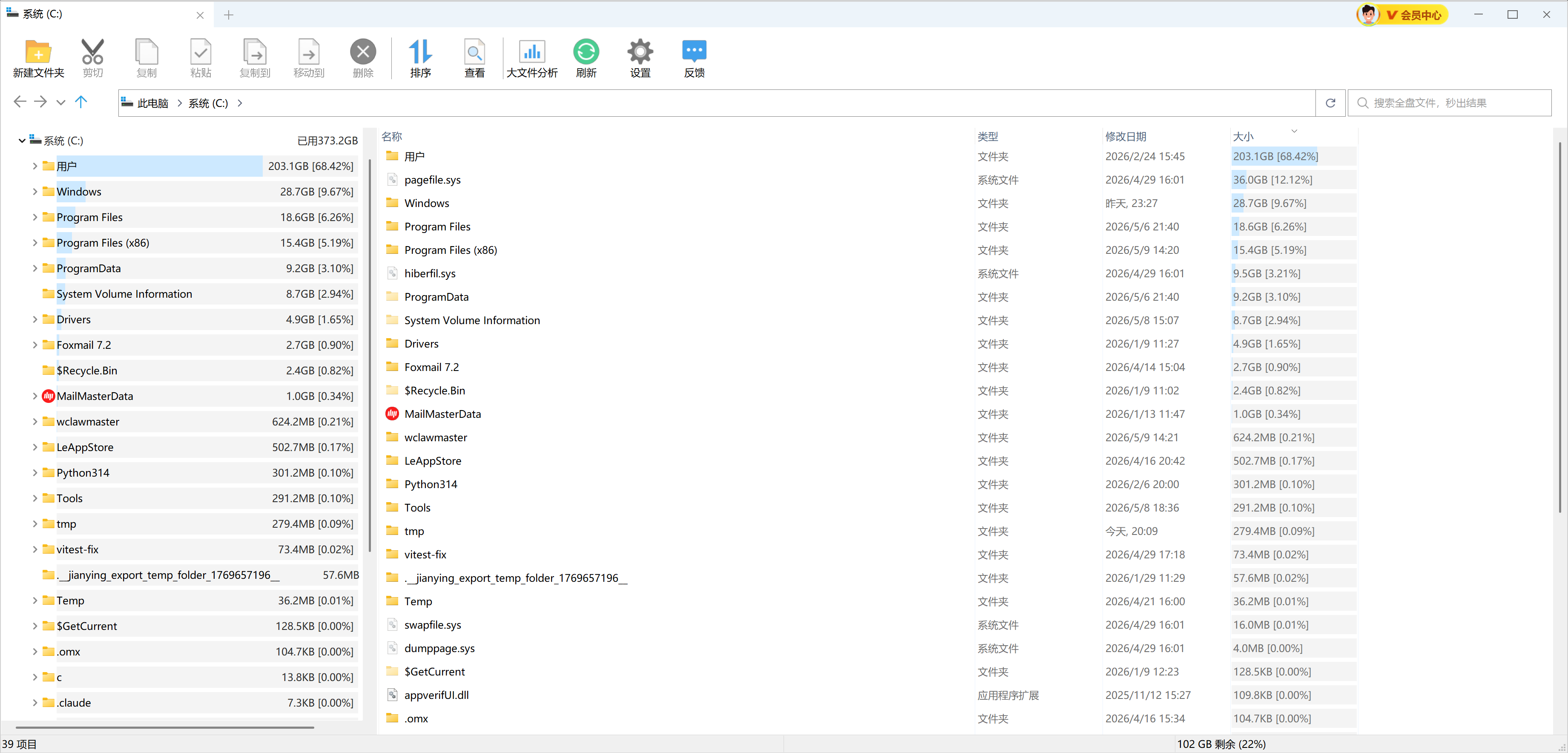
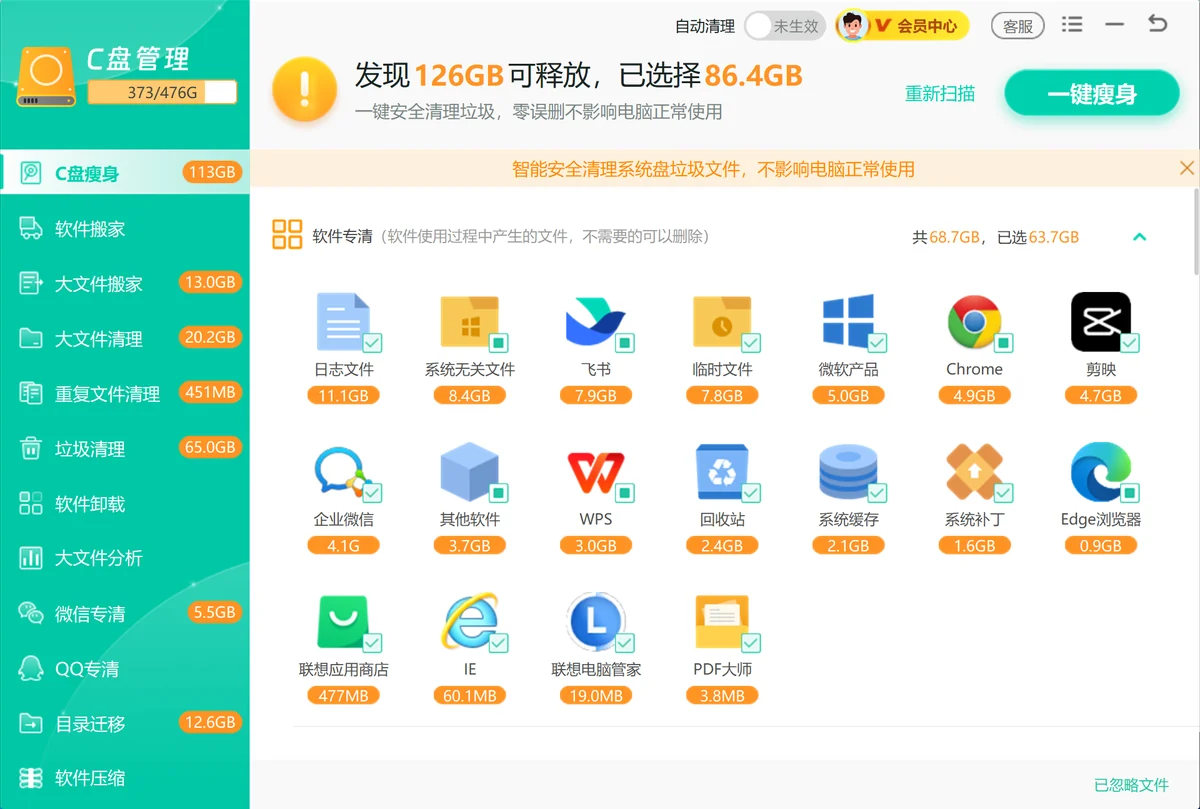
「Windows优化大师」是面向 Windows 电脑的清理和优化工具,适合在 C 盘爆红、系统缓存和更新残留分散时先做一轮集中扫描。这里主要用到 C盘瘦身和大文件分析:前者深度清理垃圾、缓存、Windows.old、休眠文件和旧补丁残留,后者按路径看清目录和文件的体积占用。
C盘瘦身 扫描并处理缓存、旧系统残留和常见垃圾;继续用 大文件分析 查看各级目录和文件占用,定位体积最大的路径;需要保留的大文件迁到其他分区;最后用资源管理器复查 C 盘剩余空间,确认是否达到 15-20 GB 以上。

八、对比清理方法
| 方法 | 处理内容 | 适合场景 | 注意事项 |
|---|---|---|---|
| 磁盘清理 | 临时文件、更新清理、回收站 | 所有 C 盘爆满场景 | 先做低风险项 |
| 关闭休眠 | hiberfil.sys | 不用休眠且急需空间 | 管理员命令执行 |
| 清理 Windows.old | 旧系统备份 | 升级后不再回退 | 删除后不能轻易回滚 |
| 迁移大文件 | 桌面、下载、视频、软件 | C 盘反复变满 | 重要资料先迁移 |
| C盘瘦身 | 缓存、残留、系统盘占用 | 想集中扫一遍 | 确认清理项后执行 |
九、常见误区
直接删除 Windows 文件夹
系统目录不能按大小手动清理。需要清系统组件时,走磁盘清理或系统命令。
没有确认就删 Windows.old
Windows.old 删除后,回退旧版本会变困难。确认系统稳定后再清理。
把 pagefile.sys 当成垃圾文件
pagefile.sys 是虚拟内存文件,不建议为了腾空间直接删除。需要调整时走系统高级设置。
只清缓存不改保存路径
下载、桌面和聊天缓存仍在 C 盘时,空间会很快再次变满。
十、总结
C 盘爆满时,先做磁盘清理和临时目录,再处理休眠文件、Windows.old 和大文件迁移。需要集中收尾时,用「Windows优化大师」做 C盘瘦身、大文件分析和大文件迁移。
 C盘清理C盘瘦身释放空间磁盘清理系统盘优化





 提示
提示